
Screenshots des Bolide Movie Creator
Hier sehen Sie Screenshots, die Ihnen vor dem Download einen Eindruck von Aussehen und Bedienung des Videoeditors vermitteln. Klicken Sie auf ein Bild, um es zu vergrößern.
Hauptfenster des Bolide Movie Creator
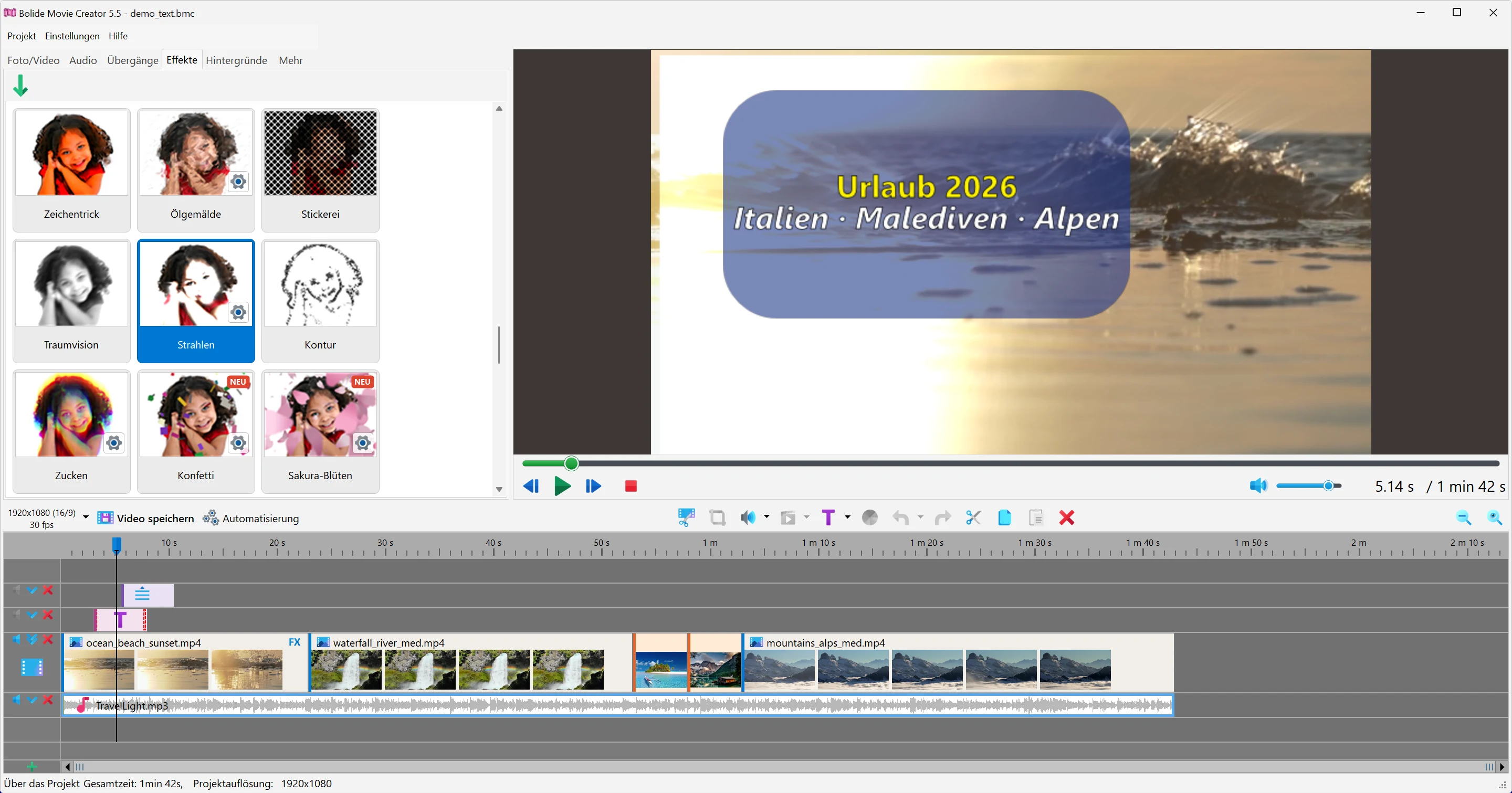
Im Hauptfenster liegt unten die Timeline, oben rechts der Vorschaubereich und oben links die Tabs mit den Foto/Video- und Audio-Bibliotheken, Effekten, Übergängen und Hintergründen. Elemente ziehen Sie einfach aus der Bibliothek auf die Timeline; einen Effekt oder Übergang können Sie auch auf mehrere ausgewählte Clips gleichzeitig ziehen. Mit dem Mausrad zoomen und scrollen Sie die Timeline.
Text zum Video hinzufügen
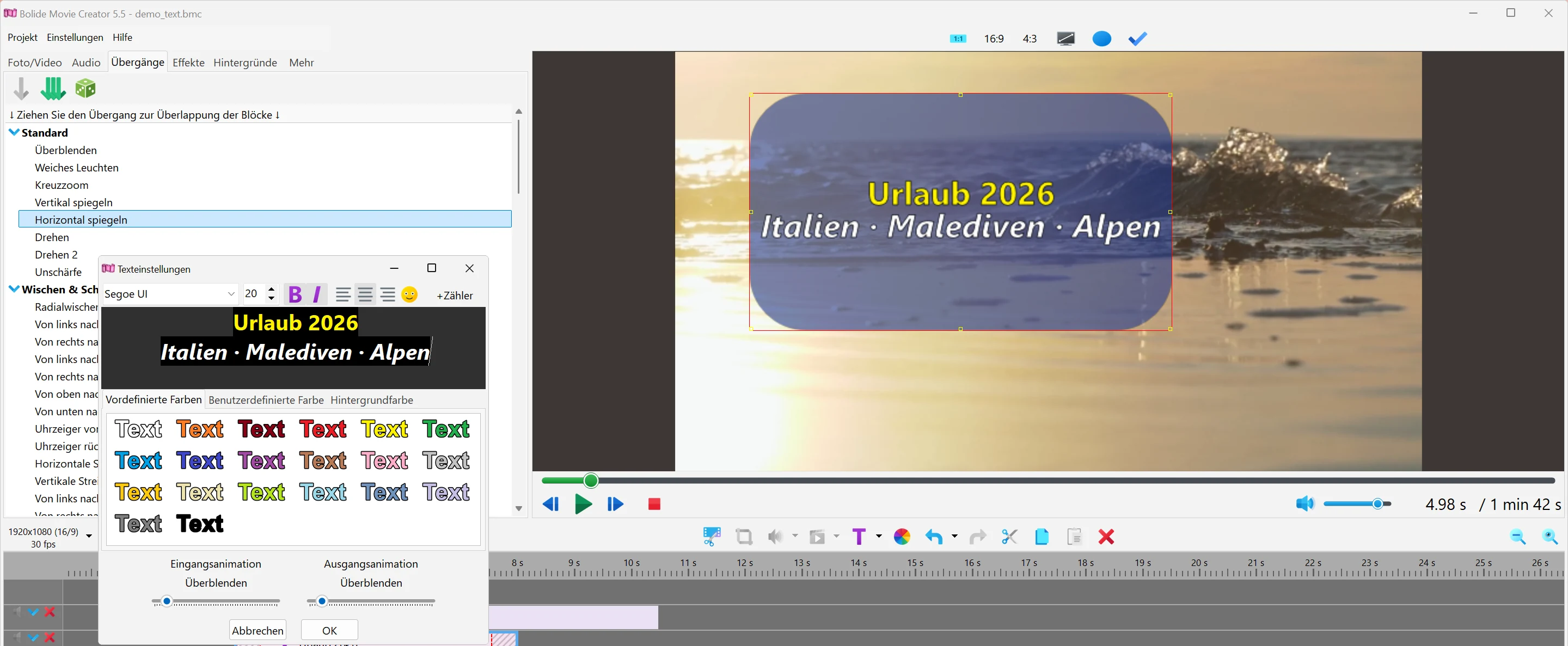
Text zum Video hinzuzufügen ist ganz einfach. Größe und Farbe jedes einzelnen Buchstabens lassen sich ändern, wie im Bild zu sehen, und Sie können einen Rand, einen Hintergrund und Emoji hinzufügen. Für das Ein- und Ausblenden des Textes wählen Sie einen Animationsstil. Außerdem gibt es Abspann, Lauftext, Timer, Stoppuhr und Framezähler. Die Dauer der Animation stellen Sie bequem mit Schiebereglern ein. Die Position des Textblocks ändern Sie mit der Maus direkt im Vorschaubereich.
Das Video speichern
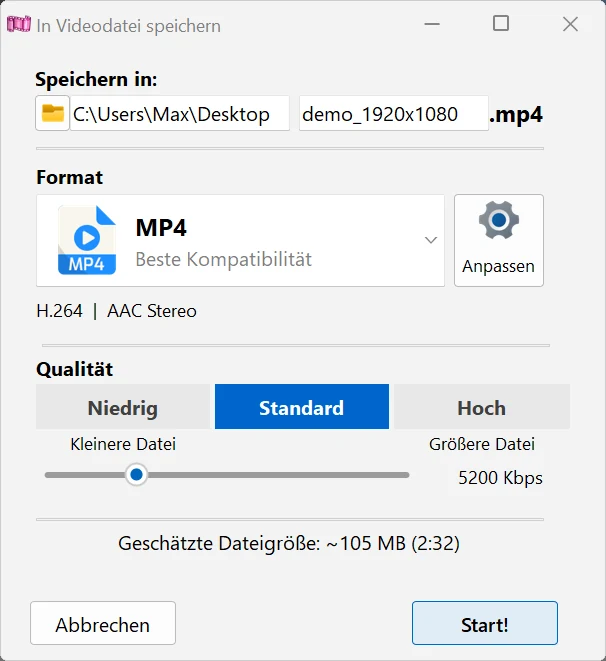
Das fertige Video zu speichern war noch nie so einfach. Wählen Sie das Format (MP4 mit H.264 oder HEVC, MKV, AVI, WMV oder animiertes GIF) und die Qualität, legen Sie den Speicherort fest und geben Sie dem Video einen Namen. Mit der Option „GPU-Beschleunigung“ beschleunigt eine Grafikkarte von NVIDIA, AMD oder Intel das Speichern.
Übergänge zwischen den Clips
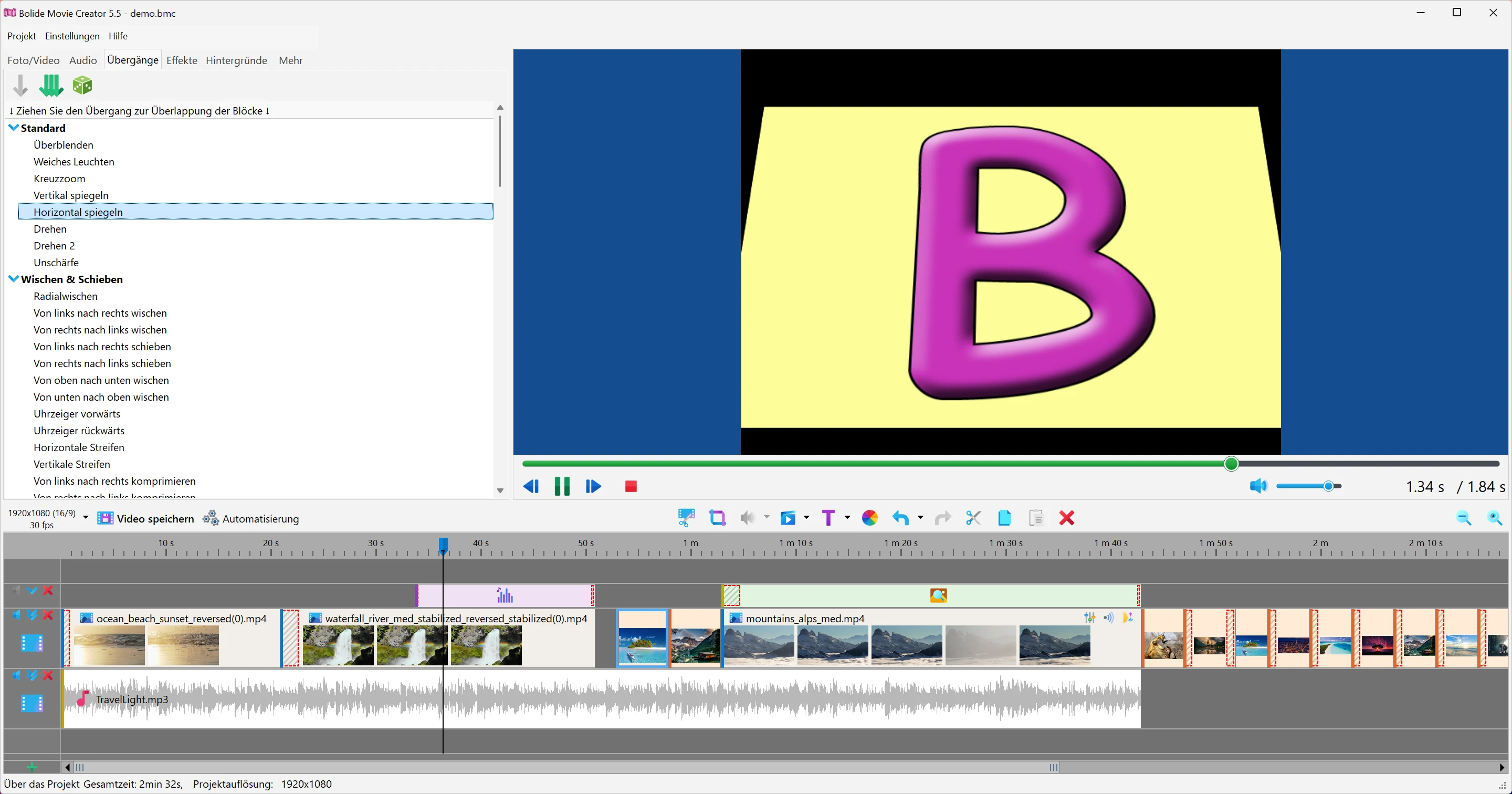
Die Registerkarte „Übergänge“ enthält 100 Übergänge in vier Gruppen. Ziehen Sie einen Übergang auf die Überlappung zweier Clips oder markieren Sie mehrere Clips und wenden Sie einen Übergang auf alle gleichzeitig an. Der Übergang dauert genau so lange wie die Überlappung – verschieben Sie einen Clip auf der Zeitleiste, um ihn kürzer oder länger zu machen.
Videoeffekte
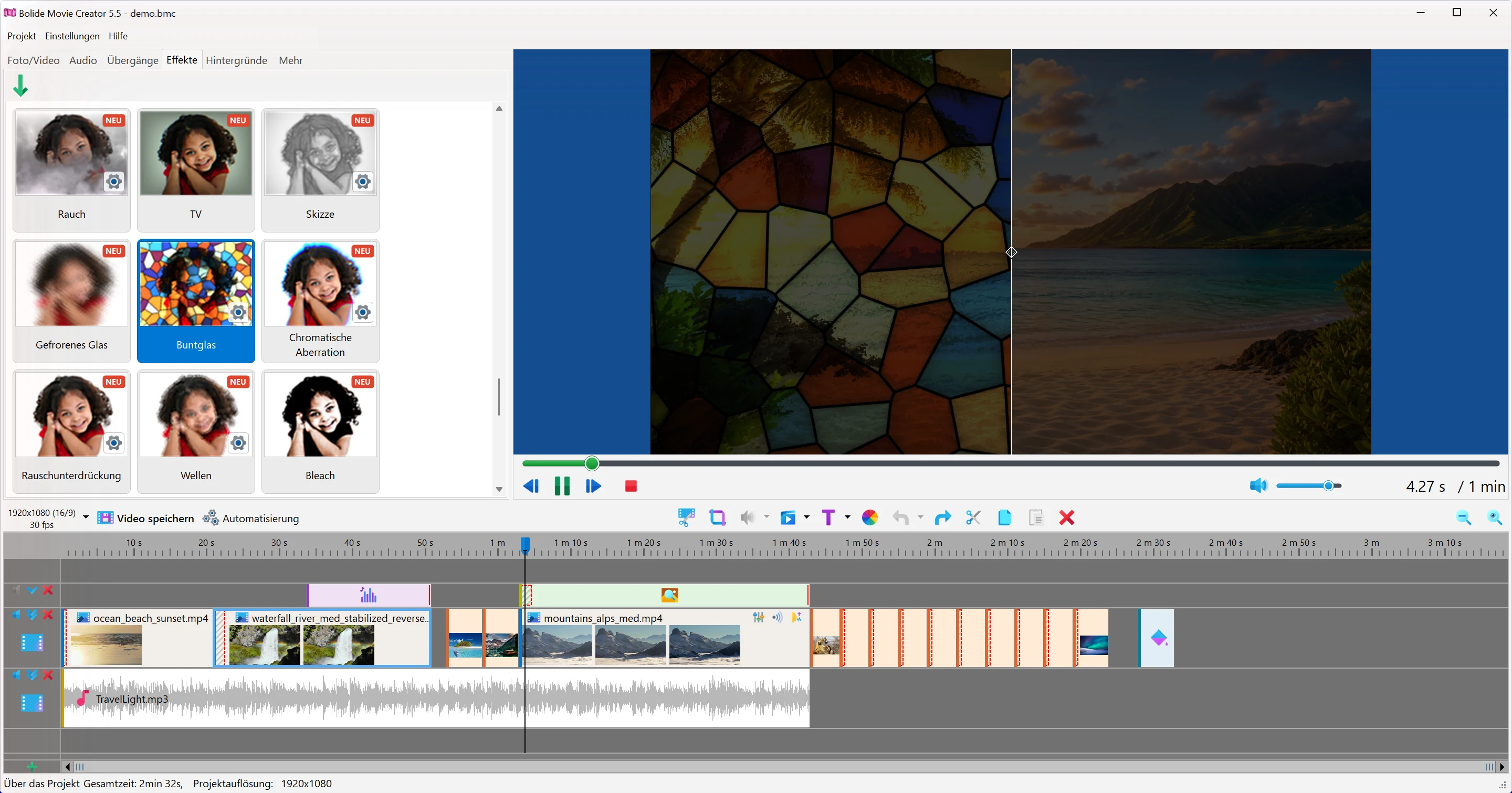
Die Registerkarte „Effekte“ bietet 84 Effekte: Farbkorrektur, Weichzeichner, alter Film, Skizze und viele mehr. Probieren Sie jeden Effekt zuerst am Beispielbild aus, wenden Sie ihn auf einen oder mehrere Clips gleichzeitig an, stellen Sie die Stärke ein und begrenzen Sie ihn auf einen Bildausschnitt.
Musikvisualisierung und Hintergründe
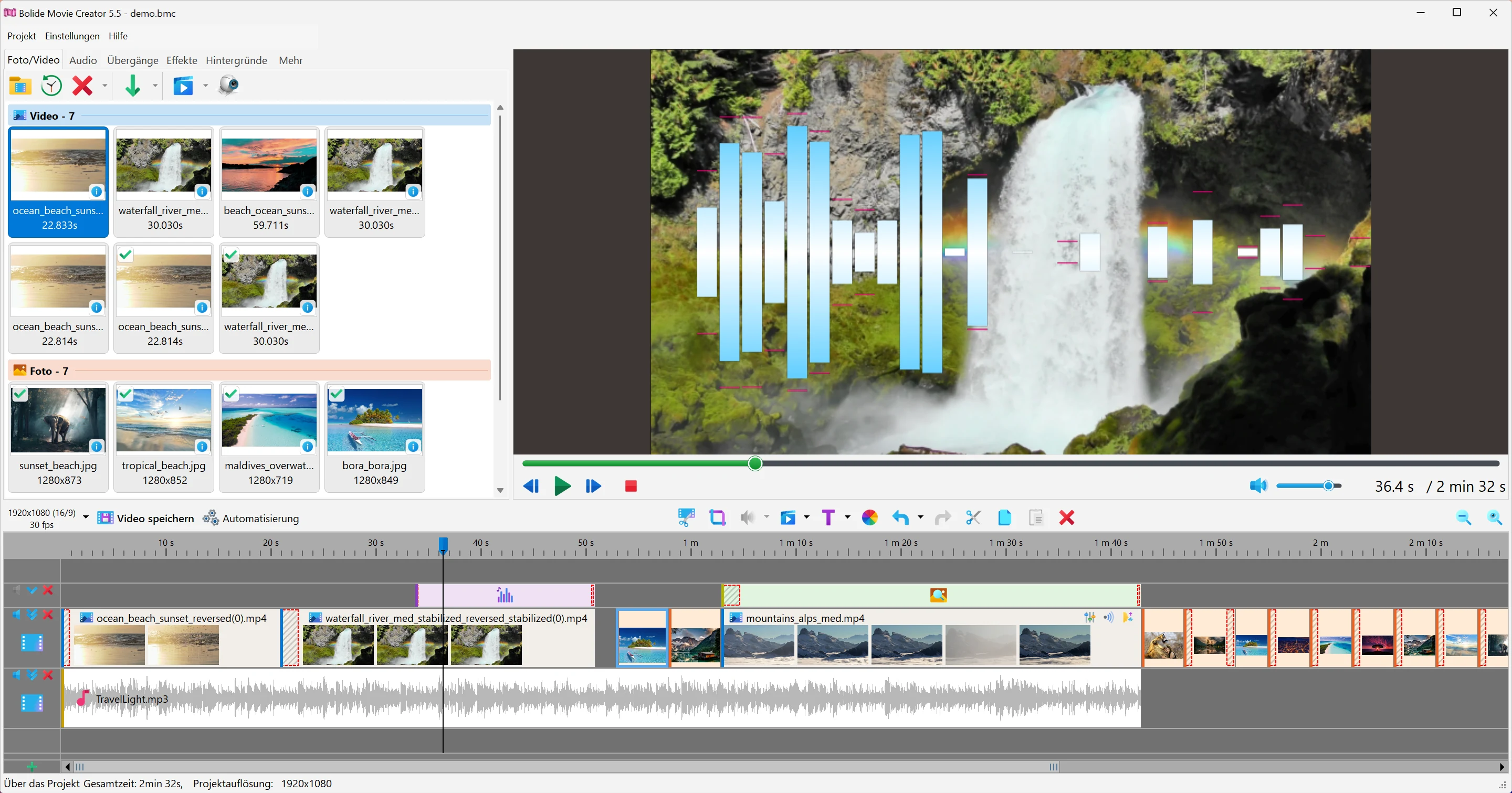
Fügen Sie eine Musikvisualisierung hinzu, die sich im Takt Ihrer Tonspur bewegt, und legen Sie sie über einen Farbverlauf oder über einen Hintergrund mit SVG-Formen aus der Registerkarte „Hintergründe“. Aussehen und Position der Visualisierung lassen sich ändern, und im Hintergrund-Editor bauen Sie Ihre eigenen Vorlagen.
Videostabilisierung
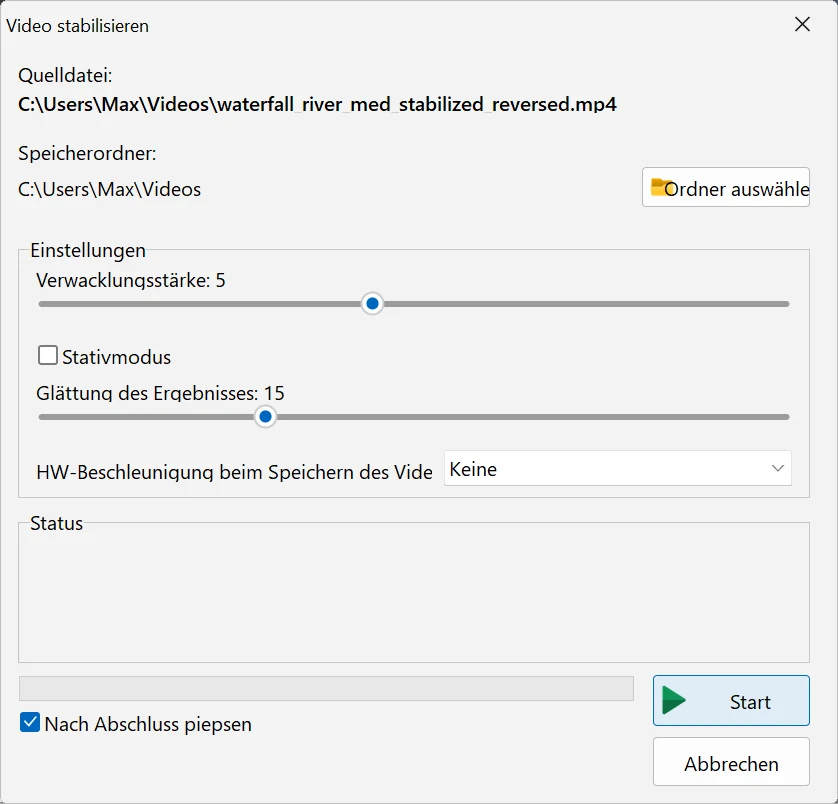
Verwackelte Aufnahmen vom Handy oder von der Actioncam lassen sich mit ein paar Klicks stabilisieren. Geben Sie an, wie stark das Wackeln ist und wie ruhig das Ergebnis sein soll, oder schalten Sie den Stativmodus ein, damit die Kamera fest zu stehen scheint. Die stabilisierte Kopie liegt danach in der Bibliothek neben dem Original.
Möchten Sie es selbst ausprobieren?
Es ist ganz einfach und GRATIS! Laden Sie die kostenlose Testversion herunter, installieren Sie sie und erstellen Sie Ihren ersten eigenen Film!
Neueste Version
(Installationsdatei für Windows 11/10/8/7)
