Bolide Movie Creator

Häufig gestellte Fragen zu Bolide Movie Creator

Es wäre toll, wenn Sie diese häufig gestellten Fragen, die unseren technischen Support erreichen, lesen würden, bevor Sie uns erneut schreiben :)

Klicken Sie auf die Frage, um schnell zur Antwort zu springen.

  1. Ich habe eine Lizenz gekauft, und das Wasserzeichen ist immer noch da. Ist das Betrug?
  2. Wie ändere ich die Hintergrundfarbe von Schwarz auf eine andere?
  3. Hilfe, ich kann die Schrift im Text nicht ändern!
  4. Warum funktioniert die Änderung der Schriftgröße nicht?
  5. Ich habe meinen Computer gewechselt (Mainboard ausgebrannt, E-Mail mit Aktivierungscode verloren). Muss ich das Programm erneut kaufen?
  6. Bolide Movie Creator funktioniert nicht!
  7. Beim Eingeben des Aktivierungscodes passiert nichts. Es erscheint der Fehler: Cannot connect to www.bolidesoft.com for activation. Check your firewall/antivirus software.
  8. Ich habe die Lizenz bezahlt, aber der Aktivierungscode ist nicht angekommen. Was tun?
  9. Wie lang darf ein Video maximal sein, das der Editor verarbeiten kann?
  10. Bolide Movie Creator schließt sich beim Speichern des Videos still. Was tun?
  11. Wie ändere ich die Auflösung eines Projekts in Bolide Movie Creator?
  12. Warum wird das Video in schlechter Qualität gespeichert?
  13. Bolide Movie Creator hängt, ist langsam, verdammt! Wie behebe ich das?
  14. Die Checkbox „HW accelerated“ ist bei mir nicht aktiv. Warum?
  15. Warum stottert und verlangsamt sich der Ton an Videoübergängen?
  16. Wie verstecke ich Objekte, die versehentlich im Video im Bild sind?
  17. Wo kann ich OpenGL 2.1 für Effekte in Bolide herunterladen?
  18. Arbeitet Bolide Movie Creator mit externen Untertiteldateien?
  19. Was sind die Systemanforderungen für Bolide Movie Creator?
  20. Ist es möglich, zwei parallele Aufnahmen vertikal oder horizontal in einem Bild zu bearbeiten?
  21. Problem beim ersten Start nach Neuinstallation von Windows: cannot create OBJECT error: DirectX not available
  22. Warum hängt der Editor beim Speichern eines Projekts?
  23. Wie nehme ich Änderungen an einer bereits gespeicherten Videodatei vor?
  24. Ich möchte auf einem anderen Computer weiterbearbeiten. Wie geht das?
  25. Warum ist das Speichern von Videos so langsam?

Ich habe eine Lizenz gekauft, und das Wasserzeichen ist immer noch da. Ist das Betrug?

Das wird oft gefragt, und der letzte Teil der Frage ist meist beleidigend. Manchmal stellt sich heraus, dass der Nutzer nicht einmal daran gedacht hat, die E-Mail zu prüfen! Dort finden Sie Ihren Code und die Aktivierungsanleitung. Und noch etwas zum Verständnis: Es gibt keine Möglichkeit, das Wasserzeichen aus einem bereits gespeicherten Video zu entfernen! Ich hoffe, Sie haben das Projekt als Videodatei UND als Projektdatei gespeichert (Menü „Project - Save As ...“). Öffnen Sie in diesem Fall das Projekt in der aktivierten Version (Menü „Project - Reopen project“) und speichern Sie die Videodatei erneut. Wenn Sie ein Wasserzeichen im Vorschaufenster von Bolide Movie Creator sehen, bedeutet das, dass das Wasserzeichen in Ihrem Quellvideo ist! Es gibt keinen magischen Weg, es zu entfernen. Sie brauchen ein „sauberes“ Eingangsvideo.
Für alle, die googeln „How to remove a watermark in Bolide Movie Creator?“ – Sie müssen eine Lizenz kaufen und das Programm aktivieren. Die lizenzierte Version fügt dem gespeicherten Video kein Wasserzeichen hinzu!

Wie ändere ich die Hintergrundfarbe von Schwarz auf eine andere?

Bolide Movie Creator hat keinen „Hintergrund“ als solchen. Schwarz in Bildbereichen bedeutet meist Leere – das Fehlen visueller Blöcke an dieser Stelle im Bild/auf der Timeline. Wenn Sie dort keine schwarze Farbe wollen, fügen Sie ein visuelles Element – Foto oder Video – zur Spur UNTER dem Cursor hinzu. Spuren im Programm – wie Ebenen in Photoshop – werden von unten nach oben gestapelt. Wenn Sie den gewünschten Hintergrund in der unteren Spur platzieren, „erscheint“ er in den leeren Bildbereichen. Eine andere Methode eignet sich, wenn Ihr visuelles Element nicht den gesamten Bildbereich einnimmt (z. B. vertikales Video in einem horizontalen Bild). Dann können Sie mit der rechten Maustaste über den ausgewählten visuellen Block klicken und den Menüpunkt „Blurred background“ wählen.
Erwähnenswert ist auch der Hintergrund für Textblöcke. Achten Sie auf die Registerkarte „Background color“ im Dialog für Textblockeinstellungen. Alles, was Sie suchen, ist dort :)

Hilfe, ich kann die Schrift im Text nicht ändern!

Um die Schrift eines Textblocks zu ändern, müssen Sie ZUERST den gewünschten Textteil im Texteinstellungsdialog mit der Maus markieren (Sie können STRG-A drücken, um alles zu markieren) und dann die Schrift ändern.

Warum funktioniert die Änderung der Schriftgröße nicht?

Es funktioniert! Man muss nur verstehen :) die Skalierung des Textblocks steuert die Gesamtschriftgröße. Vergrößern oder verkleinern Sie ihn einfach mit der Maus im Vorschau-Bereich, und die Schriftgröße ändert sich. Jetzt fragen Sie sich vielleicht, warum man im Dialog „Text Settings“ trotzdem eine numerische Schriftgröße einstellen kann. Damit Sie INNERHALB EINES BLOCKS Schriften unterschiedlicher Größe verwenden können. Ein Wort kann in einer Schrift und Größe stehen, ein anderes in einer anderen – die Maus in der Vorschau steuert aber weiterhin die Gesamtgröße des Blocks.

Ich habe meinen Computer gewechselt (Mainboard ausgebrannt, E-Mail mit Aktivierungscode verloren). Muss ich das Programm erneut kaufen?

Am liebsten würde ich JA sagen! Aber nein :) Sie müssen das Programm nicht erneut kaufen. Sie können sich jederzeit einen Aktivierungscode für jedes Bolide-Software-Programm HIER erneut zusenden lassen.

Bolide Movie Creator funktioniert nicht!

Wenn so etwas beim Support ankommt, möchte man mit Kraftausdrücken antworten, aber wir halten uns zurück. Leute, verschwendet nicht eure und unsere Zeit! Nach so einer Nachricht müssen wir euch die Details mit der Pinzette herausziehen. Schreibt gleich – welche Programmversion, was genau nicht funktioniert, wie es sich äußert, nach welchen Aktionen, welche Fehlermeldungen ihr seht und wie es funktionieren sollte (vielleicht funktioniert es richtig und entspricht nur nicht euren Erwartungen). Das erhöht die Chancen erheblich, dass wir euch schnell helfen können.

Beim Eingeben des Aktivierungscodes passiert nichts. Es erscheint der Fehler: Cannot connect to www.bolidesoft.com for activation. Check your firewall/antivirus software.

Das Programm kann keine Verbindung zum Aktivierungsserver herstellen. Stellen Sie zuerst sicher, dass Firewall und Antivirus das Programm nicht blockieren. Wenn Sie ein VPN nutzen, schalten Sie es vorübergehend aus.

Prüfen Sie dann die Interneteinstellungen:
Drücken Sie Win+R und fügen Sie folgende Zeile in den Dialog ein:
rundll32 inetcpl.cpl, LaunchConnectionDialog
und drücken Sie Enter. Wechseln Sie im Dialog „Internetoptionen“ zur Registerkarte „Advanced“ und prüfen Sie, ob die Optionen „Use TLS1.1“ und „Use TLS1.2“ gesetzt sind.
Wenn das nicht hilft, müssen Sie das SSL-Zertifikat wie hier beschrieben installieren: https://help.examus.net/en/support/solutions/articles/36000320518-windows-7-connection-not-secure

Ich habe die Lizenz bezahlt, aber der Aktivierungscode ist nicht angekommen. Was tun?

Wenn Sie eine Lizenz gekauft haben und den Schlüssel per E-Mail nicht erhalten haben, gibt es nur zwei Gründe. Unser Roboter sendet den Schlüssel automatisch an die angegebene E-Mail, sobald die Zahlung bestätigt ist. Wenn Sie eine Bestätigungs-E-Mail erhalten haben, aber keine E-Mail mit Aktivierungscode, ist sie höchstwahrscheinlich im Spam gelandet. Wenn Sie weder Bestätigung noch Schlüssel erhalten haben, liegt es meist an einem Tippfehler in der beim Kauf angegebenen E-Mail-Adresse. Das ist nicht schlimm – schreiben Sie uns mit allen Bestelldetails: Betrag, letzte vier Ziffern der Kartennummer, beim Kauf angegebener Name für die Lizenz.

Wie lang darf ein Video maximal sein, das der Editor verarbeiten kann?

Es gibt keine konkrete Begrenzung der Videodauer in Bolide Movie Creator – weder in der Test- noch in der Vollversion. Einschränkungen können durch den jeweiligen Computer entstehen – z. B. ist der freie Speicherplatz auf der Festplatte aufgebraucht oder der Browser hat den gesamten verfügbaren RAM belegt. Wir haben das Programm mit stundenlangen Clips getestet – keine Probleme im Zusammenhang mit der Dauer festgestellt.

Bolide Movie Creator schließt sich beim Speichern des Videos still. Was tun?

Wenn der Videoeditor einfach verschwindet, ohne eine Fehlermeldung anzuzeigen, gibt es in den meisten Fällen nur einen Grund: zu wenig RAM. Die Lösung ist einfach – schließen Sie beim Speichern alle anderen Programme, besonders Webbrowser! Moderne Browser neigen dazu, den gesamten verfügbaren Speicher zu belegen.

Wie ändere ich die Auflösung eines Projekts in Bolide Movie Creator?

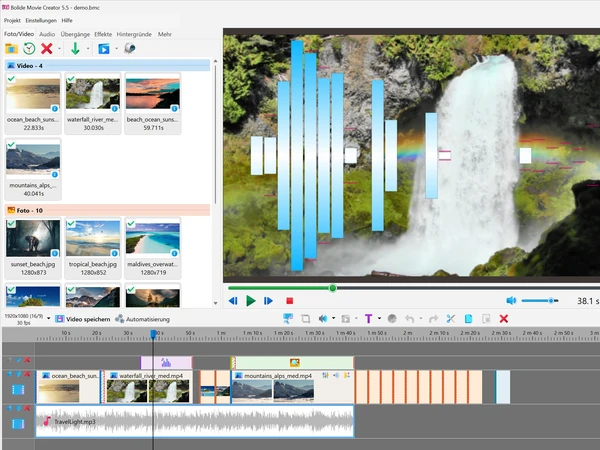
Achten Sie auf die Schaltfläche links neben „Make Video“ über der Projekt-Timeline. Sie zeigt die aktuelle Projektauflösung an; wenn Sie darauf klicken, können Sie im Popup-Menü eine der gängigen Auflösungen wählen oder Ihre eigene manuell festlegen.

Warum wird das Video in schlechter Qualität gespeichert?

Höchstwahrscheinlich haben Sie eine niedrige Projektauflösung. Bolide Movie Creator übernimmt die Projektauflösung vom ersten visuellen Block, der zur Spur hinzugefügt wurde. Ihr erster Block war vermutlich nicht FullHD :) Sie können die Auflösung jederzeit ändern. Wie? Lesen Sie die Antwort auf die vorherige Frage. Wenn Sie nicht wissen, welche Auflösung Sie wählen sollen, wählen Sie 1920x1080 (30fps).

Bolide Movie Creator hängt, ist langsam, verdammt! Wie behebe ich das?

Wenig Details, aber es gibt mehrere Gründe, warum ein Videoeditor sich so verhalten kann. Hier einige Tipps gegen Einfrieren und Fehler:
  • Legen Sie Ihre Quelldateien möglichst auf schnelle Medien ab – idealerweise auf eine SSD.
  • Fügen Sie niemals Dateien hinzu, die auf einem USB-Stick, einer SD-Karte oder einer externen Festplatte liegen! Das ist eine der Hauptursachen für Fehler. Kopieren Sie die benötigten Dateien zuerst auf die lokale Festplatte und fügen Sie sie dann dem Programm hinzu.
  • Beim ersten Hinzufügen einer Video- oder Audiodatei zur lokalen Bibliothek indexiert das Programm diese im Hintergrund. Eine Weile (je nach Dateidauer) kann der Editor langsamer sein, besonders auf Prozessoren mit wenigen Kernen. Nach dem Indexieren verschwinden die Verzögerungen.
  • Wenn Sie einen Laptop nutzen, schließen Sie ihn unbedingt an die Steckdose an! Im Akkubetrieb schaltet der Laptop in einen Energiesparmodus, der die Geschwindigkeit des Videoeditors deutlich beeinträchtigt.

Die Checkbox „HW accelerated“ ist bei mir nicht aktiv. Warum?

Entweder unterstützt Ihre Grafikkarte keine Hardware-Kodierung mit dem H.264- oder HEVC-Codec (H.265), oder der Videoeditor erkennt diese Unterstützung nicht. Letzteres passiert meist, wenn mehrere Grafikkarten im System sind (z. B. integrierte Intel-Grafik und eine dedizierte Grafikkarte). Das Deaktivieren einer ungenutzten Grafikkarte im Windows-Geräte-Manager und ein Neustart von Bolide Movie Creator kann helfen.
Seit Version 5.0 kann Bolide Movie Creator MP4 und MKV mit dem HEVC-Codec speichern, einschließlich Hardwarebeschleunigung auf NVIDIA-, AMD- und Intel-GPUs, sofern unterstützt. Die Hardwarebeschleunigungs-Checkbox ist nur für MP4- oder MKV-Export verfügbar.

Warum stottert und verlangsamt sich der Ton an Videoübergängen?

Sie sprechen vermutlich von der Vorschau. Das ist normal, deshalb heißt es „Vorschau“ :) Der Editor schafft es einfach nicht, alle Effekte/Überlagerungen/Übergänge in Echtzeit zu berechnen. Je langsamer der Computer, desto deutlicher die Verzögerungen an den Verbindungsstellen. Wichtig: Im gespeicherten Video gibt es kein Stottern!

Wie verstecke ich Objekte, die versehentlich im Video im Bild sind?

Wenn sich Ihr zufälliges Objekt über die gesamte Bildfläche bewegt, kann es in der aktuellen Version von Bolide Movie Creator in keiner Weise „verwischt“ werden. Wir haben dem Programm noch nicht beigebracht, dynamische Objekte im Video zu verfolgen.
Trifft ein zufälliges Objekt den Bildrand, können Sie das Bild einfach so zuschneiden, dass dieser Teil nicht sichtbar ist.
Wenn Sie ein Objekt verwischen möchten, das sich in einem begrenzten Bildbereich bewegt, können Sie auf diesen Bereich einen Effekt anwenden – z. B. „mosaic“ oder „blur“. Sie finden sie auf der Registerkarte Effects.

Wo kann ich OpenGL 2.1 für Effekte in Bolide herunterladen?

Leider ist das nicht so einfach. Wenn Sie auf der Registerkarte Effects in Bolide Movie Creator „OpenGL 2.1 Required“ sehen, ist Ihre Grafikkarte vermutlich recht alt und kann die Effekte nicht nutzen. OpenGL lässt sich nicht „herunterladen“ – es braucht Hardware-Unterstützung der Grafikkarte. Das Einzige, was Sie versuchen können, ist den neuesten Treiber für Ihre Grafikkarte zu installieren.

Arbeitet Bolide Movie Creator mit externen Untertiteldateien?

Leider kann die aktuelle Version keine externen Untertitel einbinden. Eingebettete Untertitel als separate Spur im Container können ebenfalls nicht verarbeitet werden.

Was sind die Systemanforderungen für Bolide Movie Creator?

Unser Editor startet und läuft auch auf schwachen Computern, solange Windows 7 oder höher läuft. Je schneller der Prozessor, je neuer die Grafikkarte und je schneller das Laufwerk mit den Quelldateien, desto besser! Auf sehr alten Grafikkarten ist die Registerkarte „Effects“ deaktiviert. Unterstützt die Grafikkarte keine Hardware-Kodierung mit H.264 oder HEVC (H.265), dauert das Speichern des fertigen Videos ein Vielfaches länger.

Ist es möglich, zwei parallele Aufnahmen vertikal oder horizontal in einem Bild zu bearbeiten?

Sie können viele visuelle Elemente im Bild kombinieren, einschließlich Video. Platzieren Sie alle Videos auf parallelen Spuren in der Timeline. Damit eines das andere nicht vollständig überdeckt, müssen Sie die Videorechtecke im Vorschau-Bereich mit der Maus skalieren.

Problem beim ersten Start nach Neuinstallation von Windows: cannot create OBJECT error: DirectX not available

Bei diesem Fehler hilft meist die Neuinstallation des Grafikkartentreibers.

Warum hängt der Editor beim Speichern eines Projekts?

Wenn das Speichern immer an derselben Stelle stoppt, können Sie an dieser Stelle im Projekt etwas ändern oder verschieben. Vielleicht kann der Editor eine bestimmte Kombination von Effekten/Übergängen nicht verarbeiten. Ohne das Projekt selbst ist die genaue Ursache schwer zu sagen.

Wie nehme ich Änderungen an einer bereits gespeicherten Videodatei vor?

Speichern Sie Ihr Projekt immer als Projektdatei (*.bmc) über das Menü „Project - Save As ...“, wenn Sie später Änderungen vornehmen oder weiterbearbeiten möchten. Dann können Sie das Projekt jederzeit über „Project - Recent ...“ oder „Project - Open ...“ öffnen. Ohne Projektdatei ist es unmöglich, etwas im Video zu ändern (verschieben, löschen, Text korrigieren). Es ist nur möglich, neue Elemente hinzuzufügen oder unnötige Teile herauszuschneiden.

Ich möchte auf einem anderen Computer weiterbearbeiten. Wie geht das?

Dafür haben wir das Menü „Project - Transfer ...“ eingeführt. Wählen Sie den Ordner, in dem das Programm die Projektdatei (*.bmc) und alle im Projekt verwendeten Dateien speichert. Übertragen Sie den gesamten Ordner auf einen anderen Computer mit installiertem Bolide Movie Creator und öffnen Sie die Projektdatei per Doppelklick. Fertig – Sie können auf dem anderen Computer weiterbearbeiten.

Warum ist das Speichern von Videos so langsam?

Nicht jeder weiß, dass das Speichern eines Videos keine leichte Aufgabe wie das Speichern eines Word-Dokuments ist. Es sind rechenintensive Berechnungen aller Effekte, Überlagerungen und die Kodierung von Video und Audio mit einem speziellen Codec. Das beeinflusst die Speichergeschwindigkeit erheblich:
  • Verfügbarkeit und Nutzung der Hardwarebeschleunigung (abhängig von der Grafikkarte) für H.264 und HEVC (H.265) in MP4/MKV. Im Dialog zum Speichern des Videos gibt es eine entsprechende Checkbox. Die Geschwindigkeit mit und ohne Beschleunigung kann stark variieren.
  • Auflösung und Bildrate (FPS) des Projekts. 4K-Video wird deutlich langsamer gespeichert als FullHD. Die Projektauflösung steht links neben der Schaltfläche Make Video – dort können Sie sie übrigens ändern.
  • Wenn Sie auf einem Laptop bearbeiten: Ist er an die Steckdose angeschlossen (deutlich schneller) oder läuft er im Akkubetrieb (langsamer)?
  • Die Geschwindigkeit der Medien, auf denen die Quelldateien liegen und auf die die fertige Videodatei gespeichert wird. Liegen Quelldateien auf einem USB-Stick oder einer SD-Karte, ist das Speichern viel langsamer und es können verschiedene Fehler auftreten. Ideal ist ein SSD als Speicher.
  • Einige Effekte (Registerkarte „Effects“) können die Kodierungszeit des fertigen Videos deutlich erhöhen. Die Nutzung von Timern, Zählern, Frame Counter verlangsamt das Speichern ebenfalls.
BOLIDE MOVIE CREATOR HERUNTERLADEN
(Installationsdatei für Windows 11/10/8/7)

Neueste Version

5.0 Build 1153
Bolide Movie Creator screenshot thumbnail
GRATIS DOWNLOAD
(Installationsdatei für Windows 11/10/8/7)