
Pantallazos de Bolide® Movie Creator
Eche un vistazo a estas capturas de pantalla para hacerse una idea del aspecto y el manejo del editor de vídeo antes de descargarlo. Haga clic en una imagen para ampliarla.
Ventana principal de Bolide Movie Creator
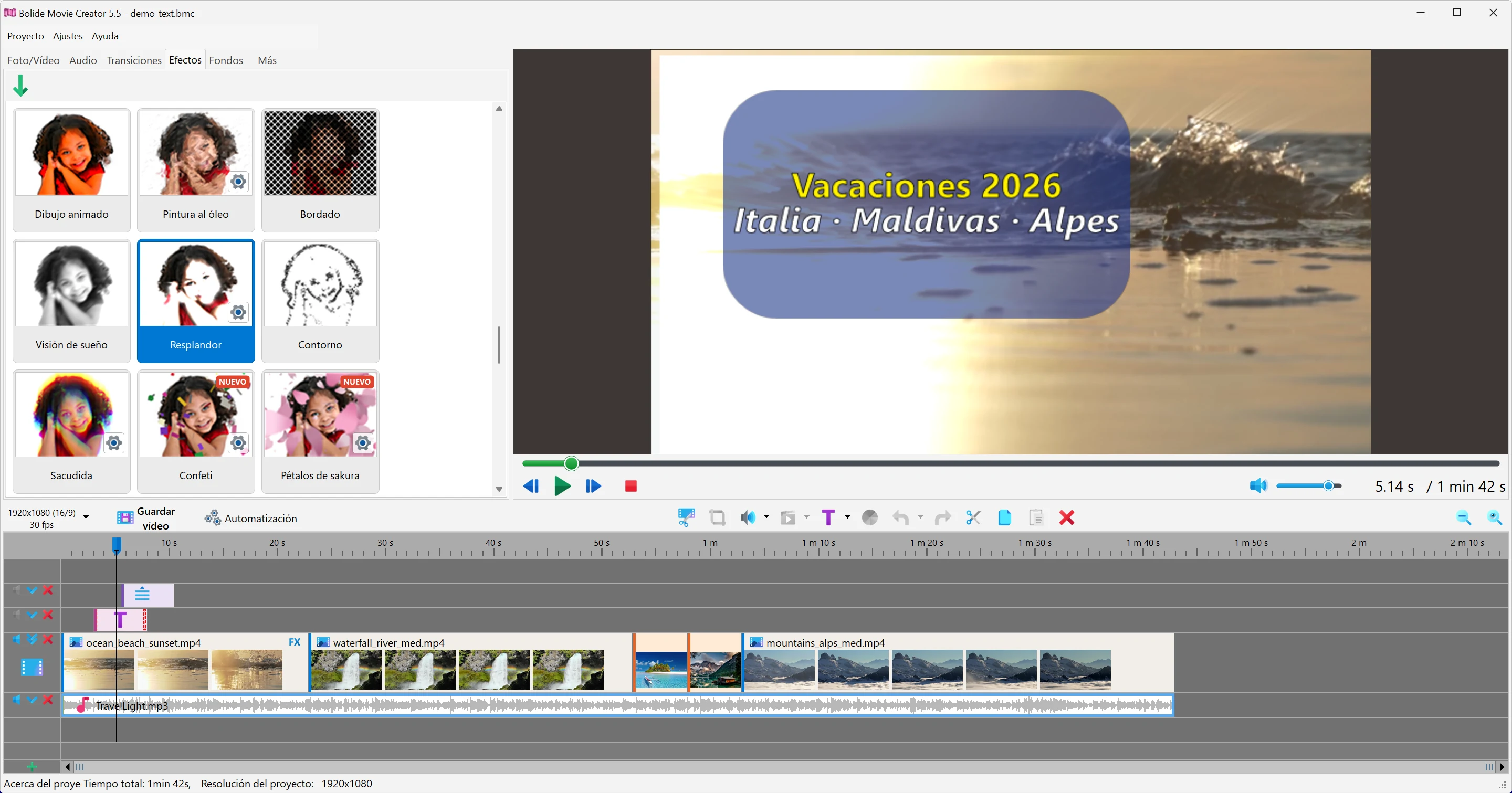
La ventana principal tiene la línea de tiempo abajo, la zona de vista previa arriba a la derecha y, arriba a la izquierda, las pestañas con las bibliotecas de fotos/vídeos y audio, los efectos, las transiciones y los fondos. Puede arrastrar fácilmente elementos de la biblioteca a la línea de tiempo y soltar un efecto o una transición sobre varios clips seleccionados a la vez. Con la rueda del ratón se hace zoom y se desplaza la línea de tiempo.
Añadir texto al vídeo
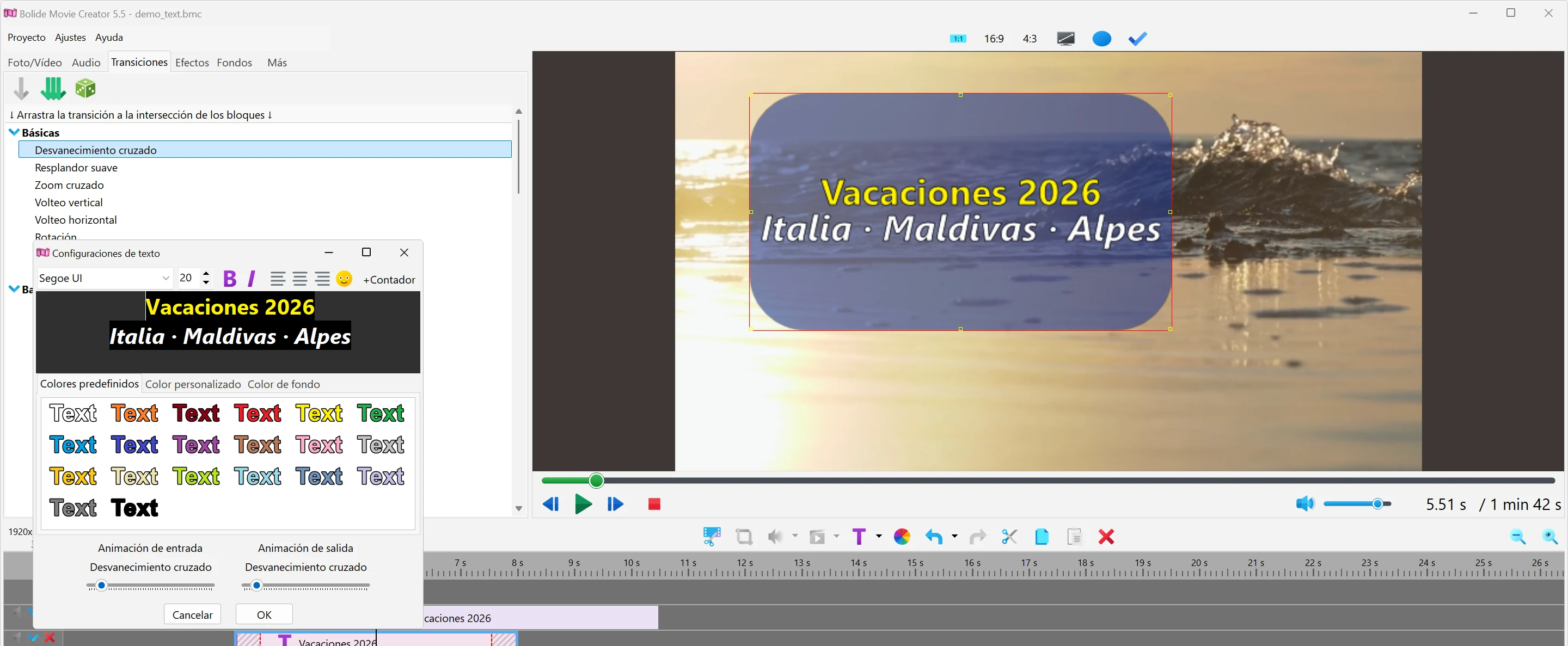
Añadir texto al vídeo es muy sencillo. Puede cambiar el tamaño y el color de cada letra, como se ve en la imagen, y añadir un borde, un fondo y emojis. Puede elegir el estilo de animación con el que el texto aparece y desaparece. También hay créditos, texto desplazable, temporizador, cronómetro y contador de fotogramas. La duración de la animación se ajusta con unos cómodos controles deslizantes. La posición del bloque de texto se cambia con el ratón directamente en la zona de vista previa.
Guardar la película
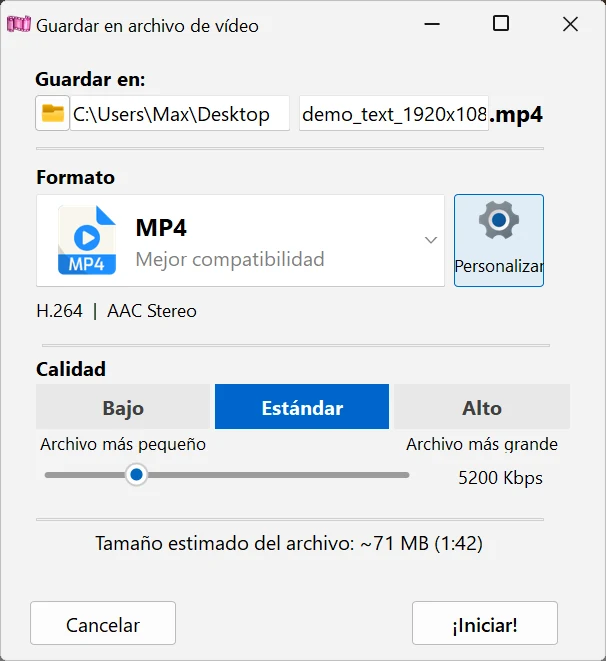
Guardar el vídeo editado nunca fue tan fácil. Solo tiene que elegir el formato (MP4 con H.264 o HEVC, MKV, AVI, WMV o GIF animado) y la calidad, indicar dónde guardarlo y darle un nombre. Con la opción "Aceleración GPU", una tarjeta gráfica NVIDIA, AMD o Intel acelera el guardado.
Transiciones entre clips
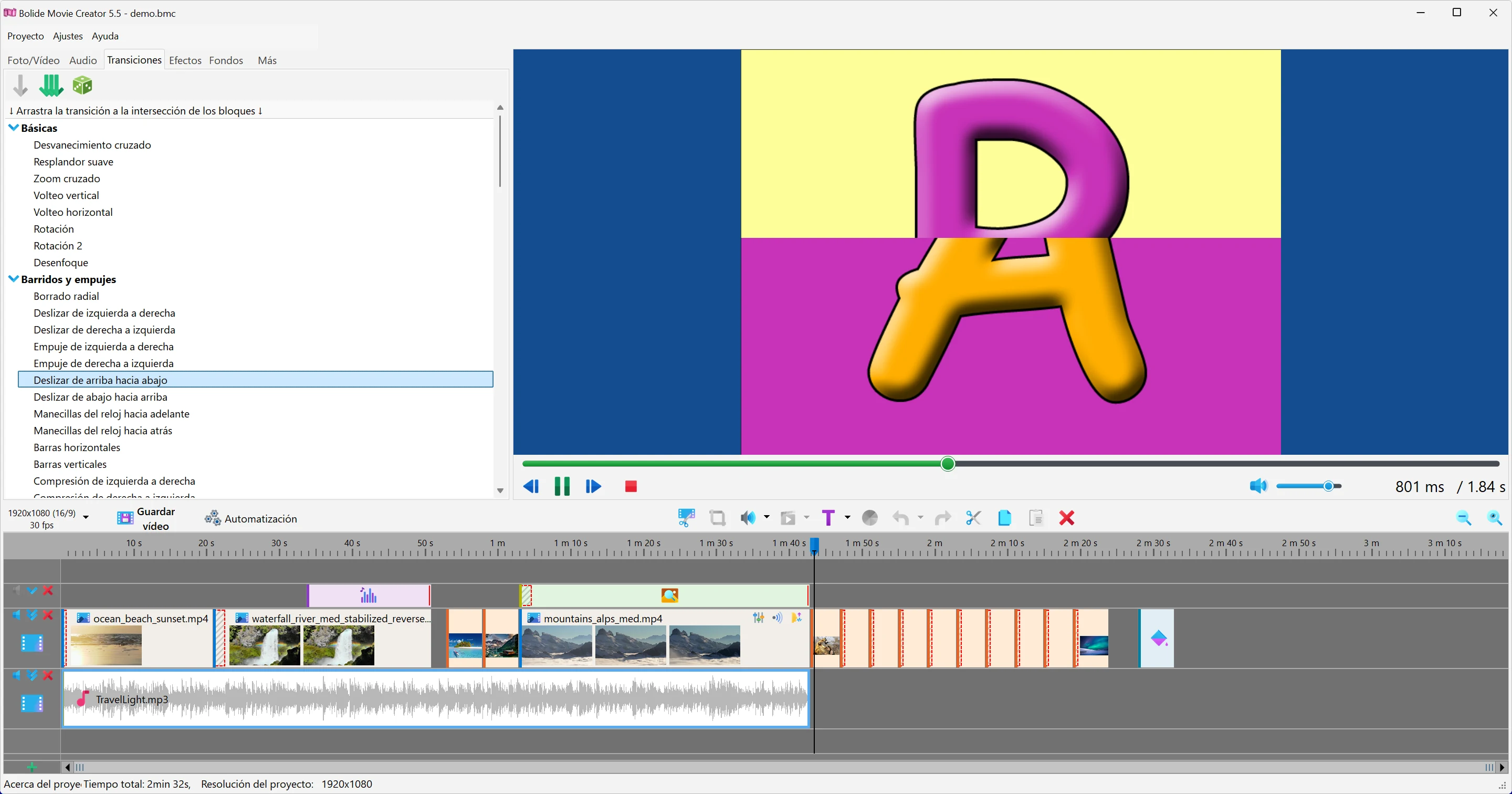
La pestaña «Transiciones» incluye 100 transiciones en cuatro grupos. Arrastre una transición a la zona donde se superponen dos clips, o seleccione varios clips y aplique una sola transición a todos a la vez. La transición dura lo mismo que la superposición: mueva un clip en la línea de tiempo para acortarla o alargarla.
Efectos de vídeo
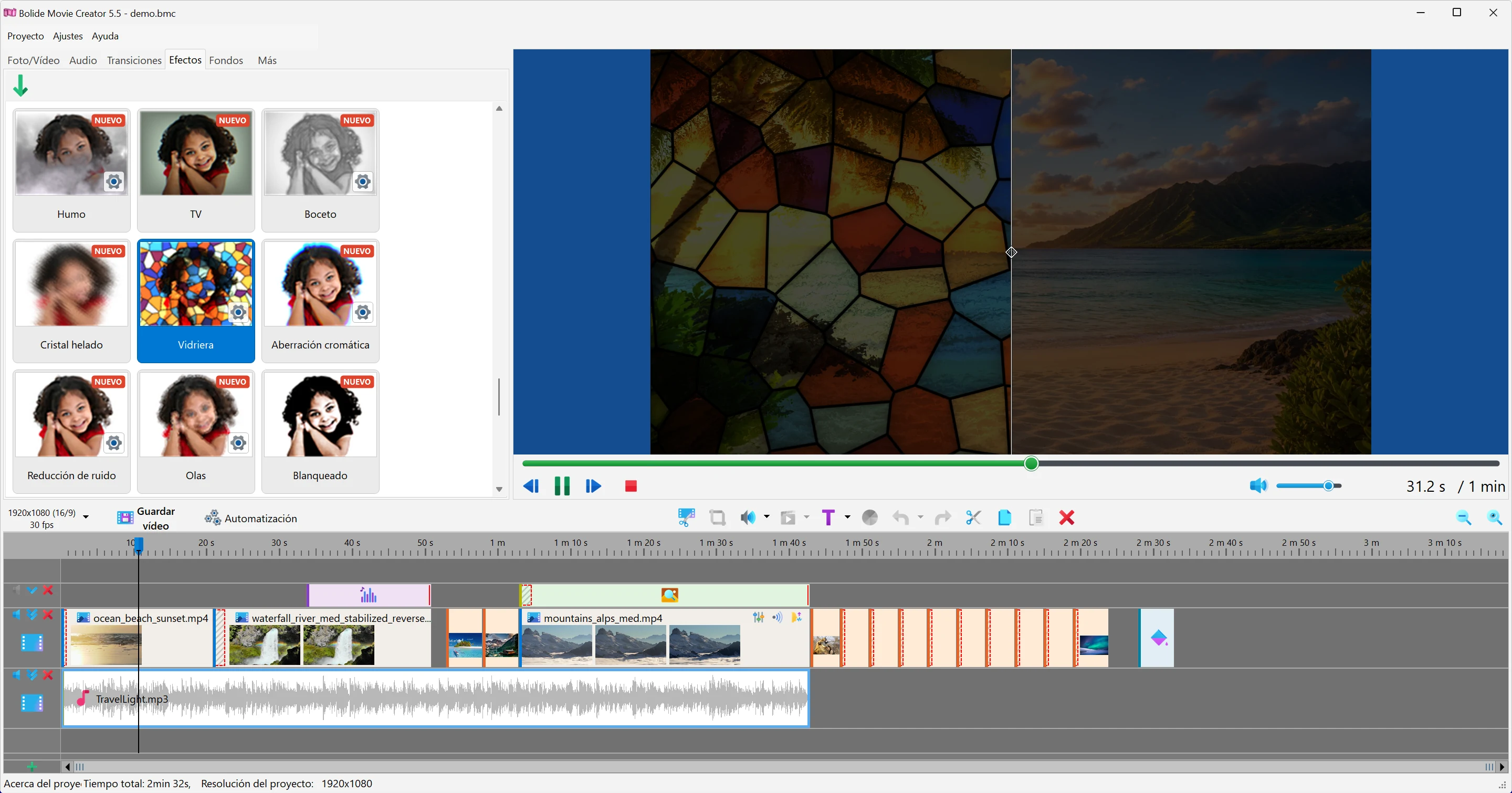
La pestaña «Efectos» tiene 84 efectos: corrección de color, desenfoque, película antigua, dibujo y muchos más. Pruebe cualquier efecto en la imagen de muestra antes de usarlo, aplíquelo a uno o a varios clips a la vez, ajuste su intensidad y limítelo a una parte del cuadro.
Visualizador de música y fondos
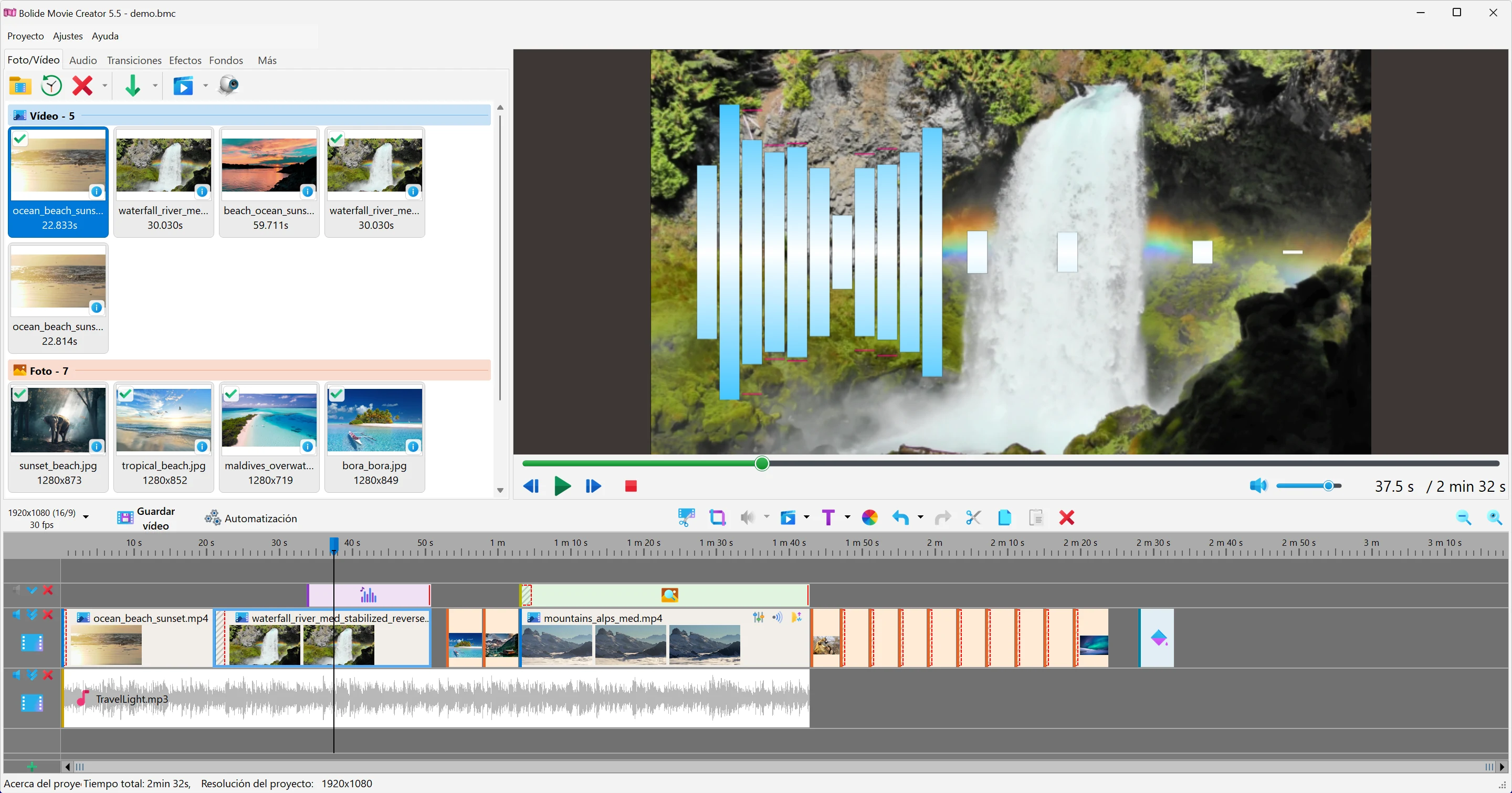
Añada un visualizador que se mueva al ritmo de la música y colóquelo sobre un degradado o sobre un fondo con formas SVG de la pestaña «Fondos». El aspecto y la posición del visualizador se pueden cambiar, y el editor de fondos permite crear sus propios preajustes.
Estabilización de vídeo
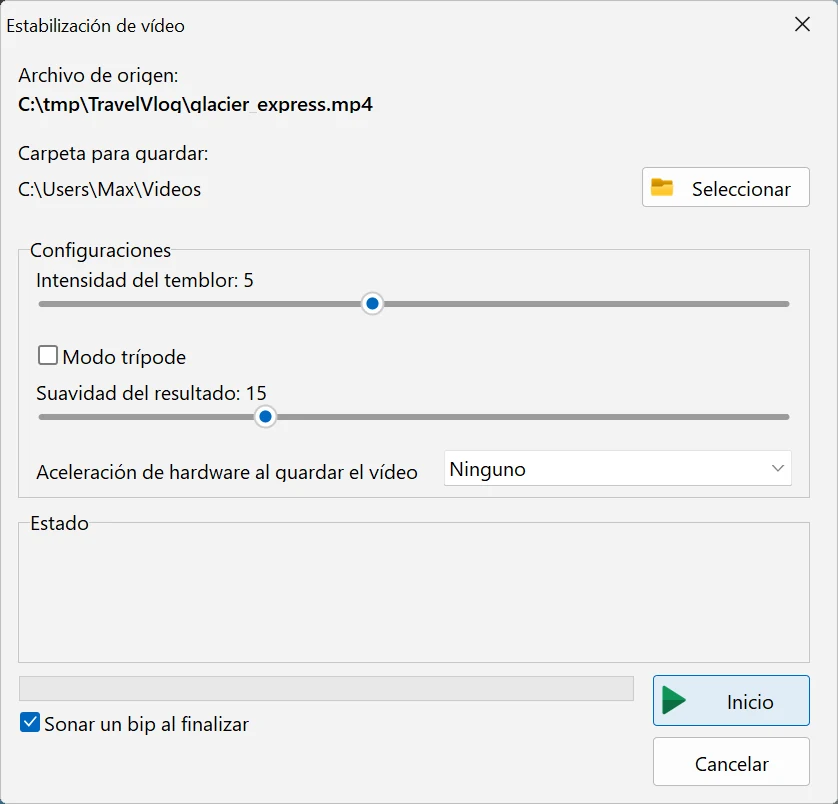
Las grabaciones temblorosas del móvil o de una cámara de acción se estabilizan en un par de clics. Indique cuánto tiembla el vídeo y qué tan suave debe ser el resultado, o active el modo trípode para que la cámara parezca fija. La copia estabilizada aparece en la biblioteca junto al original.
¿Quiere probarlo usted mismo?
¡Es fácil y GRATIS! Descargue e instale la versión de prueba gratuita y cree su primera película.
