
Añadir comentarios de texto al vídeo
¿Se ha fijado en que casi todas las películas incluyen elementos de texto? A veces el texto en pantalla es la mejor forma de dar información extra al espectador. Según las opciones que elija y para qué lo necesite, el texto puede tener aspectos muy distintos. Tanto si quiere poner un título al principio de la película, los créditos al final o simplemente un rótulo con el nombre de quien habla, el texto mejora mucho la calidad de sus vídeos.
Bolide Movie Creator ofrece tres tipos de bloques de texto. Pulse la pequeña flecha junto al botón T de la barra de herramientas principal para elegir uno:
- Etiqueta — un comentario o rótulo de cualquier estilo situado en cualquier parte del fotograma. De este tipo trata esta página.
- Texto desplazable (créditos) — un texto largo que sube por la pantalla, por ejemplo los créditos finales.
- Texto desplazable (sin «créditos») — una línea de texto que recorre la pantalla de lado a lado, como una cinta de noticias.
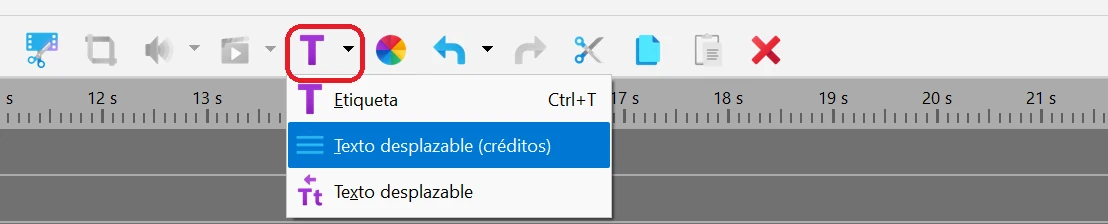
Paso a paso: añadir texto a un vídeo
- Coloque el cursor de la línea de tiempo en el momento en que debe aparecer el texto. Después pulse el icono azul T de la barra de herramientas principal o pulse Ctrl+T. Se crea un bloque de texto nuevo en la posición del cursor, en una pista libre por encima de sus clips, y se abre la ventana Configuraciones de texto.
-
Escriba el texto y elija la fuente, el tamaño y los colores. También puede insertar emojis directamente desde la ventana Configuraciones de texto. Todos los cambios se ven al instante en la vista previa. Para cambiar la fuente o el color solo de una parte del texto, seleccione antes esa parte con el ratón. Encontrará la descripción completa de todas las opciones en Configuraciones de texto: explicación.
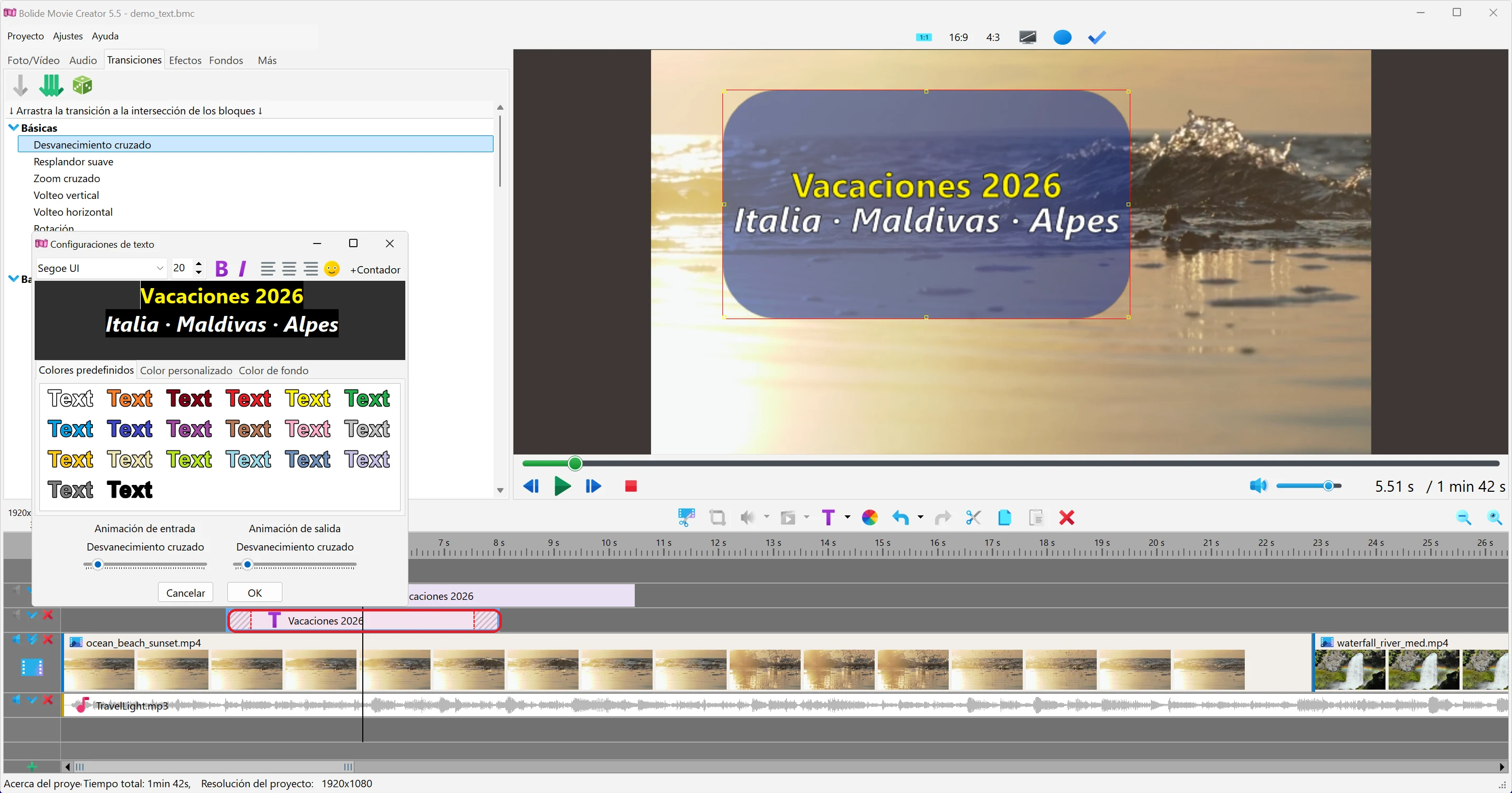
- Pulse OK para aplicar los cambios. Cancelar (o Esc) los descarta; si el bloque se acababa de añadir, se elimina de la línea de tiempo. Para volver a abrir la ventana Configuraciones de texto más adelante, haga doble clic en el bloque de texto de la línea de tiempo, o haga clic derecho sobre él y elija Editar propiedades del texto.
-
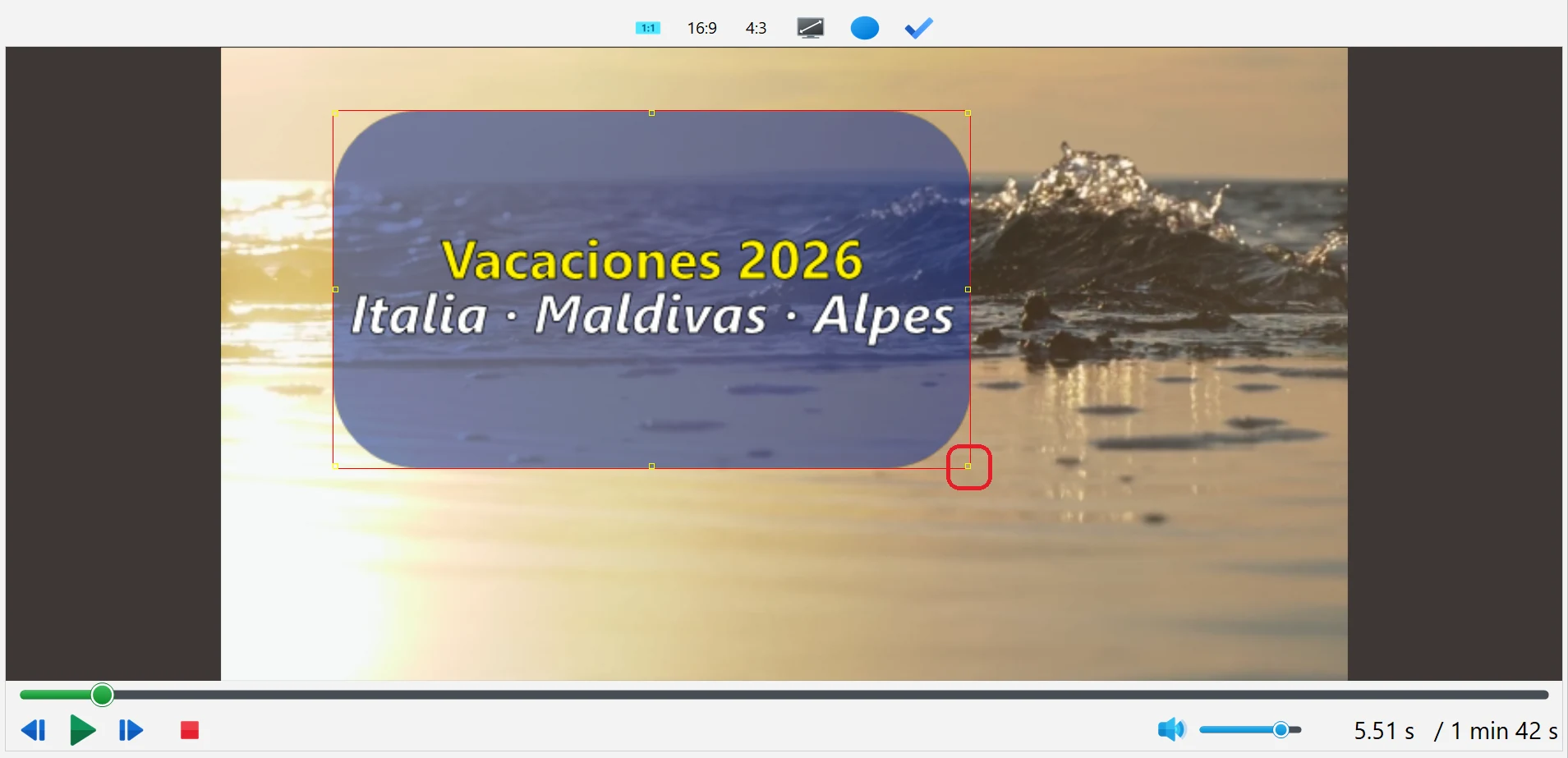
A continuación puede cambiar el tamaño y la posición del texto directamente en la vista previa. Cuando el bloque de texto está seleccionado y el cursor de la línea de tiempo está dentro de él, aparece un marco con marcadores alrededor del texto. Arrastre el texto para moverlo y arrastre los marcadores para cambiar el tamaño del marco.
- El tiempo que el texto permanece en pantalla es simplemente la longitud de su bloque. Un bloque nuevo dura 5 segundos; arrastre su borde izquierdo o derecho en la línea de tiempo para acortarlo o alargarlo. Arrastre el bloque entero a la izquierda o a la derecha para cambiar el momento en que aparece el texto.
-
Ahora añada los efectos de aparición y desaparición. Fíjese en los dos rectángulos rojos discontinuos al principio y al final del bloque de texto: representan esos efectos. Por defecto, un texto nuevo aparece y desaparece con un fundido suave. Acerque el ratón al lado interior de un rectángulo de efecto hasta que el cursor cambie a ←||→ y arrastre el borde para alargar o acortar el efecto.

- Para usar otro efecto, haga clic derecho en el rectángulo de efecto y elija un efecto del menú (los efectos están agrupados por categorías). Si quiere que el texto aparezca o desaparezca de golpe, haga clic en el rectángulo de efecto para seleccionarlo y pulse Supr.
-
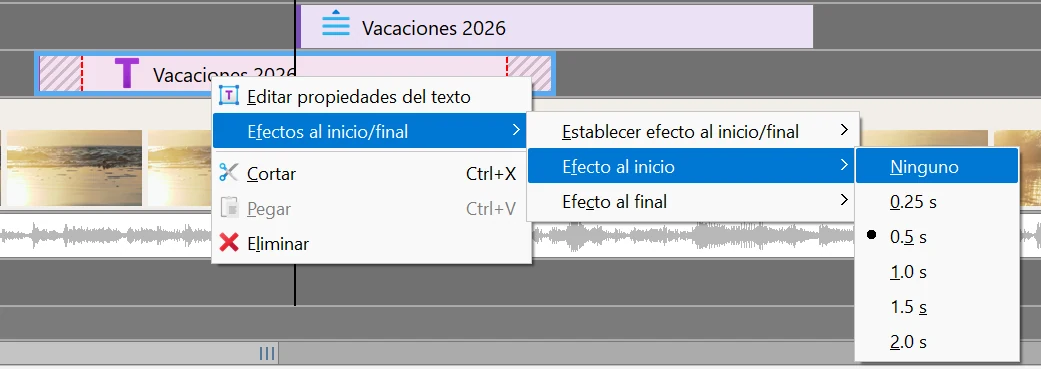
También puede fijar la duración exacta de los efectos desde el menú. Haga clic derecho en el bloque de texto y abra Efectos al inicio/final. Tiene tres submenús: Establecer efecto al inicio/final cambia los dos efectos a la vez, mientras que Efecto al inicio y Efecto al final cambian solo uno de ellos. Cada uno ofrece Ninguno, 0,25, 0,5, 1,0, 1,5 o 2,0 segundos. Consejo: es más rápido y preciso que arrastrar con el ratón.
- Las animaciones de aparición y desaparición y su duración también se pueden elegir en la ventana Configuraciones de texto — consulte Configuraciones de texto: explicación.
- ¡Listo! Ahora guarde su película con el texto añadido mediante el botón Guardar vídeo.
Créditos y texto desplazable
Los bloques Texto desplazable (créditos) y Texto desplazable (la cinta de texto) también se añaden con la flecha junto al botón T. Abren una ventana aparte, Edición de texto: escriba o pegue el texto y elija una fuente; la pestaña Propiedades tiene Tamaño de fuente, Velocidad de desplazamiento, Márgenes y la casilla Borde del texto, y la pestaña Color define el color del texto. Puede comprobar el resultado al momento con el botón de reproducción integrado. Para cambiar un bloque así más adelante, haga clic derecho sobre él en la línea de tiempo y elija Editar.... Más detalles: Créditos y texto desplazable. Los contadores (cronómetro, temporizador, contador de fotogramas) solo están disponibles en los bloques Etiqueta.
Nota: el programa no puede importar subtítulos desde archivos externos.
