Терминология видеомонтажа
Соотношение сторон определяет пропорции кадра - отношение ширины к высоте. Например, у старых телевизоров соотношение сторон 4:3, у современных широкоэкранных телевизоров и мониторов - 16:9. Видео для телефонов и соцсетей часто делают вертикальным (9:16) или почти квадратным (4:5, 1:1). В Bolide Movie Creator размер и соотношение сторон готового видео выбираются кнопкой «Разрешение итогового видеофайла» на панели над дорожками: там есть готовые размеры для 16:9, 4:3, 9:16, 4:5 и 1:1, а пункт «Особый ...» позволяет задать любой другой. Подробнее — в статье Разрешение и частота кадров проекта.
Битрейт (от англ. bitrate, битовая скорость) - объём данных, которым записывается одна секунда видео (или звука). Чем выше битрейт, тем лучше качество картинки и тем больше файл. См. также степень сжатия.
Блок (клип) - фрагмент видео, фотография, аудиофайл, текст и т. п., размещённый на шкале времени. Блоки можно перемещать, обрезать, разрезать, копировать, удалять и применять к ним эффекты (см. Видеоэффекты).
Хромакей («зелёный экран») - эффект, который делает один цвет изображения прозрачным, так что сквозь него видно картинку с дорожки ниже. В Bolide Movie Creator это эффект «Хромакей».
Кодек - способ, которым сжато видео внутри файла. В одном и том же формате могут использоваться разные кодеки: например, файл MP4 может содержать видео H.264 или более компактное H.265 (HEVC).
Степень сжатия определяет, насколько сильно упакована визуальная информация в видеофайле. Чем сильнее сжатие (чем ниже битрейт), тем меньше файл, но тем ниже качество. Слабое сжатие даёт более качественный результат, но файл займёт больше места на диске. В Bolide Movie Creator этот баланс задаётся ползунком «Меньше файл» - «Больше файл» в окне «Сохранение в видеофайл».
Проявление и затухание — эффекты перехода, при применении которых изображение постепенно светлеет (темнеет), пока полностью не проявится (или не исчезнет). Видеоредактор может использовать самые разные методы, чтобы заставить изображение постепенно проявляться или исчезать. Подобные эффекты также играют важную роль в монтаже фонограмм. Как правило, в конце мелодии или песни громкость постепенно спадает до нуля. Это и есть то самое затухание.
Форматы — цифровое видео сохраняется в файлы разных форматов. Все видеоформаты предназначены для одной и той же цели — сохранить видеоматериал, однако между ними есть различия: они поддерживают разные кодеки, разрешения, степень сжатия и др. Bolide Movie Creator сохраняет фильм в MP4 (H.264 или H.265), MKV, AVI, WMV или анимированный GIF. Если сомневаетесь, выбирайте MP4 - он воспроизводится практически везде.
FPS — английская аббревиатура, означающая число кадров в секунду (иными словами, это кадровая частота). В русской терминологии ей соответствует единица измерения «кадр/с». Например, видео с частотой 30 кадров/с показывает 30 изображений за каждую секунду. Чем больше кадров в секунду, тем плавнее движение. Поэтому кадровая частота наряду с разрешением и сжатием — важный параметр видеоролика. По умолчанию Bolide Movie Creator создаёт видео с частотой 30 кадров/с; изменить её можно через «Разрешение итогового видеофайла» - «Особый ...» (см. Разрешение и частота кадров проекта).
Застывание кадра (стоп-кадр) - эффект, при котором изображение на несколько секунд останавливается на одном кадре, а видео до и после него идёт как обычно. В Bolide Movie Creator кликните правой кнопкой мыши по видеоблоку и выберите «Застывание кадра». См. Стоп-кадр (застывание кадра).
Аппаратное ускорение (GPU) - кодирование готового видео силами видеокарты, а не только процессора. Заметно ускоряет финальную обработку. В Bolide Movie Creator это флажок «Ускорение GPU» в окне «Сохранение в видеофайл». Кроме того, видеокарта декодирует (распаковывает) исходные видео при воспроизведении, поэтому даже 4K плавно проигрывается в окне предпросмотра; это происходит автоматически.
Ключевой кадр - кадр, который хранится в видеофайле целиком, как отдельная картинка. Кадры между ключевыми хранят только то, что изменилось по сравнению с предыдущим кадром, поэтому файл получается компактным. Без перекодирования видео можно разрезать только по ключевым кадрам: у куска, начинающегося в другом месте, не было бы полной картинки, с которой можно начать. Телефоны и камеры обычно записывают ключевой кадр раз в 1–2 секунды, программы записи экрана и стримы иногда гораздо реже. См. Обрезка и склейка видео без потерь.
Ключевая точка - точка на линии громкости блока. Добавляя ключевые точки и перемещая их вверх или вниз, можно сделать звук громче или тише в нужных местах. См. настройку уровня громкости.
Прозрачное окно — область текущего изображения, которую удалили, чтобы показать подлежащее изображение (или создать пустое место в текущем изображении).
Обрезка и склейка без потерь (lossless) - сохранение части видео или нескольких частей одного видео, склеенных вместе, без перекодирования: сжатые данные просто копируются в новый файл. Даже для длинного видео это занимает секунды, а качество точно такое же, как в оригинале. Плата за это - разрезы делаются по ключевым кадрам, а эффекты и текст так не добавить. В Bolide Movie Creator для этого служат виртуальные фрагменты.
Непрозрачность определяет, насколько непрозрачно изображение. Если значение этого параметра равно 100%, изображение будет абсолютно непрозрачным; если же его значение равно 0%, изображение будет абсолютно прозрачным (иными словами, его не будет видно). Непрозрачность часто используется в эффектах проявления и затухания, переходах и др., в которых есть точки наложения или постепенного проявления и исчезновения (в начале и в конце).
Панорамирование (Pan and zoom) - плавное движение «камеры» по фотографии: кадр скользит по изображению и/или приближается и отдаляется. Оживляет фотографии в слайд-шоу. См. панорамирование (эффект pan&zoom).
Пиксел — наименьший элемент цифрового изображения, который может быть определенного цвета. Чем больше пикселов содержится в изображении, тем выше его качество и тем проще изменять такие параметры, как цветность и яркость.
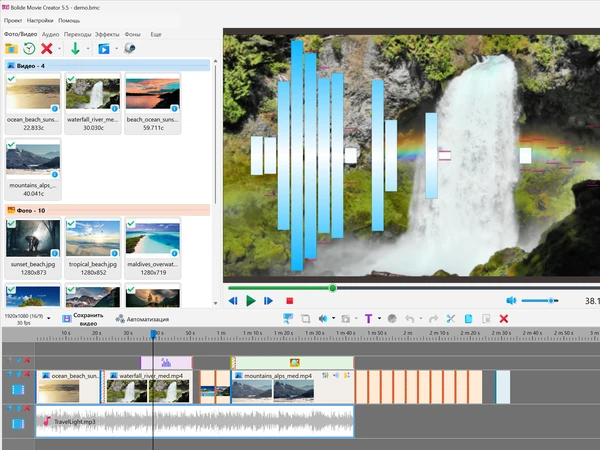
Окно предварительного просмотра расположено в правой верхней части окна видеоредактора. В нем в режиме реального времени отображаются изменения, внесенные в видеоролик. Вы только что добавили новый эффект или переход? Не уверены, подойдет ли он? Просто подведите подвижный указатель на шкале времени к новому элементу и нажмите на кнопку «Воспроизведение» под окном предварительного просмотра, чтобы посмотреть, как выглядит примененный эффект. Примечание: если во время воспроизведения изображение в окне просмотра выглядит менее чётким, чем вы ожидали, не волнуйтесь. Просмотр рассчитан прежде всего на плавность, а готовое видео создаётся в полном качестве.
Послесъемочный этап наступает после того, как вы отсняли фильм и приступили к редактированию. Соединение разных видеороликов, добавление фоновой музыки, создание карточек для титров — все эти действия (помимо прочих) являются частью послесъемочного этапа. Этот этап может длиться очень долго. Впрочем, как и с любой другой работой, видеомонтаж может быть простым или сложным в зависимости от того, что вам требуется.
Перекодирование - распаковка видео в отдельные кадры и повторное их сжатие в новый файл. Оно нужно всякий раз, когда меняется картинка (эффекты, текст, переходы, новый размер кадра), и позволяет резать видео по любому кадру, но требует времени, а каждое новое сжатие немного снижает качество. Сохранение проекта кнопкой «Сохранить видео» всегда перекодирует видео, а обрезка без потерь - нет.
Финальная обработка (рендеринг) подразумевает объединение множества видео- и аудиофрагментов, а также текстовых элементов и переходов — всего того, что вы добавили на шкалу времени — в единый видеофайл. Вероятно, это самая ресурсоемкая работа, относящаяся к видеомонтажу. Чем мощнее процессор и видеокарта компьютера, тем быстрее вы получите конечный результат; включите ускорение GPU, чтобы сохранить видео быстрее.
Разрешение — это размер изображения в пикселах. Чем выше разрешение, тем больше пикселов в изображении. Например, разрешение 1920x1080 обеспечивает гораздо более высокую четкость, чем разрешение 320x240. Разрешение напрямую зависит от качества видеокамеры, на которую снимается видеоматериал. Например, если видео снимали с разрешением 320x240, нет смысла увеличивать размер кадра до 1280x720 при видеомонтаже. Однако иногда имеет смысл уменьшить разрешение. Например, если видеоматериал отснят с разрешением 1920x1080, размер кадра можно уменьшить до 1280x720. Чем больше пикселов изначально содержит каждый кадр, тем больше их можно «выбросить» впоследствии при уменьшении размера кадра. Разрешение готового фильма задаётся в настройках проекта, см. Разрешение и частота кадров проекта.
Реверс - воспроизведение видео задом наперёд. В Bolide Movie Creator это команда «Реверс видео»: программа создаёт перевёрнутую во времени копию клипа. См. Реверс видео: как пустить ролик задом наперёд.
Стабилизация (дешейкинг) - устранение дрожания кадра при съёмке с рук. См. стабилизацию видео.
Наложение означает, что один визуальный элемент наложен на другой таким образом, что они оба одновременно видны. Обычно для этого требуется задать такую степень непрозрачности одного из изображений, чтобы сделать его частично прозрачным. При этом зритель увидит 100% подлежащего изображения и, к примеру, 50% верхнего (частично прозрачного) изображения. Попробуйте подобрать непрозрачность для получения оптимального результата.
Шкала времени — это «стопка», в которую видеоредактор помещает видео- и аудиофрагменты, а также прочие элементы, предназначенные для создания видеоролика. В процессе работы нажимайте на кнопку «Воспроизведение», чтобы просмотреть промежуточный результат в окне предварительного просмотра. По мере освоения искусства видеомонтажа у вас будет появляться всё больше и больше фрагментов на шкале времени.
Дорожки — это горизонтальные слои на шкале времени. Чем больше частей используется для создания фильма, тем сложнее с ними работать. Однако можно добавить на шкалу времени несколько дорожек, чтобы было легче управляться с фрагментами разных типов. Например, можно поместить все видеофрагменты в одну дорожку, все звуковые фрагменты — в другую, а все текстовые элементы — в третью. В Bolide Movie Creator верхние дорожки отображаются поверх нижних.
Переходы — это разнообразные эффекты, позволяющие плавно перейти от одной сцены к другой или от одного ролика к другому. Удачно подобранные переходы заметно улучшают восприятие аудио- и видеороликов. Такие переходы дают зрителю возможность «перевести дыхание» в начале каждой новой сцены. В классических переходах обычно используются простые эффекты, такие как прозрачность и проявление (затухание).
Прозрачность позволяет видеть сквозь изображение то, что находится под ним. В Bolide Movie Creator кликните правой кнопкой мыши по блоку с видео или фото и выберите «Прозрачность»: значения от 0.1 до 0.9 показывают, какая часть изображения остаётся видимой (0.1 - почти не видно), а «Полностью непрозрачно» возвращает обычное изображение. Прозрачность часто используется в таких эффектах, как переходы и проявление (затухание). Этот параметр также напрямую связан с непрозрачностью. См. также изменение прозрачности видео.
Виртуальный фрагмент - кусок видеофайла, заданный началом и концом, без создания копии файла. В Bolide Movie Creator виртуальные фрагменты показываются в библиотеке; их можно ставить на шкалу времени как обычные видео, сохранять в отдельные файлы или склеивать без потери качества. См. Обрезка и склейка видео без потерь.
Виртуальный экран - способ показать в одном кадре одновременно несколько видео или фотографий, например рядом или «картинка в картинке», с помощью шаблона. См. создание шаблонов эффектов на Виртуальном экране.
Вернуться к Курсу видеомонтажа.
Мнение пользователя
Благодарю Вас за данный продукт
"При работе с программой никаких ошибок не возникало, видео обрабатывается достаточно быстро. Я всем доволен и ничего отрицательного, в пользу Вашей программы, не могу сказать. Благодарю Вас за качественный продукт и желаю Вашей команде дальнейших успехов!"
Владислав Шестаков
Самая свежая версия
5.6 Build 1164
October 19, 2026