
Скриншоты Bolide® Movie Creator
Как выглядит программа
На этой страничке вы можете посмотреть скриншоты окон программы во время выполнения различных действий.
Главное окно Bolide Movie Creator
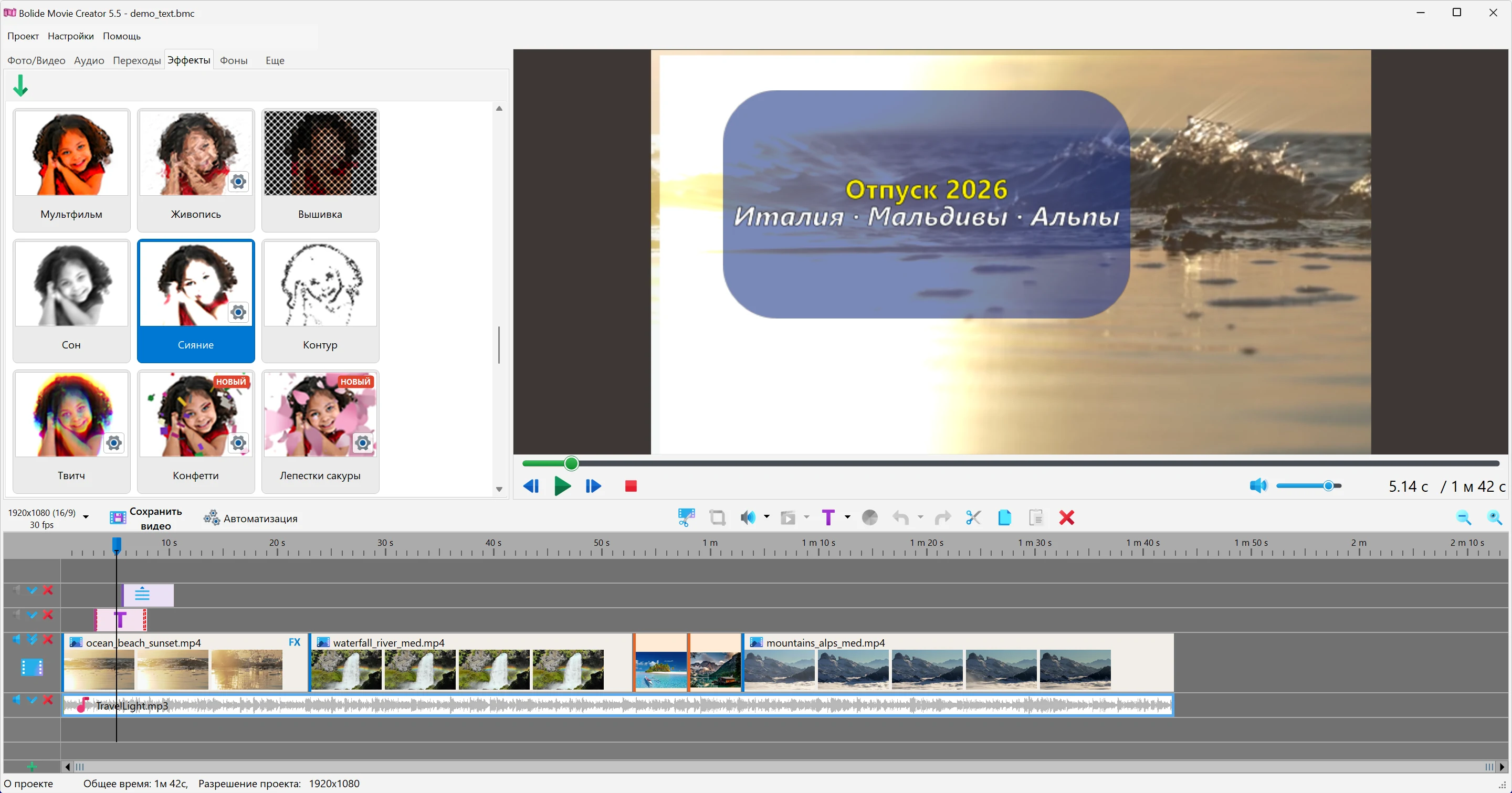
Главное окно. В нижней части располагается таймлайн (собственно, сам проект вашего фильма) с неограниченным числом дорожек, куда вы можете перетаскивать аудио-видео ролики и фотографии из "библиотеки". "Библиотека" расположена в левой верхней части окна, на её вкладках - "Фото/Видео", "Аудио", "Переходы", "Эффекты", "Фоны" и "Еще". В правой верхней части расположена область предварительного просмотра. Над таймлайном - кнопка выбора разрешения, "Сохранить видео", "Автоматизация" и инструменты монтажа, в том числе "Операции над визуальными блоками" и "Операции с аудио". Таймлайн удобно листать колесом мыши: Shift+колесо меняет масштаб, Ctrl+колесо прокручивает дорожки.
Добавление текста в клип
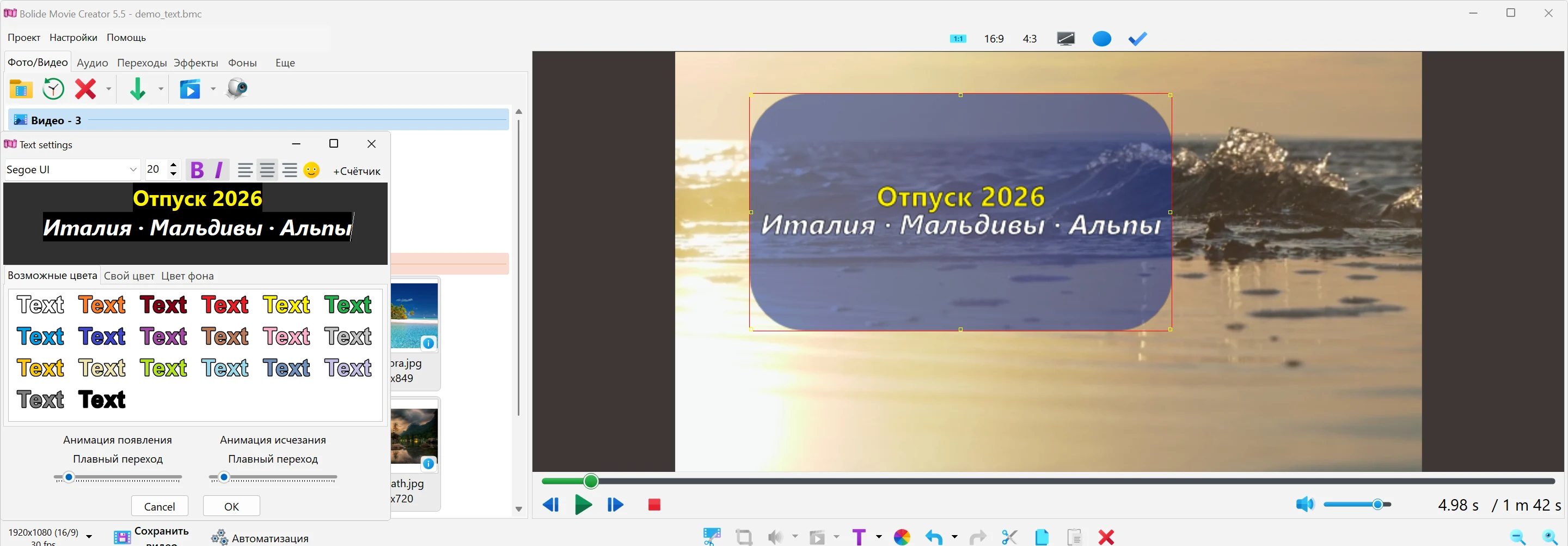
Здесь показано окно "Параметры текста". Как видите, текст может иметь произвольное количество строк, каждая буква может иметь произвольные настройки шрифта, размер и цвет. В текст можно вставлять эмодзи, добавить окантовку букв и подложку на вкладке "Цвет фона" - с прозрачностью, отступами и скруглением углов. Кнопка "+Счётчик" добавляет секундомер, таймер или счётчик кадров. Можно выбрать различные варианты анимации появления и исчезания текстового блока с экрана. Позицию текстового блока на видео можно менять мышкой в области предварительного просмотра. Кроме обычных надписей есть прокручиваемые титры и бегущая строка (кнопка "T" над таймлайном). Подробнее о наложении текста.
Сохранение видеофильма
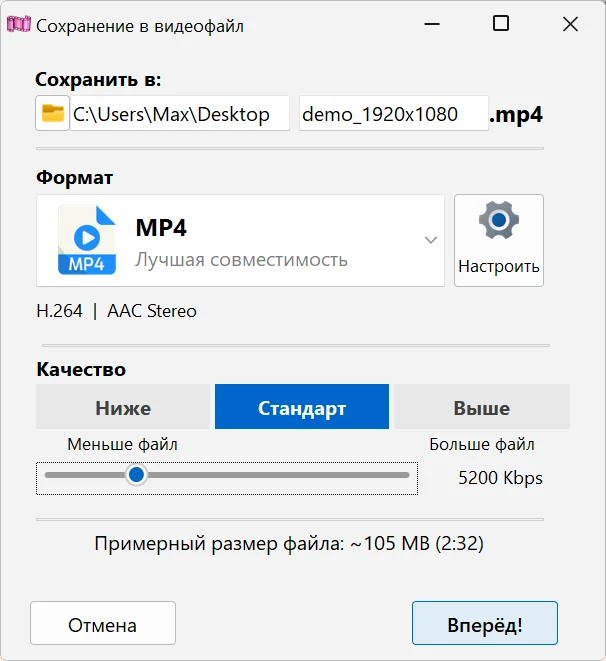
Окно "Сохранение в видеофайл". Здесь можно задать папку и имя файла, выбрать формат - MP4, MP4 (H.265), MKV, AVI, WMV или GIF - и качество слайдером "Ниже / Стандарт / Выше"; программа сразу показывает примерный размер файла. Галочка "Ускорение GPU" включает кодирование на видеокарте NVIDIA, AMD или Intel, а в "Настроить" можно выбрать кодек, битрейт, устройство ускорения и параметры звука. Кнопка "Вперёд!" запускает сохранение.
Переходы между клипами
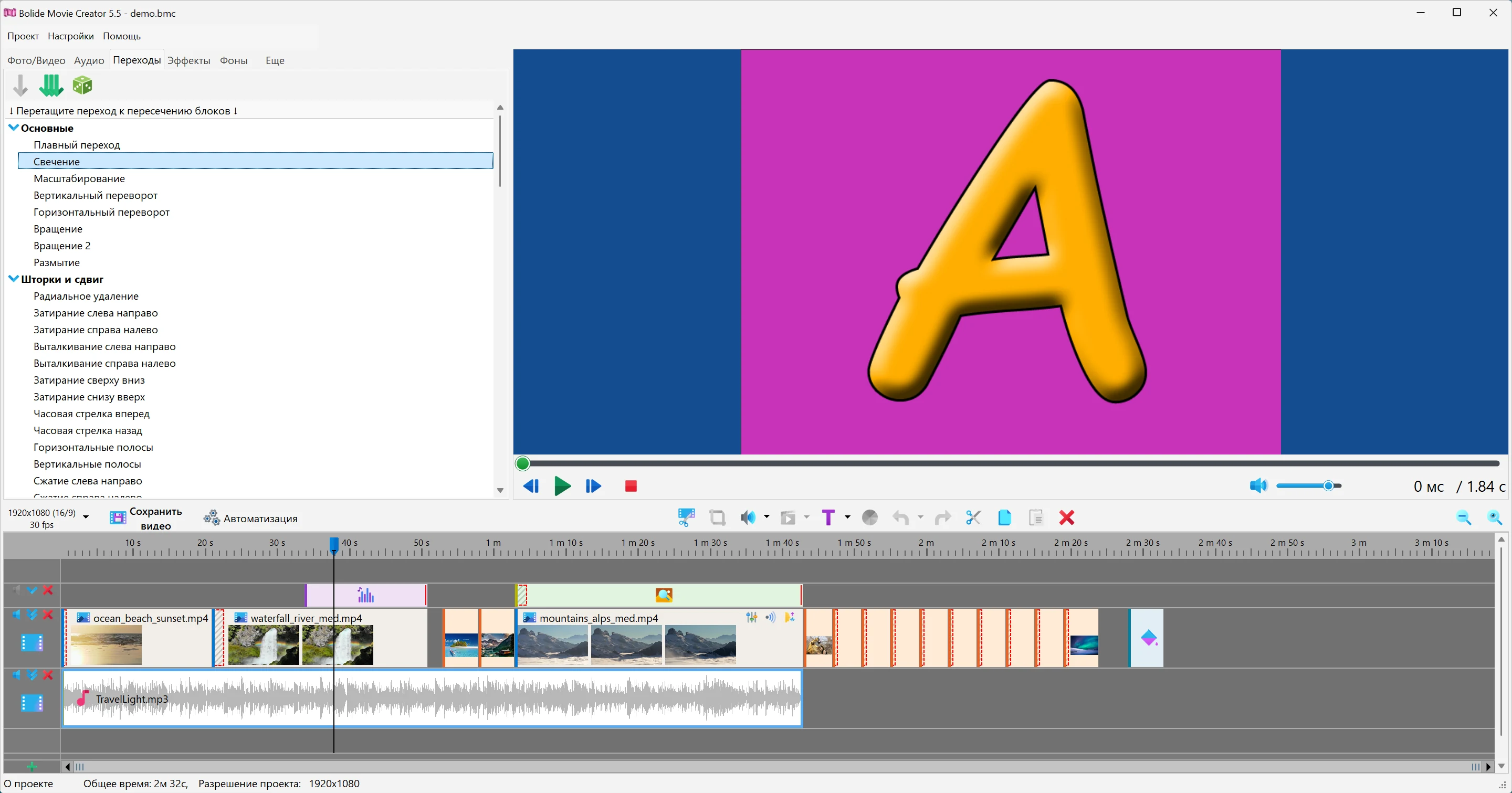
На вкладке «Переходы» — 100 переходов в четырёх группах. Перетащите переход на место, где перекрываются два клипа, или выделите сразу несколько клипов и примените один переход ко всем. Переход длится ровно столько, сколько длится перекрытие: сдвиньте клип на шкале времени, чтобы сделать переход короче или длиннее.
Видеоэффекты
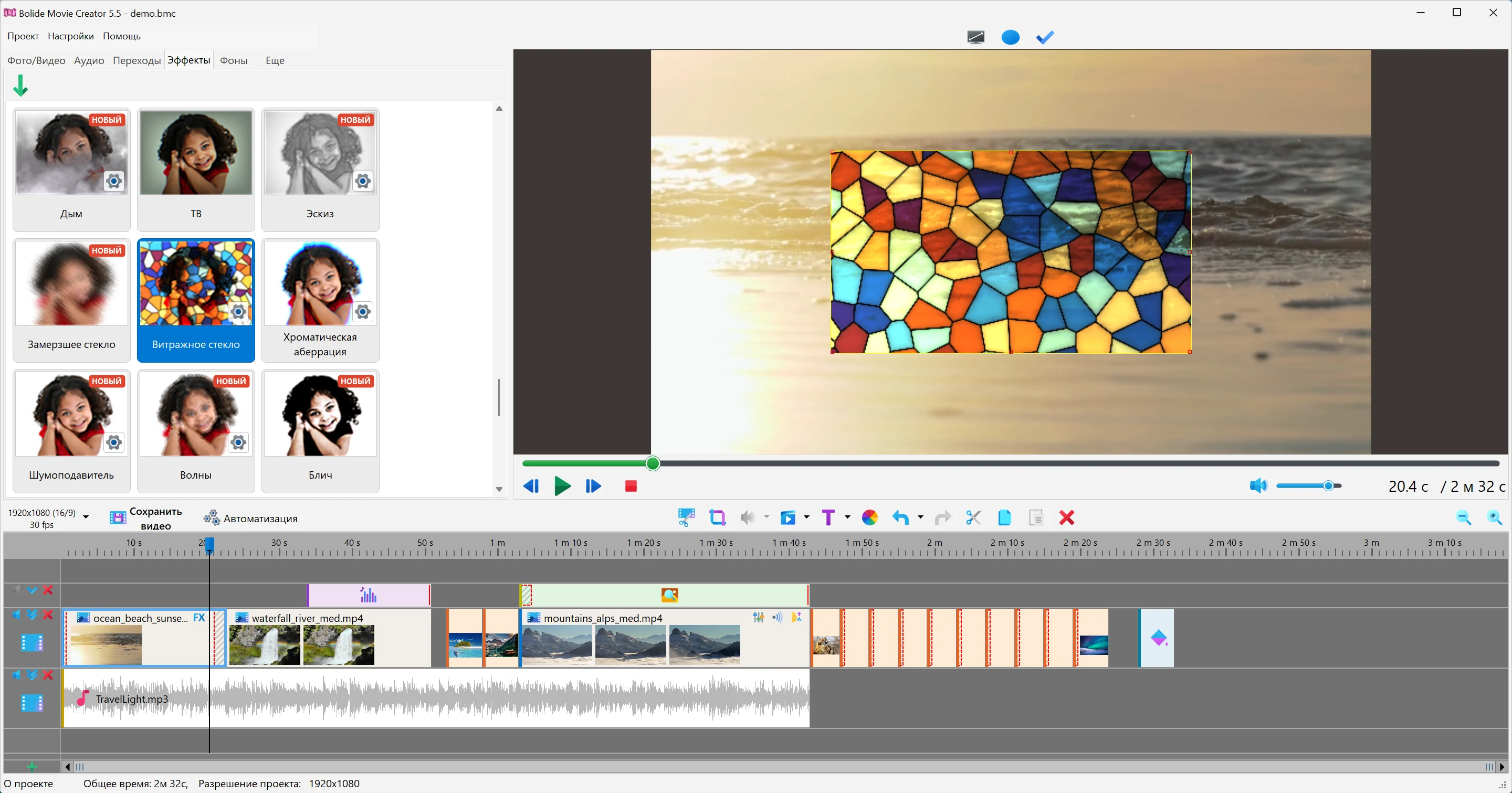
На вкладке «Эффекты» — 84 эффекта: цветокоррекция, размытие, старое кино, эскиз и многое другое. Любой эффект можно сначала посмотреть на демонстрационной картинке, применить к одному или сразу к нескольким клипам, отрегулировать силу и ограничить его частью кадра.
Музыкальный визуализатор и фоны
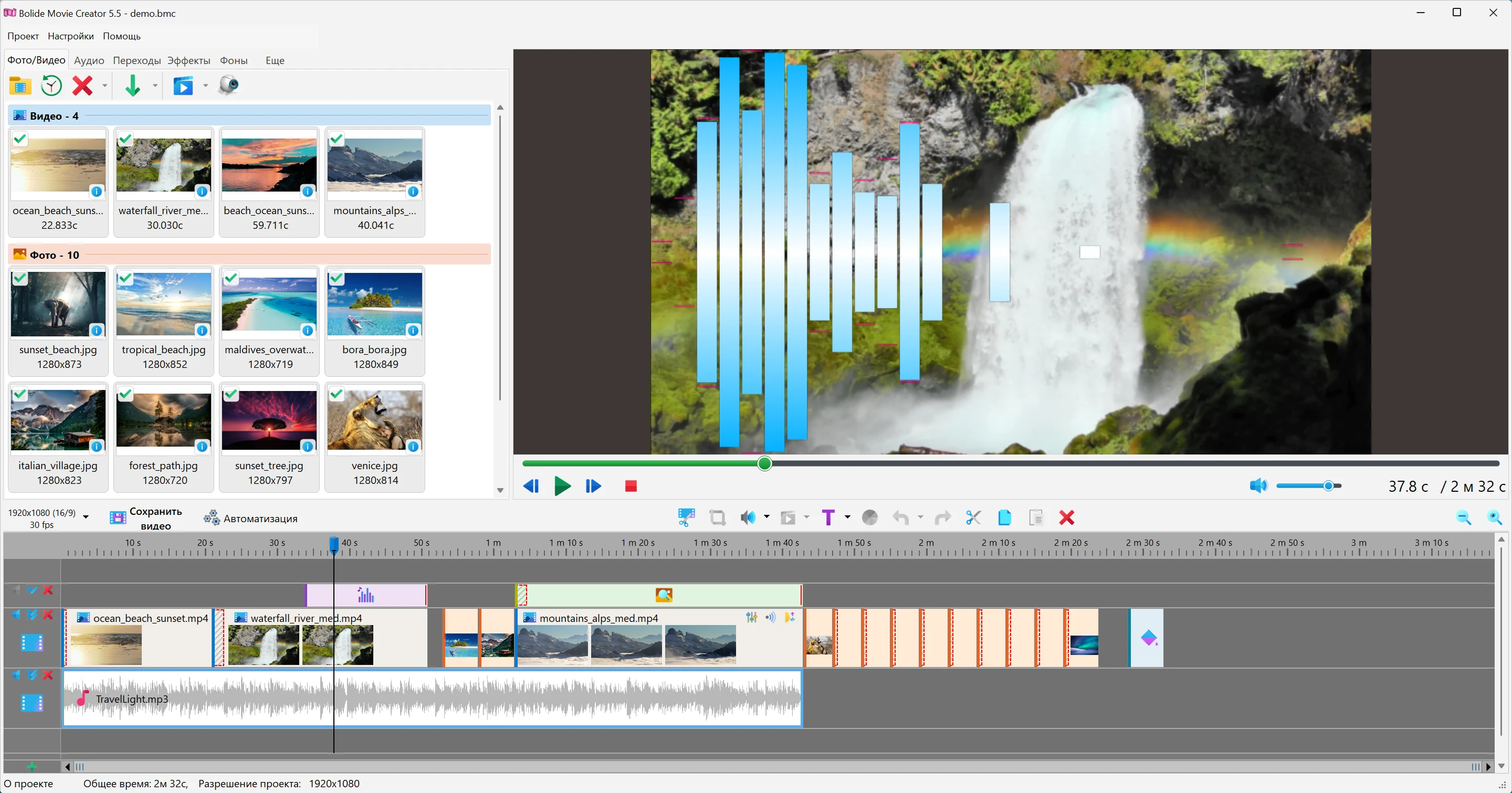
Добавьте визуализатор, который двигается в такт музыке, и положите его поверх видео, градиента или фона с SVG-фигурами со вкладки «Фоны». Вид и положение визуализатора настраиваются, а в редакторе фона можно собрать свой пресет.
Стабилизация видео
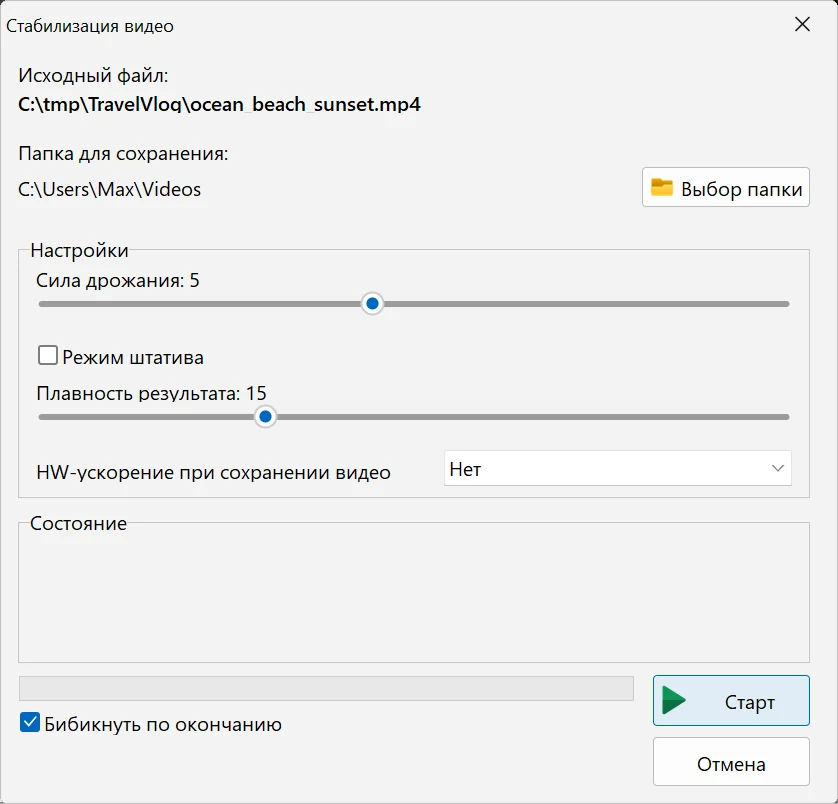
Трясущееся видео с телефона или экшн-камеры стабилизируется за пару кликов. Укажите, насколько сильная тряска и каким плавным должен быть результат, или включите режим штатива, чтобы камера выглядела неподвижной. Стабилизированная копия появится в библиотеке рядом с оригиналом.
На видео всё может быть гораздо понятнее, чем на скриншотах :)
Хотите попробовать сделать фильм сами?
Это очень просто и БЕСПЛАТНО! Просто скачайте и установите ознакомительную версию и сделайте ваш первый фильм!
Свежая версия
(для Windows 11/10/8/7)
Поделись!
Мнение пользователя
Всё понятно!
"Базовые функции работают хорошо - в основном меня все устраивает, понятно человеку, знакомому с видеомонтажом поверхностно. Отдельное спасибо за размер программы!!!! Люблю такие!!! Минимализм!!! :-) Ни разу ничего не зависло и не заглючило!!!"
Трушаков Вячеслав
