Glosario de edición de vídeo
Relación de aspecto es la proporción entre el ancho y el alto del fotograma. Por ejemplo, los televisores antiguos de tubo usan 4:3, y los televisores y monitores panorámicos modernos, 16:9. Los vídeos para móviles y redes sociales suelen ser verticales (9:16) o casi cuadrados (4:5, 1:1). En Bolide Movie Creator, el tamaño y la relación de aspecto del vídeo terminado se eligen con el botón «Resolución del archivo de vídeo final» de la barra de herramientas de la línea de tiempo: hay tamaños ya preparados para 16:9, 4:3, 9:16, 4:5 y 1:1, y «Especial ...» para cualquier otro tamaño. Vea Resolución de vídeo y frecuencia de fotogramas del proyecto.
Tasa de bits (bitrate) es la cantidad de datos que se usa para guardar un segundo de vídeo (o de audio). Cuanto mayor es la tasa de bits, mejor es la calidad de imagen y más grande el archivo. Vea también compresión.
Bloque (clip) es un fragmento de vídeo, una foto, un archivo de audio, un texto, etc., colocado en la línea de tiempo. Los bloques se pueden mover, recortar, dividir, copiar y eliminar, y se les pueden aplicar efectos (vea Efectos de vídeo).
Chroma key («pantalla verde») es un efecto que vuelve transparente un color de la imagen, de modo que se ve a través la imagen de la pista inferior. En Bolide Movie Creator es el efecto «Chroma key».
Códec es el método con el que se comprime el vídeo dentro de un archivo. Un mismo formato puede usar distintos códecs: por ejemplo, un archivo MP4 puede contener vídeo H.264 o el más compacto H.265 (HEVC).
Compresión indica lo densamente que está empaquetada la imagen en un archivo de vídeo. Cuanto más fuerte es la compresión (cuanto más baja es la tasa de bits), más pequeño es el archivo, pero menor es su calidad. Una compresión más suave da mejor calidad y un archivo más grande. En Bolide Movie Creator, este equilibrio se ajusta con el control deslizante «Archivo más pequeño» – «Archivo más grande» de la ventana «Guardar en archivo de vídeo».
Los fundidos son transiciones en las que la escena aparece o desaparece gradualmente. Hay muchas formas creativas de hacer desaparecer una imagen de vídeo. Los fundidos también desempeñan un papel importante en la edición de audio. Imagine que escucha su canción favorita: se acerca el final y el volumen baja poco a poco hasta el silencio. ¡Eso es un fundido!
Formatos: los archivos de vídeo digital se pueden guardar en muchos formatos. Aunque todos cumplen la misma función (guardar datos de vídeo), cada uno es algo diferente: admiten distintos códecs, resoluciones, niveles de compresión, etc. Bolide Movie Creator puede guardar su película en MP4 (H.264 o H.265), MKV, AVI, WMV o como GIF animado. Si no está seguro, elija MP4: se reproduce prácticamente en cualquier sitio.
FPS es la abreviatura de «frames per second», fotogramas por segundo (frecuencia de fotogramas). Por ejemplo, si un vídeo es de 30 fps, se muestran 30 imágenes por cada segundo de vídeo. Cuanto mayor es el valor de fps, más fluido se ve el movimiento. Junto con la resolución y la compresión, los fps influyen mucho en el aspecto del vídeo. Por defecto, Bolide Movie Creator crea vídeos a 30 fps; la frecuencia de fotogramas se cambia en «Resolución del archivo de vídeo final» – «Especial ...» (vea Resolución de vídeo y frecuencia de fotogramas del proyecto).
Congelar cuadro (freeze frame) es un efecto que detiene la imagen en un fotograma durante unos segundos, mientras el vídeo anterior y posterior se reproduce con normalidad. En Bolide Movie Creator, haga clic con el botón derecho en un bloque de vídeo y elija «Congelar cuadro». Vea Congelar cuadro.
Aceleración por hardware (GPU) significa que el vídeo terminado lo codifica la tarjeta gráfica, y no solo el procesador. Así el renderizado es mucho más rápido. En Bolide Movie Creator es la opción «Aceleración GPU» de la ventana «Guardar en archivo de vídeo». La tarjeta gráfica también se usa para decodificar (descomprimir) los vídeos originales durante la reproducción, de modo que incluso un vídeo 4K se reproduce con fluidez en la vista previa; esto funciona automáticamente.
Punto clave es un punto en la línea de volumen de un bloque. Añadiendo puntos clave y moviéndolos hacia arriba o hacia abajo, puede subir o bajar el sonido en determinados lugares. Vea Ajustar niveles de audio en su vídeo.
Fotograma clave (keyframe) es un fotograma que se guarda completo en el archivo de vídeo, como una imagen independiente. Los fotogramas que hay entre dos fotogramas clave solo guardan lo que ha cambiado desde el fotograma anterior, y así el archivo ocupa poco. Un vídeo solo se puede cortar sin recodificar en los fotogramas clave, porque un trozo que empezara en otro punto no tendría una imagen completa con la que comenzar. Los móviles y las cámaras suelen grabar un fotograma clave cada 1–2 segundos; los grabadores de pantalla y las retransmisiones, a veces con mucha menos frecuencia. Vea Cortar y unir vídeo sin pérdidas.
Los recortes (knockouts) son partes de una imagen que se han eliminado para dejar ver otra imagen debajo (o para crear un espacio vacío dentro de la imagen).
Corte y unión sin pérdidas (lossless) significa guardar una parte de un vídeo, o varias partes del mismo vídeo unidas, sin recodificar: los datos comprimidos simplemente se copian a un archivo nuevo. Tarda segundos incluso con un vídeo largo, y la calidad es exactamente la misma que la del original. A cambio, los cortes se hacen en los fotogramas clave y no se pueden añadir efectos ni textos. En Bolide Movie Creator se hace con los fragmentos virtuales.
Opacidad indica lo sólida que es una imagen. Con un 100 % de opacidad, la imagen de vídeo es totalmente opaca; con un 0 %, se vuelve completamente invisible. La opacidad suele asociarse a fundidos, transiciones y otros efectos visuales que implican superposición o una aparición y desaparición graduales.
Pan & Zoom (panoramización y zoom) es un movimiento suave de «cámara» sobre una foto: el encuadre se desliza por la imagen y/o se acerca y se aleja. Da vida a las fotos en una presentación. Vea Efecto pan and zoom para fotos.
Píxeles: las imágenes digitales están formadas por miles de diminutos puntos de color llamados píxeles. Cuantos más píxeles tiene una imagen, mayor es su calidad y más fácil resulta cambiar y controlar elementos visuales como el color y el brillo.
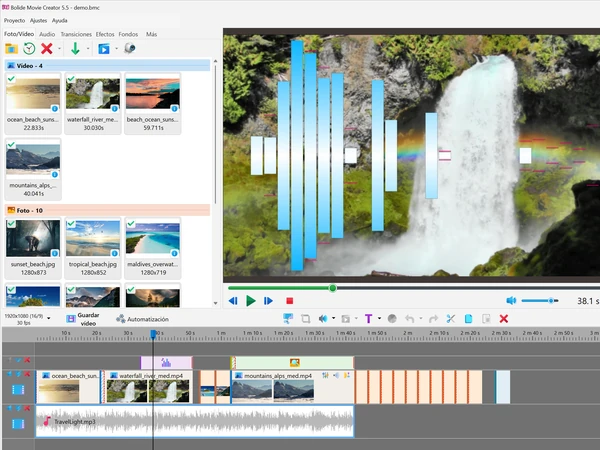
Ventana de vista previa: está en la parte superior derecha del editor de vídeo. Aquí ve en tiempo real los cambios que hace en su película. ¿Acaba de añadir un efecto o una transición y no sabe si es el adecuado? Coloque el cursor cerca del nuevo elemento de la línea de tiempo y pulse el botón de reproducción bajo la ventana de vista previa para ver cómo queda. Nota: si durante la reproducción la imagen de la vista previa se ve menos nítida de lo esperado, no se preocupe. La vista previa está optimizada para reproducirse con fluidez mientras monta la película; el vídeo terminado se crea con toda su calidad.
Postproducción es todo lo que ocurre después de terminar de grabar, cuando empieza la edición. Unir distintos clips, añadir música de fondo, crear rótulos... todas estas tareas (y más) forman parte de la postproducción. Descubrirá que se puede dedicar mucho tiempo a la postproducción hasta dejar el vídeo perfecto. Como cualquier actividad, la edición de vídeo puede ser tan sencilla o tan compleja como usted quiera.
Renderizado es el proceso de tomar un proyecto de vídeo (todas las piezas, clips y canciones, textos y transiciones: todo lo que hay en la línea de tiempo) y unirlo en un solo archivo de vídeo. El renderizado es probablemente la tarea de la edición de vídeo que más recursos consume. Cuanto más rápidos sean el procesador y la tarjeta gráfica de su ordenador, antes se renderizarán sus proyectos terminados; active la aceleración GPU para acelerarlo.
Recodificación significa descomprimir un vídeo en fotogramas sueltos y volver a comprimirlos en un archivo nuevo. Es necesaria siempre que cambia la imagen (efectos, textos, transiciones, un tamaño nuevo) y permite cortar en cualquier fotograma, pero lleva tiempo y cada nueva compresión pierde un poco de calidad. Guardar un proyecto con Guardar vídeo siempre recodifica; el corte sin pérdidas, no.
Resolución: la resolución de vídeo mide la densidad, es decir, el número de píxeles de la imagen. Cuanto mayor es la resolución, más píxeles hay en la imagen. Resoluciones altas como 1920x1080 ofrecen al público una imagen mucho más nítida que, por ejemplo, 320x240. La resolución depende directamente de la cámara con la que se grabó el vídeo. Por ejemplo, si grabó la imagen a 320x240, después no podrá convertirla en unos auténticos 1280x720. En cambio, reducir la resolución no es problema: un vídeo grabado a 1920x1080 se puede reducir a 1280x720 sin dificultad. Cuantos más píxeles tenga el vídeo al principio, más podrá permitirse perder después. La resolución de su película se establece en los ajustes del proyecto, vea Resolución de vídeo y frecuencia de fotogramas del proyecto.
Reproducción inversa (reverse) significa reproducir un vídeo hacia atrás. En Bolide Movie Creator es el comando «Revertir vídeo»: el programa crea una copia invertida del clip. Vea Revertir un vídeo.
Estabilización elimina de un vídeo el temblor de una cámara sostenida en la mano. Vea Estabilización de vídeo (eliminar temblor).
Superposición se produce cuando coloca varios elementos visuales uno sobre otro de forma que se vean ambos a la vez. Normalmente hay que reducir la opacidad de una de las imágenes para que sea parcialmente «transparente». Así, el público ve debajo una imagen sólida al 100 % y encima otra más tenue, por ejemplo al 50 %. Pruebe a ajustar la opacidad para lograr el mejor aspecto en su proyecto de vídeo.
Línea de tiempo: al editar vídeo, la película se construye colocando piezas de material en la línea de tiempo. Se llama así porque, igual que la vida avanza minuto a minuto, también lo hace un vídeo. Mientras monta la película, pulse de vez en cuando reproducir y vea el vídeo en la ventana de vista previa. ¡Cuanta más práctica tenga contando historias en vídeo, más clips tendrán las líneas de tiempo de sus proyectos!
Las pistas son las capas que ve apiladas en la línea de tiempo. Cuantos más elementos tiene un vídeo, más complejo resulta. Usar varias pistas es una forma sencilla de mantener separados los distintos tipos de material al montar la película. Por ejemplo, puede poner todo el vídeo en una pista, el audio en otra y el texto en una tercera. En Bolide Movie Creator, las pistas superiores se muestran por encima de las inferiores.
Las transiciones son distintos efectos pensados para pasar con suavidad de una escena a otra, de un clip a otro. Tanto los clips de audio como los de vídeo ganan con transiciones bien colocadas, que dan al público un momento para «tomar aire» antes de la escena siguiente. Las transiciones clásicas a menudo no son mucho más que transparencia o un fundido.
Transparencia permite ver a través de una imagen lo que hay debajo. En Bolide Movie Creator, haga clic con el botón derecho en un bloque de vídeo o de foto y elija «Transparencia»: los valores de 0.1 a 0.9 indican cuánta imagen sigue visible (0.1 es casi invisible), y «Completamente opaco» devuelve la imagen normal. La transparencia está estrechamente ligada a las transiciones, los fundidos y el concepto de opacidad. Vea también Cambiar transparencia del vídeo.
Fragmento virtual es una parte de un archivo de vídeo definida por su inicio y su fin, sin hacer una copia del archivo. En Bolide Movie Creator, los fragmentos virtuales se muestran en la biblioteca y se pueden colocar en la línea de tiempo como vídeos normales, guardar como archivos independientes o unir sin pérdida de calidad. Vea Cortar y unir vídeo sin pérdidas con fragmentos virtuales.
Pantalla virtual es una forma de mostrar a la vez varios vídeos o fotos en un mismo fotograma, por ejemplo uno junto a otro o como imagen dentro de imagen, usando una plantilla. Vea Crear plantilla de efecto de pantalla virtual.