Эффекты проявления и затухания в видеороликах
Плавное проявление картинки в начале и плавное затемнение в конце - один из самых часто используемых эффектов в видеомонтаже. В видеоредакторе Bolide Movie Creator, например, это эффект по умолчанию для переходов и эффектов в начале и конце визуального блока.
Проявление и затухание в Bolide Movie Creator
Давайте подробно рассмотрим, как сделать плавное проявление и затемнение в Bolide Movie Creator. Предположим, что визуальные блоки уже расположены в одной из дорожек вашего проекта.
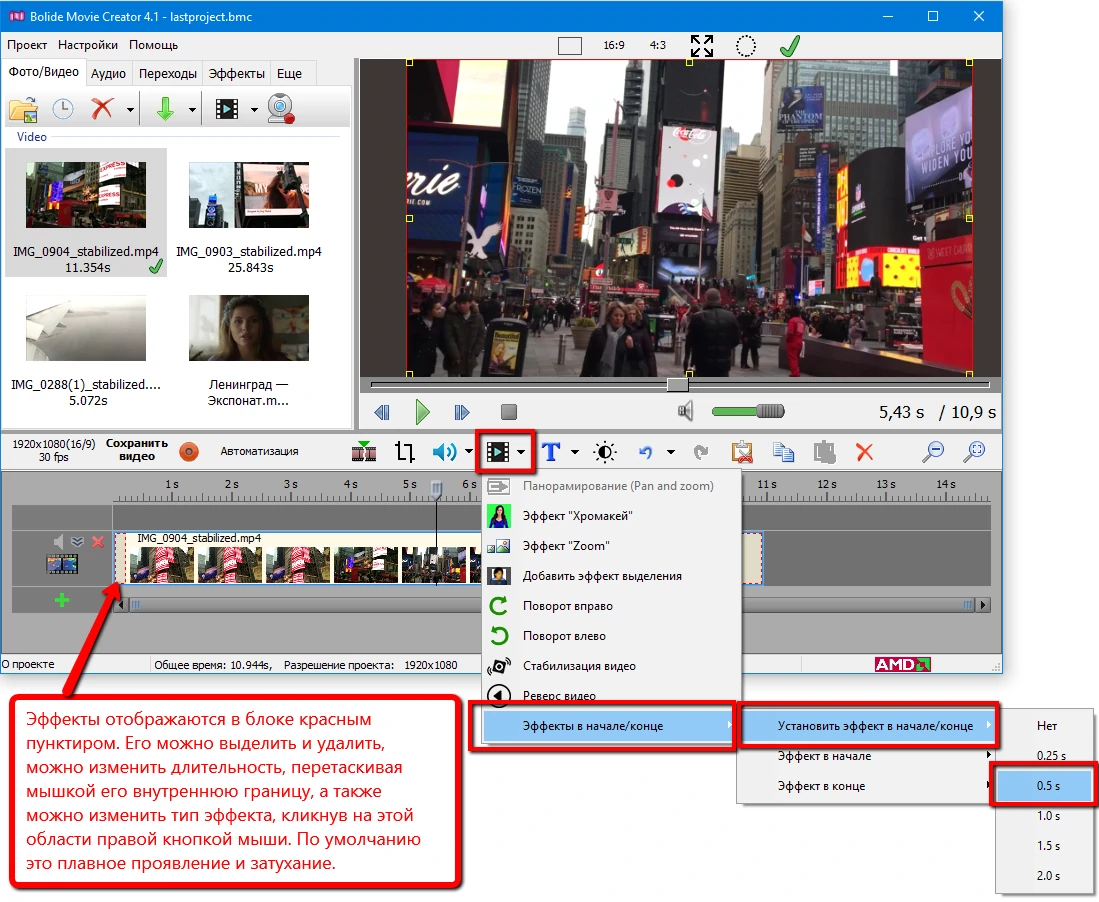
- Итак, чтобы добавить в видеоролик эффект проявления (затухания), кликните правой кнопкой мыши над нужным блоком на линии времени проекта. Во всплывающем меню выберите пункт "Эффекты в начале/конце". В подменю три пункта: Установить эффект в начале/конце (сразу с обеих сторон), Эффект в начале и Эффект в конце. Для каждого выбирается время: Нет, 0.25, 0.5, 1.0, 1.5 или 2.0 s (Нет убирает эффект). Если не знаете, какое именно время выбрать - выбирайте любое, это легко изменить потом. Если выделено несколько блоков (Ctrl+клик), выбранный пункт применится сразу ко всем.
-
Еще один способ установки эффектов проявления и затухания - это клик по кнопке Операции над визуальными блоками на панели инструментов шкалы времени и выбор из меню "Эффекты в начале/конце".
- Можно и перетащить любой переход с вкладки Переходы на начало или конец блока: если с этой стороны нет перекрывающегося соседа, установится эффект в начале или в конце этого типа с длительностью перехода по умолчанию (1 секунда, меняется в меню Настройки > Опции > Длительность перехода по умолчанию...).
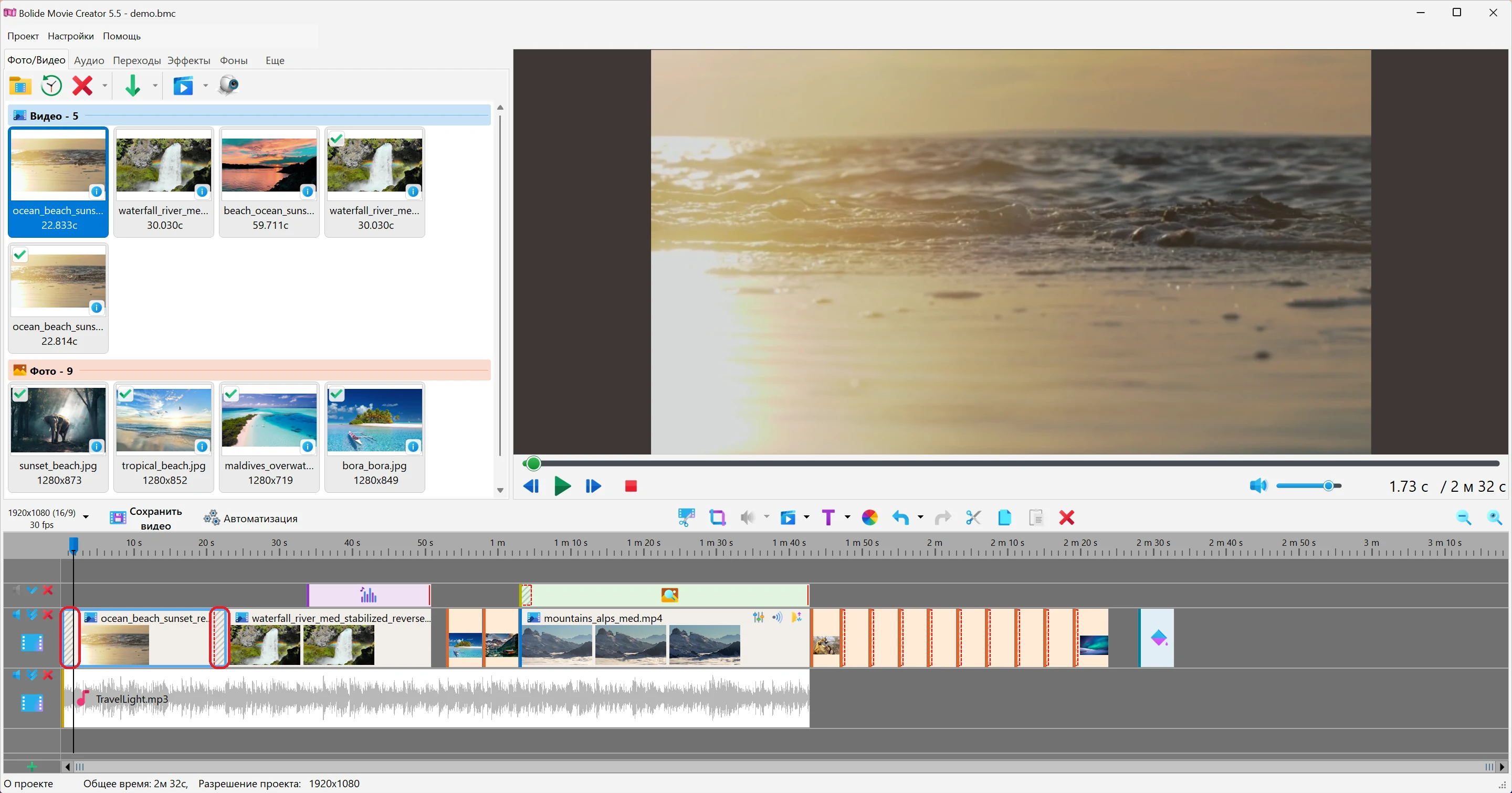
- Область эффекта в блоке выделена штриховкой (и пунктиром). Чтобы изменить длительность эффекта, потяните левой кнопкой мыши за внутреннюю границу этой области.
- Чтобы удалить эффект, выделите его левой кнопкой мыши и нажмите Del на клавиатуре или кнопку с красным крестом на панели инструментов
- Не забывайте и про правую кнопку мыши! Кликнув правой кнопкой над областью эффекта, вы откроете всплывающее меню, где под заголовком Выберите тип перехода: можно изменить анимацию проявления/исчезания (плавное проявление и затухание - всего лишь эффект, установленный по умолчанию; большинство переходов с вкладки "Переходы" годятся и для эффектов в начале и конце), а также удалить ненужный эффект пунктом Удалить переход. Это меню меняет только тот эффект, по которому вы кликнули, у одного блока.
- На кнопке Автоматизация панели инструментов шкалы времени есть пункт Сделать угасание для всех фрагментов со временем от 0.5 до 2.0 секунд. Он задаёт эффекты в начале и конце для всех визуальных блоков в дорожке выделенного блока (сначала выделите любой блок в нужной дорожке, иначе ничего не произойдёт). Эффекты ставятся только на те края блоков, которые не перекрываются с соседями, поэтому существующие переходы не меняются. Пункт Нет удаляет такие эффекты из дорожки.
- Стоит упомянуть, что в случае пересечения двух визуальных блоков в одной дорожке, редактор автоматически добавит переходный эффект перекрёстного затухания и проявления.
- Плавно появляться и исчезать может и звук. В контекстном меню блока видео или аудио выберите Нарастание звука или Угасание звука и время: Нет, 0.5, 1, 2, 3 или 5 s. Если выделено несколько блоков со звуком, эффект применится ко всем. Подробнее о работе со звуком — в разделе о настройке громкости.
Вернуться к Курсу видеомонтажа.
Мнение пользователя
Всё понятно!
"Базовые функции работают хорошо - в основном меня все устраивает, понятно человеку, знакомому с видеомонтажом поверхностно. Отдельное спасибо за размер программы!!!! Люблю такие!!! Минимализм!!! :-) Ни разу ничего не зависло и не заглючило!!!"
Трушаков Вячеслав
Самая свежая версия
5.7 Build 1165
November 05, 2026