
Настройка уровня громкости видео
Как изменить громкость блока
- Добавьте звуковой файл на шкалу времени: перетащите его мышкой с вкладки Аудио (подробнее — в статье Как наложить музыку на видео). С видеороликом, в котором есть звук, всё работает точно так же.
-
Выделите блок на шкале времени, нажмите кнопку Операции с аудио на панели над шкалой времени и выберите Настроить громкость. То же самое можно сделать клавишами Ctrl+A или через контекстное меню блока (правая кнопка мыши) — пункт Настройка громкости звука.
Блок перейдёт в режим редактирования громкости: на нём появится линия громкости с ключевыми точками в начале и в конце.

- Потяните линию громкости вверх, чтобы увеличить громкость, или вниз, чтобы уменьшить. Уровень показывается в процентах: 100% — исходная громкость, 0% в самом низу — тишина. Можно подняться и выше 100% (примерно до четырёхкратной громкости), если запись слишком тихая.
-
Если громкость нужно поменять только в каком-то месте ролика, добавьте на линию ключевые точки. Кликните по линии правой кнопкой мыши в нужном месте и выберите Добавить ключевую точку. Точек может быть сколько угодно, их можно перетаскивать мышкой и так гибко менять громкость во времени. В примере ниже громкость плавно затихает до нуля, какое-то время звука нет, а потом громкость плавно возвращается. Лишнюю точку можно убрать: правый клик по ней — Удалить ключевую точку.

- Чтобы быстро убрать ненужный фрагмент звука, выделите его мышкой внутри блока и нажмите клавишу Del или выберите в контекстном меню Заглушить (Del). Ключевые точки расставятся сами так, чтобы громкость выделенного фрагмента упала до нуля.
- Для точной регулировки пользуйтесь клавишами Вверх и Вниз: одно нажатие меняет уровень на 1%. Если выделена ключевая точка — меняется только она, если выделен фрагмент — громкость только в нём, в остальных случаях сдвигается вся линия громкости.
- Закончив, кликните по блоку правой кнопкой мыши и выберите Закончить редактирование аудио или снова нажмите Ctrl+A.
Нарастание и угасание звука
-
Чтобы звук плавно нарастал в начале блока или плавно затихал в конце, кликните по блоку правой кнопкой мыши и выберите Нарастание звука или Угасание звука, а затем длительность: 0.5, 1, 2, 3 или 5 с. Вариант Нет убирает эффект. Это работает и для аудиоблоков, и для видео со звуком.
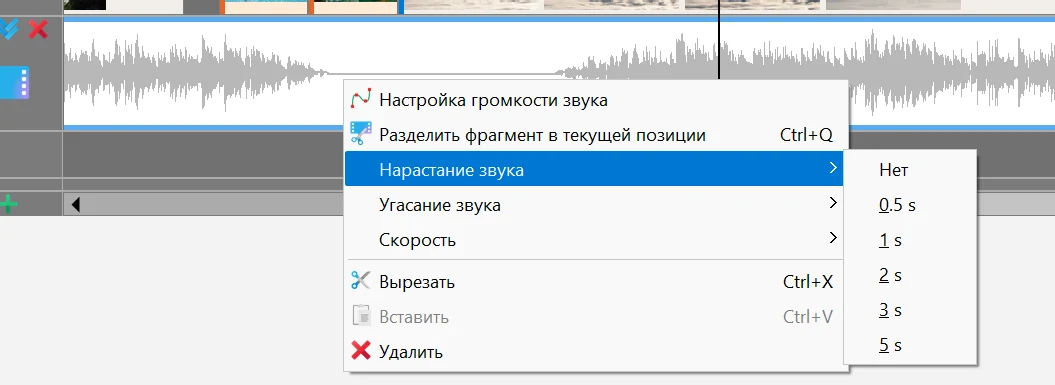
- Эти пункты меняют только звук. Как сделать проявление и затухание картинки, читайте в статье Эффекты проявления и затухания в видеороликах.
Как отключить звук блока или всей дорожки
- Чтобы выключить звук блока, выделите его и выберите Отключить звук для блока в меню кнопки Операции с аудио (у видеоблока этот пункт есть и в контекстном меню). Если выделено несколько блоков, звук отключится у всех. Чтобы вернуть звук, выберите этот пункт ещё раз.
- Чтобы заглушить сразу всю дорожку, нажмите кнопку Отключить звук для всей дорожки в заголовке дорожки слева от шкалы времени (см. Работа с дорожками и шкалой времени).
- Звук видеоролика можно сохранить в отдельный файл MP3 или WAV: правый клик по видеоблоку — Сохранить аудио в файл. Готовый файл сразу появится на вкладке Аудио. Такой же пункт есть в меню Проект — он сохраняет звуковую дорожку всего проекта.
- Если хотите полностью убрать звук из видео, прочитайте статью Как убрать звук в видео.
- Предлагаем посмотреть видеоурок о добавлении фоновой музыки и управлении громкостью, всего около трёх минут:
Другие инструменты для звука
Шумоподавление и нормализация (в меню кнопки Операции с аудио) открывает окно Настройки улучшения звука. Галка Шумоподавление убирает ровный фоновый шум, например шипение микрофона; силу задаёт Уровень шумоподавления (dB). Нормализация громкости поднимает тихую запись до нормального уровня, а в окне показывается получившийся Множитель громкости. Кнопка Слушать позволяет оценить результат до того, как вы его примете.
Изменение тональности делает голос или музыку ниже или выше. Передвиньте ползунок в окне Настройка изменения тона в сторону Ниже или Выше.
Эквалайзер настраивает тембр звука: басы, середину и высокие частоты. Выберите пресет, например Больше басов, Меньше высоких или Голос, либо выставьте полосы вручную.
Реверберация добавляет звуку объём, как будто запись сделана в комнате или зале. Выберите пресет от Вокал I до Собор или сами настройте размер помещения, уровень реверберации и другие параметры. Подробно обо всех этих инструментах — в статье Как улучшить звук в видео.
Как запикать мат
Вернуться к Курсу видеомонтажа.
Мнение пользователя
Простота и удобство
"Никаких заморочек. Дитё поймёт. И ещё - безотказность. Скажу даже больше: это одна из лучших программ по обрезанию видео!"
Анатолий
