Textkommentare erstellen und einfügen
Ist Ihnen schon aufgefallen, dass fast jeder Film Textelemente enthält? Oft ist eingeblendeter Text einfach der beste Weg, dem Publikum zusätzliche Informationen zu geben. Je nach gewählten Optionen und Zweck kann Text ganz unterschiedlich aussehen. Ob Titel am Anfang des Films, Abspann am Ende oder ein Namensschild, das zeigt, wer gerade spricht – Text wertet Ihre Videos deutlich auf.
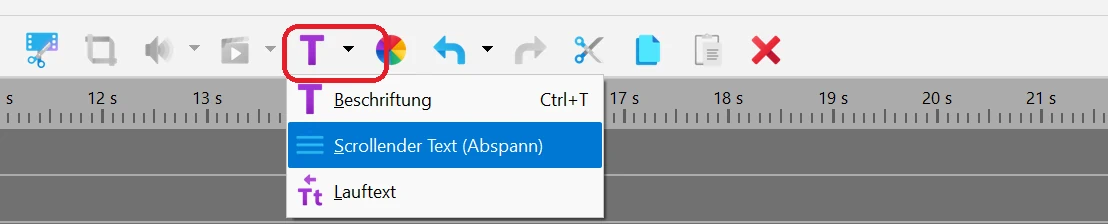
Bolide Movie Creator bietet drei Arten von Textblöcken. Klicken Sie auf den kleinen Pfeil neben der Schaltfläche T in der Hauptwerkzeugleiste, um eine davon zu wählen:
- Beschriftung – ein Kommentar oder Titel in beliebigem Stil an beliebiger Stelle im Bild. Um diesen Typ geht es auf dieser Seite.
- Scrollender Text (Abspann) – längerer Text, der über den Bildschirm nach oben läuft, zum Beispiel ein Abspann.
- Lauftext – eine Textzeile, die quer durch das Bild läuft.
Schritt für Schritt: Text zum Video hinzufügen
- Setzen Sie den Cursor der Timeline an die Stelle, an der der Text erscheinen soll. Klicken Sie dann auf das blaue Symbol T in der Hauptwerkzeugleiste oder drücken Sie Strg+T. Ein neuer Textblock wird an der Cursorposition auf einer freien Spur über Ihren Clips angelegt, und das Fenster Texteinstellungen öffnet sich.
-
Geben Sie Ihren Text ein und wählen Sie Schriftart, Größe und Farben. Direkt im Fenster Texteinstellungen können Sie auch Emojis einfügen. Alle Änderungen sind sofort in der Vorschau zu sehen. Um Schrift oder Farbe nur für einen Teil des Textes zu ändern, markieren Sie diesen Teil zuerst mit der Maus. Eine ausführliche Beschreibung aller Optionen finden Sie unter Erklärung der Texteinstellungen.
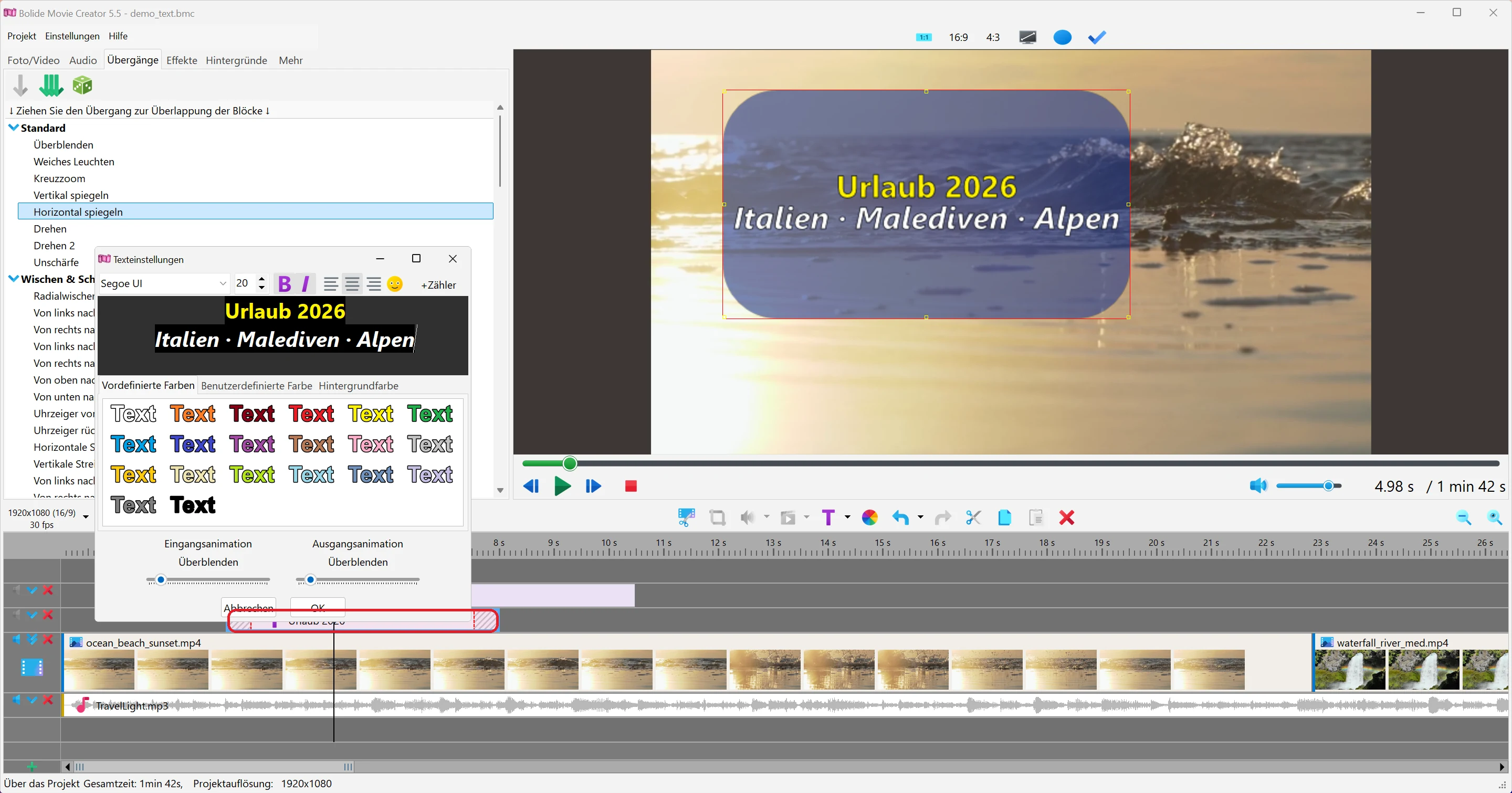
- Klicken Sie auf OK, um die Änderungen zu übernehmen. Abbrechen (oder Esc) verwirft sie; war der Block gerade erst hinzugefügt, wird er wieder aus der Timeline entfernt. Um das Fenster Texteinstellungen später erneut zu öffnen, doppelklicken Sie auf den Textblock in der Timeline oder klicken Sie mit der rechten Maustaste darauf und wählen Texteigenschaften bearbeiten.
-
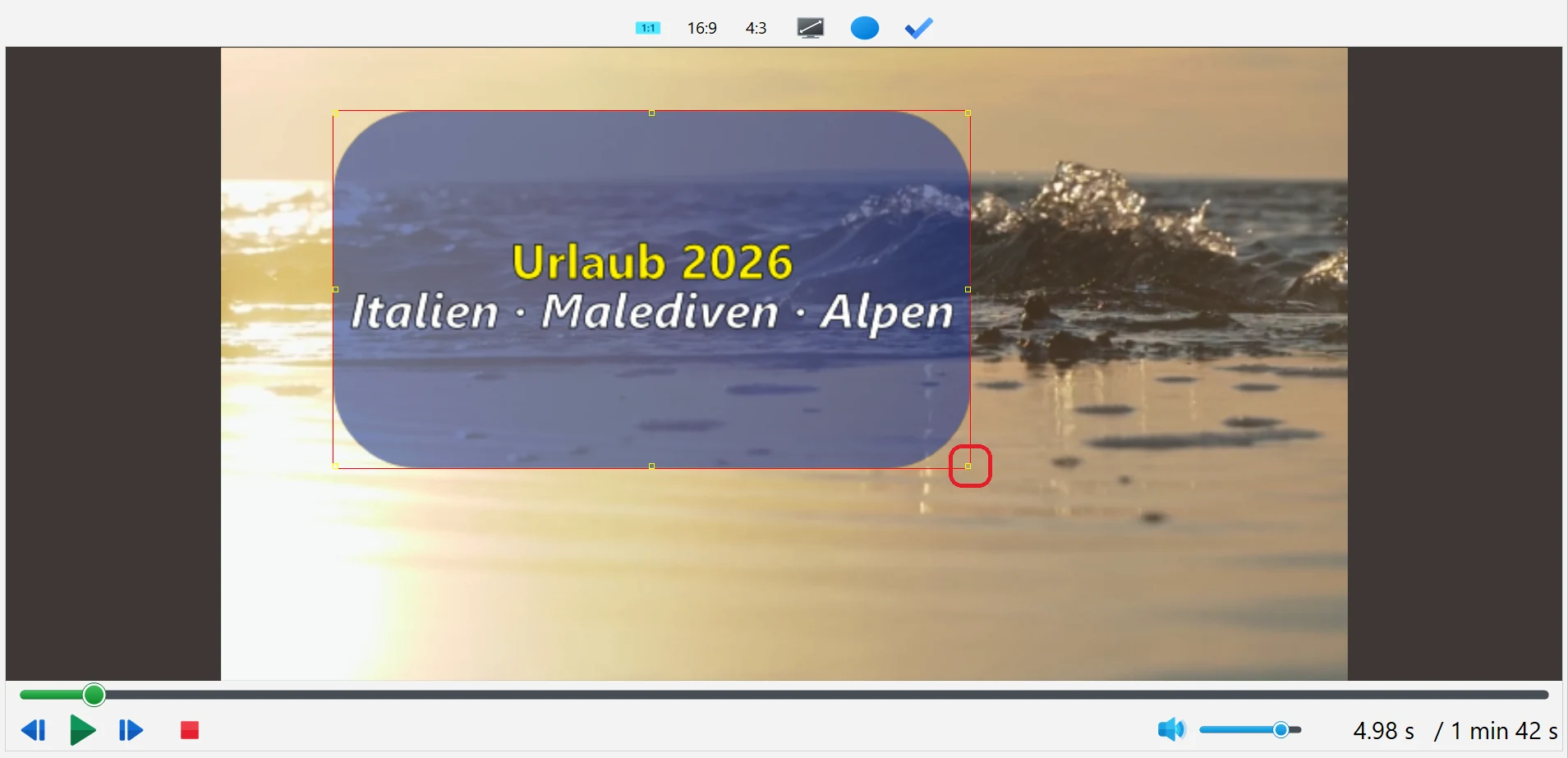
Danach können Sie Größe und Position des Textes direkt in der Vorschau ändern. Ist der Textblock markiert und steht der Cursor der Timeline innerhalb des Blocks, erscheint um den Text ein Rahmen mit Markierungen. Ziehen Sie den Text, um ihn zu verschieben, und ziehen Sie an den Markierungen, um die Größe des Rahmens zu ändern.
- Wie lange der Text zu sehen ist, bestimmt einfach die Länge seines Blocks. Ein neuer Block ist 5 Sekunden lang; ziehen Sie seinen linken oder rechten Rand in der Timeline, um ihn zu kürzen oder zu verlängern. Verschieben Sie den ganzen Block nach links oder rechts, um den Zeitpunkt zu ändern, an dem der Text erscheint.
-
Nun fügen Sie Effekte zum Erscheinen und Verschwinden hinzu. Beachten Sie die beiden rot gestrichelten Rechtecke am Anfang und am Ende des Textblocks: Sie stehen für diese Effekte. Standardmäßig wird ein neuer Text weich ein- und ausgeblendet. Führen Sie die Maus an die innere Seite eines Effekt-Rechtecks, bis der Cursor zu ←||→ wird, und ziehen Sie die Grenze, um den Effekt zu verlängern oder zu verkürzen.

- Für einen anderen Effekt klicken Sie mit der rechten Maustaste auf das Effekt-Rechteck und wählen einen Effekt aus dem Menü (die Effekte sind nach Kategorien gruppiert). Soll der Text sofort erscheinen oder verschwinden, klicken Sie auf das Effekt-Rechteck, um es zu markieren, und drücken Sie Entf.
-
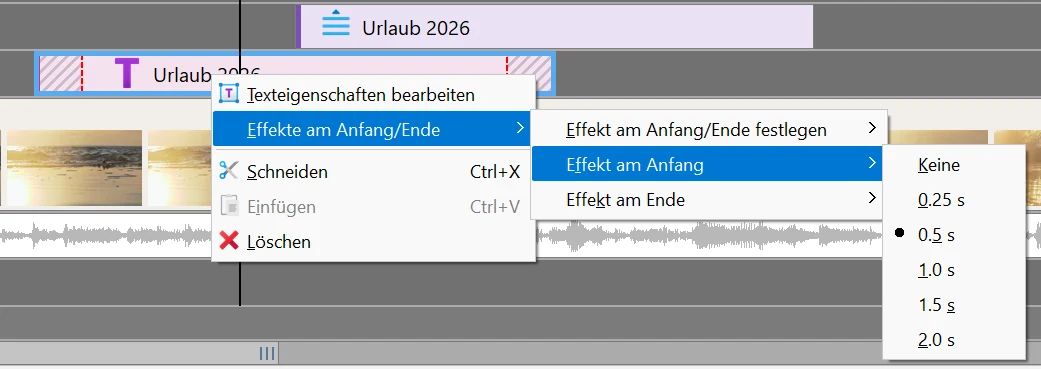
Die genaue Dauer der Effekte können Sie auch über das Menü festlegen. Klicken Sie mit der rechten Maustaste auf den Textblock und öffnen Sie Effekte am Anfang/Ende. Dort gibt es drei Untermenüs: Effekt am Anfang/Ende festlegen ändert beide Effekte auf einmal, Effekt am Anfang und Effekt am Ende jeweils nur einen davon. Zur Auswahl stehen Keine, 0,25, 0,5, 1,0, 1,5 oder 2,0 Sekunden. Tipp: Das geht schneller und genauer als mit der Maus.
- Die Animationen zum Erscheinen und Verschwinden und ihre Dauer lassen sich auch im Fenster Texteinstellungen wählen – siehe Erklärung der Texteinstellungen.
- Das war's! Speichern Sie jetzt Ihren Film mit dem Text über die Schaltfläche Video speichern.
Abspann und Lauftext
Die Blöcke Scrollender Text (Abspann) und Lauftext fügen Sie ebenfalls über den Pfeil neben der Schaltfläche T hinzu. Sie öffnen ein eigenes Fenster Text bearbeiten: Geben Sie Ihren Text ein oder fügen Sie ihn ein und wählen Sie eine Schriftart. Im Reiter Eigenschaften finden Sie Schriftgröße, Scrollgeschwindigkeit, Abstände und das Kontrollkästchen Textumrandung, im Reiter Farbe stellen Sie die Textfarbe ein. Mit der eingebauten Wiedergabe-Schaltfläche prüfen Sie das Ergebnis sofort. Um einen solchen Block später zu ändern, klicken Sie ihn in der Timeline mit der rechten Maustaste an und wählen Bearbeiten.... Details: Abspann und Lauftext. Zähler (Stoppuhr, Timer, Framezähler) gibt es nur in Blöcken vom Typ Beschriftung.
Hinweis: Untertitel aus externen Dateien kann das Programm nicht importieren.
Zurück zum Videobearbeitungsleitfaden.