
Erklärung der Texteinstellungen
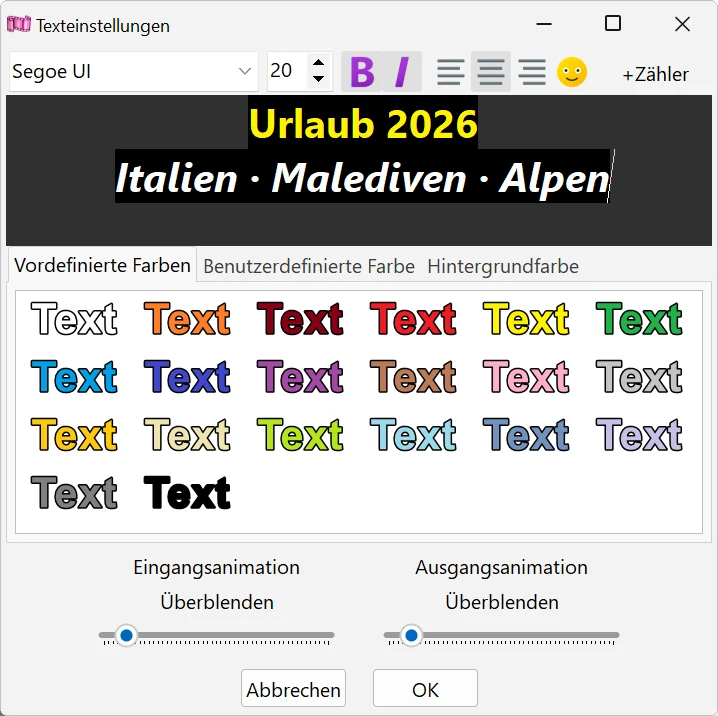
Nachdem Sie ausprobiert haben, wie Sie ein Textelement in die Timeline Ihres Films einfügen, schauen wir uns das Fenster Texteinstellungen genauer an. Es öffnet sich automatisch, wenn Sie einen Block vom Typ Beschriftung hinzufügen (Abspann und Lauftext haben ein eigenes Fenster, siehe Abspann und Lauftext). Um es für einen vorhandenen Block zu öffnen, doppelklicken Sie auf den Block in der Timeline oder klicken Sie mit der rechten Maustaste darauf und wählen Texteigenschaften bearbeiten. Jede Änderung ist sofort in der Vorschau zu sehen – probieren Sie also ruhig verschiedene Kombinationen aus, bis Ihnen das Ergebnis gefällt. Übung macht den Meister!
Text und Schrift
- Geben Sie den Text, den Ihr Publikum sehen soll, in das große Textfeld ein. Mit der Eingabetaste beginnen Sie eine neue Zeile. Ein Rechtsklick in das Feld bietet Rückgängig, Schneiden, Kopieren, Einfügen, Löschen und Alles auswählen.
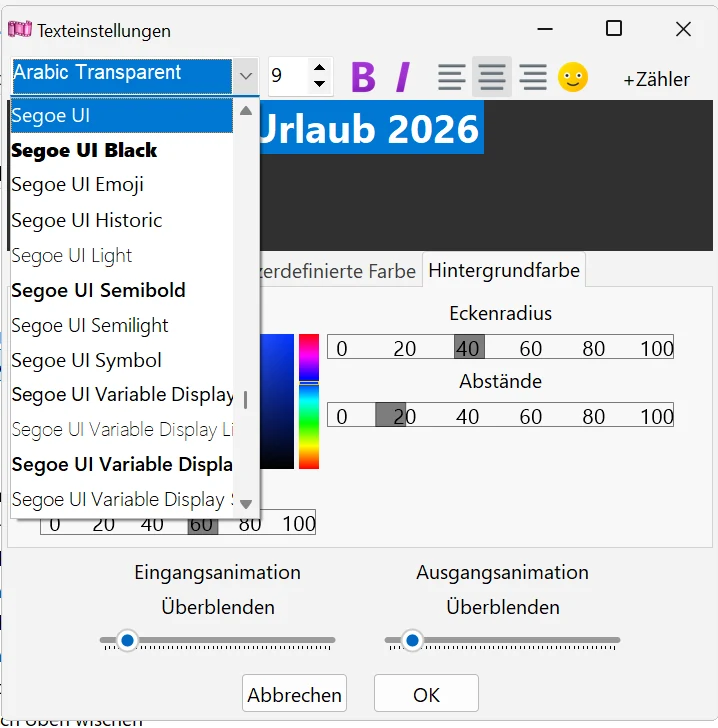
- In der Zeile über dem Textfeld wählen Sie die Schriftart (jede in Windows installierte Schrift) und die Schriftgröße (von 6 bis 100). Die Schaltflächen Fett und Kursiv ändern den Schriftschnitt.
- Die Schaltflächen Links ausrichten, Zentrieren und Rechts ausrichten richten den Text innerhalb seines Rahmens aus. Die Ausrichtung gilt immer für den ganzen Textblock.
- Schriftart, Größe, Schnitt und Farbe können Sie für jedes Wort oder sogar jeden Buchstaben einzeln festlegen. Markieren Sie den gewünschten Teil des Textes (wie in jedem Textprogramm, zum Beispiel Word) und ändern Sie seine Einstellungen. Ist nichts markiert, gelten die neuen Einstellungen für den Text, den Sie als Nächstes eingeben. Um den ganzen Text auf einmal zu ändern, markieren Sie ihn zuerst komplett (Strg+A).
-
Tipp: Markieren Sie etwas Text, bevor Sie die Schriftliste öffnen – Schriften, die die markierten Zeichen nicht darstellen können, werden dann grau angezeigt. Das hilft, wenn Sie in einer anderen Sprache als Englisch schreiben oder Sonderzeichen verwenden.
- Die Schaltfläche Emoji hinzufügen öffnet das Emoji-Feld von Windows (dasselbe wie mit Win+.). Klicken Sie auf ein Emoji, um es an der Position des Textcursors einzufügen.
- Die Schaltfläche +Zähler fügt ein dynamisches Tag ein, das im Video wechselnde Werte anzeigt: Stoppuhr, Timer oder Framezähler. Mehr dazu auf der Seite Timer, Stoppuhr und Framezähler zum Video hinzufügen.
Textfarbe und Umrandung
-
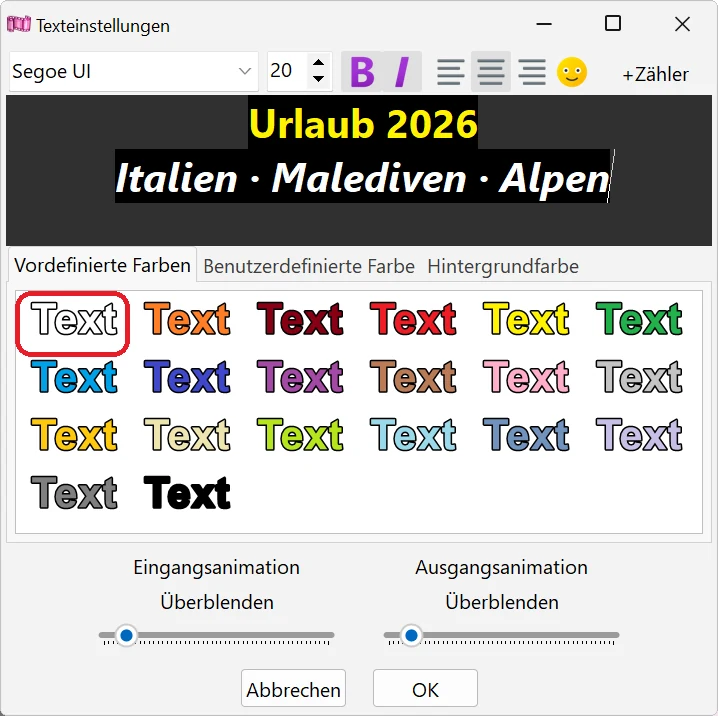
Der Reiter Vordefinierte Farben zeigt eine Palette fertiger Textfarben. Klicken Sie auf ein Muster, um es auf den markierten Text anzuwenden.
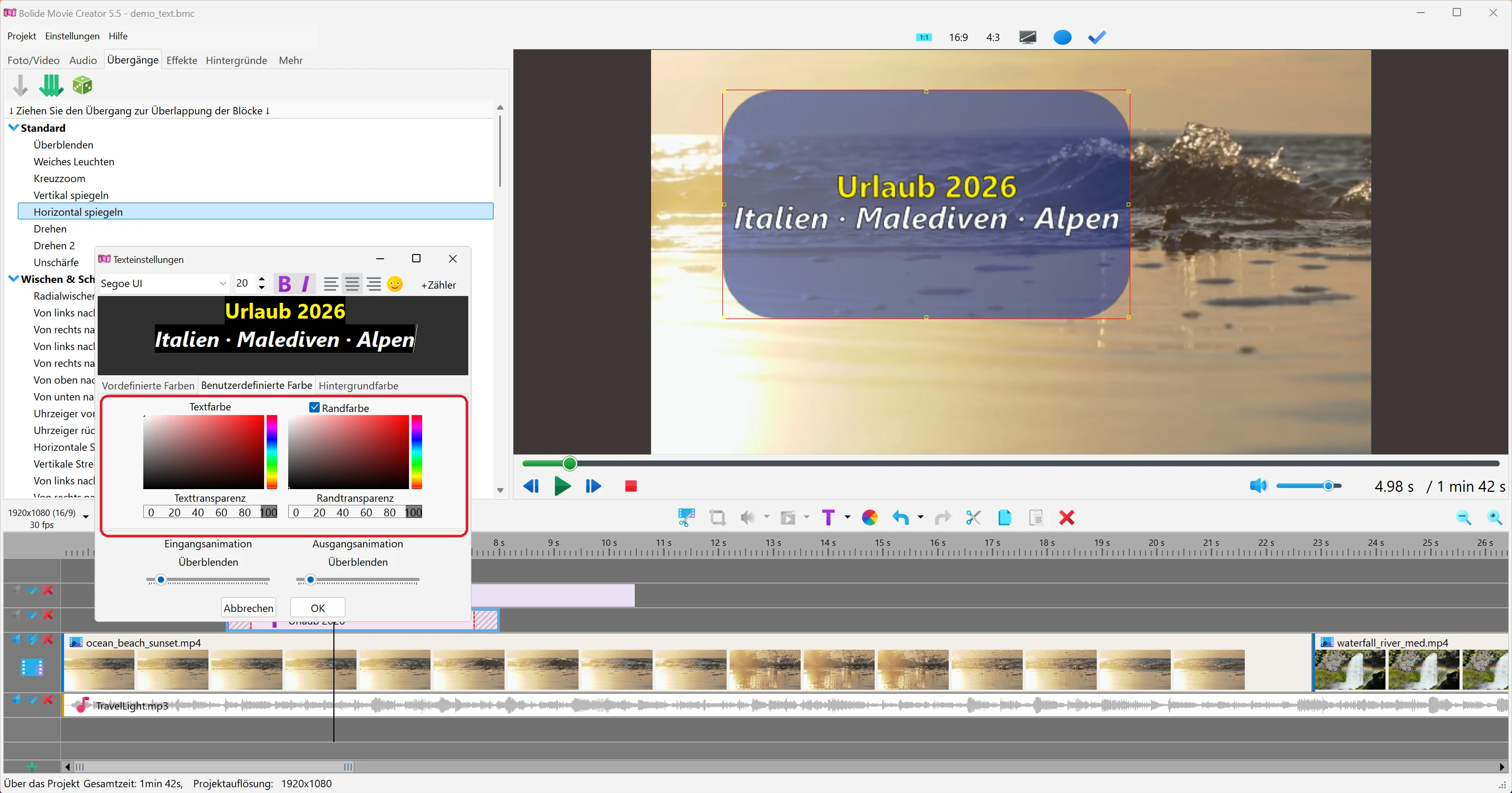
- Im Reiter Benutzerdefinierte Farbe wählen Sie eine beliebige Textfarbe und stellen mit dem Schieberegler die Texttransparenz ein: Je weiter nach links, desto durchsichtiger der Text.
-
Eine Umrandung hebt den Text von einem unruhigen Hintergrund ab. Aktivieren Sie das Kontrollkästchen Randfarbe und wählen Sie die Farbe der Umrandung (wenn Sie eine Farbe wählen, wird das Kästchen automatisch aktiviert). Der Schieberegler Randtransparenz legt fest, wie deutlich die Umrandung zu sehen ist. Wie die Textfarbe lässt sich auch die Umrandung für jeden markierten Teil des Textes ein- oder ausschalten.
Hintergrund
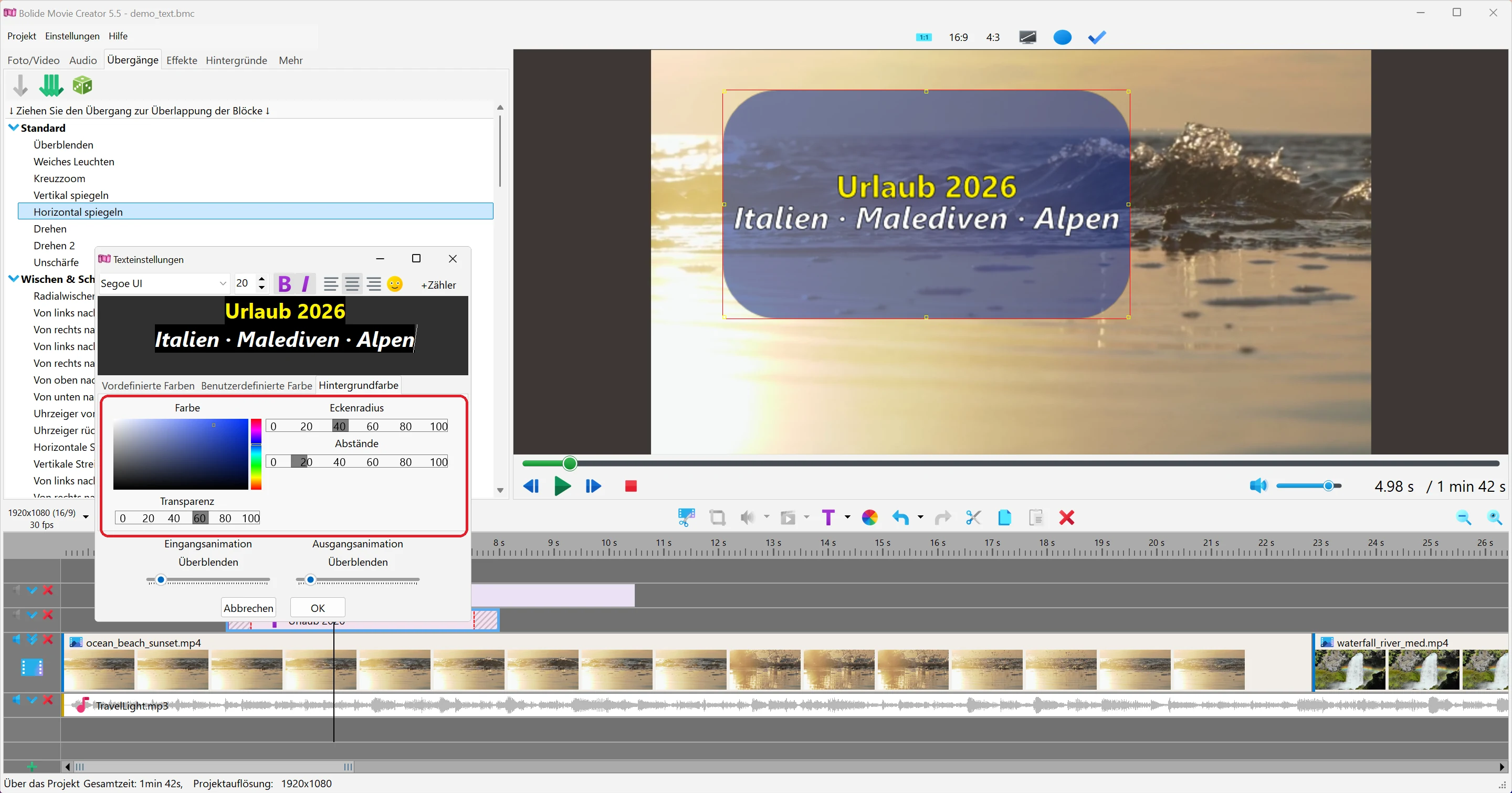
- Im Reiter Hintergrundfarbe können Sie eine farbige Fläche hinter den Text legen. Standardmäßig ist der Hintergrund vollständig transparent. Wählen Sie eine Farbe und schieben Sie den Regler Transparenz nach rechts, damit der Hintergrund sichtbar wird.
-
Eckenradius rundet die Ecken des Hintergrunds ab, und Abstände legt den Abstand zwischen dem Text und den Rändern des Hintergrunds fest.
Animation zum Erscheinen und Verschwinden
-
Unten im Fenster legen Sie fest, wie der Text erscheint und verschwindet. Klicken Sie auf die Schaltfläche unter Eingangsanimation oder Ausgangsanimation (sie zeigt den Namen der aktuellen Animation) und wählen Sie einen Effekt aus dem Menü. Die Effekte sind nach Kategorien gruppiert.
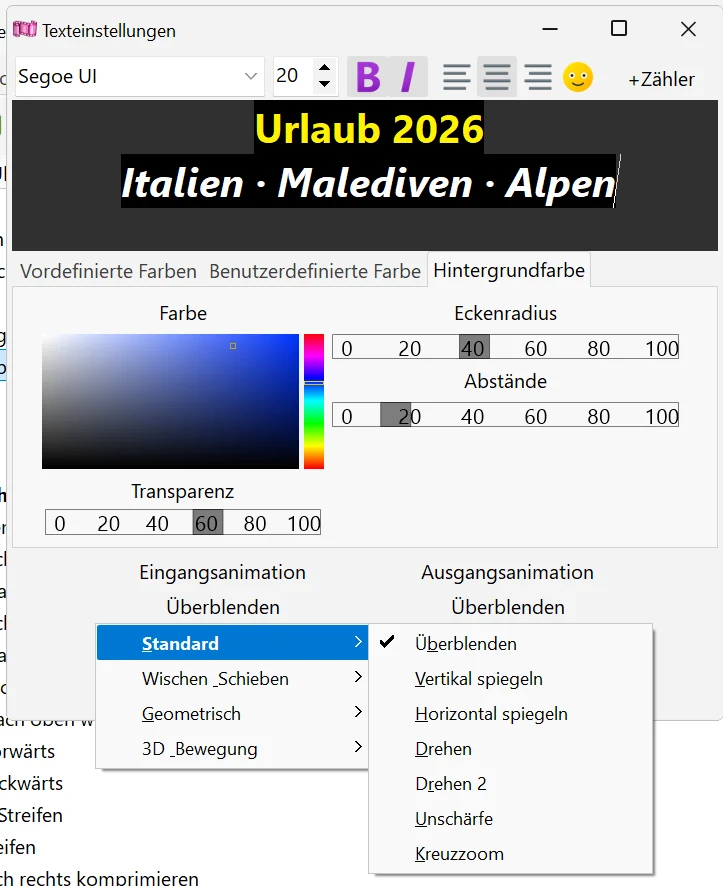
- Der Schieberegler neben jeder Schaltfläche legt die Dauer der Animation in Prozent der Länge des Textblocks fest (0–100). Je weiter rechts, desto länger und weicher die Animation. Beide Animationen zusammen können nicht länger sein als der ganze Block, daher kann das Verschieben eines Reglers den anderen verkürzen.
- Die Dauer ist auch in der Timeline als rot gestrichelte Rechtecke an den Rändern des Textblocks zu sehen; Sie können sie ebenfalls mit der Maus ziehen (siehe Textkommentare erstellen und einfügen).
Änderungen speichern
- Klicken Sie auf OK, um die Änderungen zu übernehmen. Abbrechen, Esc oder das Schließen des Fensters stellt den Text so wieder her, wie er vor dem Öffnen des Fensters war; ein gerade erst hinzugefügter Block wird dabei ganz entfernt.
- Das Programm merkt sich Ihre zuletzt verwendeten Einstellungen für Schrift, Umrandung, Hintergrund und Animation und verwendet sie für den nächsten Textblock, den Sie hinzufügen.
Zurück zum Videobearbeitungsleitfaden.

