
Übergänge und Effekte einstellen
Sobald Sie mehrere Clips zu einem Film zusammenfügen, lohnt es sich, die Stellen, an denen die Clips aufeinandertreffen, mit Übergängen weicher zu gestalten. Im Reiter Übergänge finden Sie 100 Übergänge in vier Kategorien. Videoeffekte für einen einzelnen Clip liegen im Reiter Effekte (siehe Videoeffekte), die Vorlagen für den virtuellen Bildschirm – einschließlich der Möglichkeit, eine neue Vorlage aus einem Bild zu erstellen – im Reiter Mehr.
- Um einen Übergang (den Wechsel von einem Video oder Foto zum nächsten mit einem Effekt) anzuwenden, legen Sie mindestens zwei Clips auf dieselbe Spur der Timeline. Clips fügen Sie mit dem grünen Pfeil Ausgewähltes Bild/Video zum Projekt hinzufügen hinzu oder ziehen sie aus dem Reiter Foto/Video auf die Timeline. Übergänge funktionieren auch zwischen Hintergrundblöcken, siehe Hintergründe: Farbe, Verlauf und SVG-Elemente.
-
Platzieren Sie die Clips so, dass das Ende des ersten leicht mit dem Anfang des zweiten auf derselben Spur überlappt. Der Überlappungsbereich ist schraffiert – genau dort wird der Übergang eingefügt.
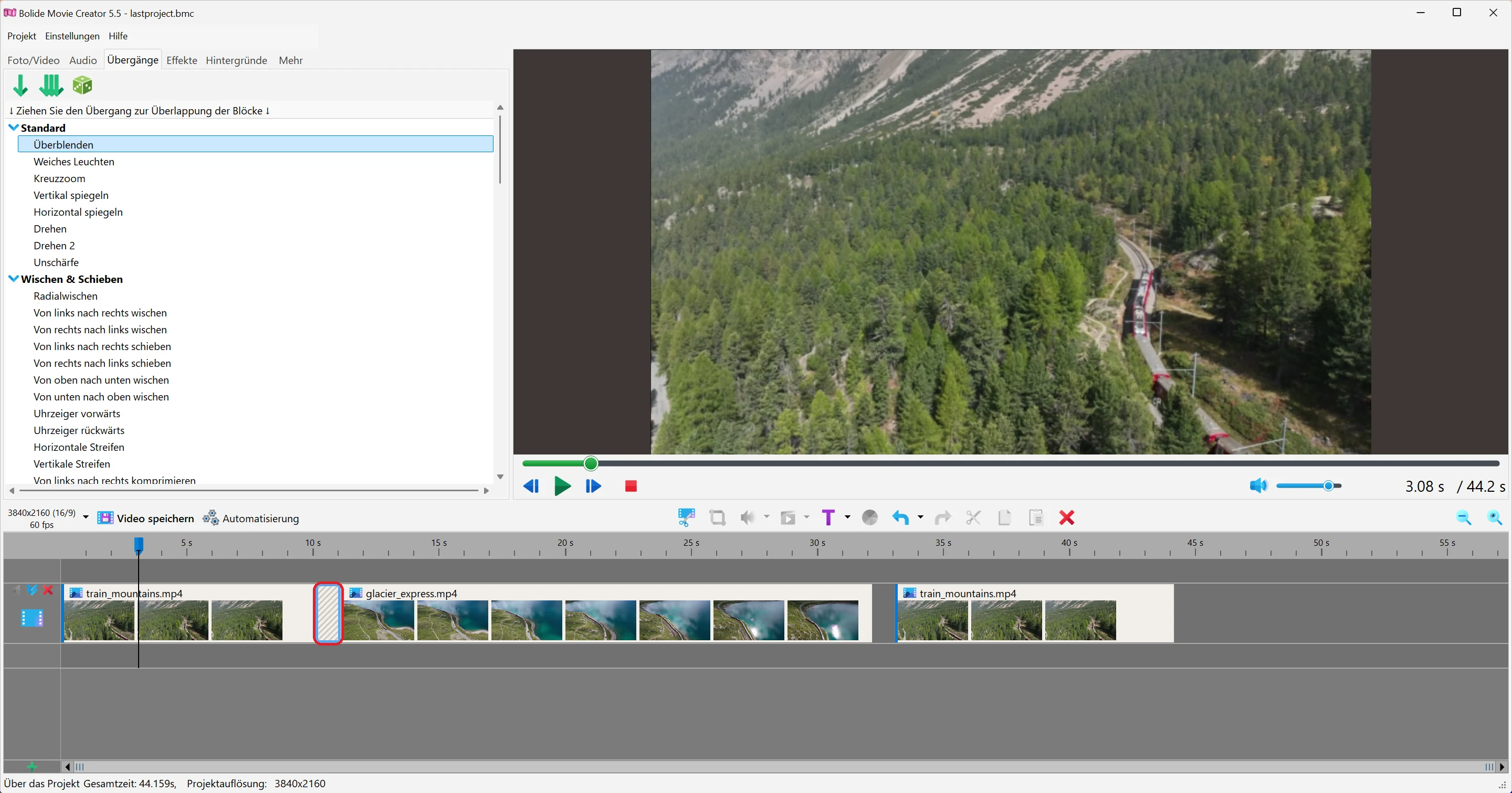
- Im Reiter Übergänge sind die Übergänge in vier Kategorien gruppiert: Standard, Wischen & Schieben, Geometrisch und 3D & Bewegung; große Familien ähnlicher Übergänge sind in Untergruppen zusammengefasst. Wenn Sie mit der Maus auf einen Übergang zeigen, erscheint ein animierter Hinweis, und ein Klick darauf spielt eine Vorführung im Vorschaufenster ab.
-
Ziehen Sie den gewünschten Übergang auf die Überschneidung der Clips. Sie müssen die Clips nicht zuerst von Hand überlappen: Legen Sie einen Übergang auf die Stelle, an der sich zwei visuelle Blöcke nur berühren, schiebt das Programm sie um die Standarddauer eines Übergangs ineinander und setzt den Effekt. Die Standarddauer beträgt 1,0 Sekunde; Sie können sie unter Einstellungen > Optionen > Standardübergangsdauer... ändern.
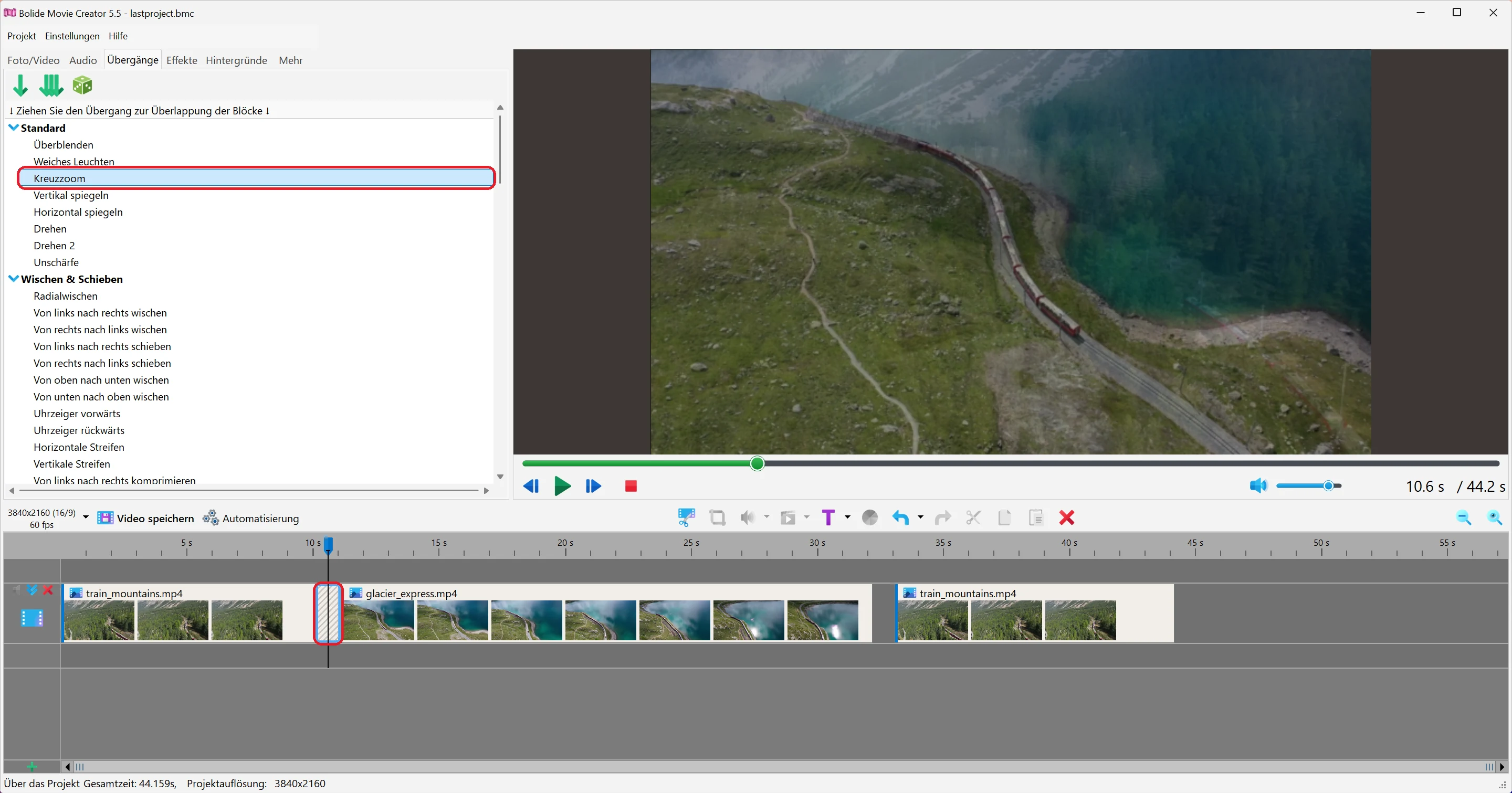
- Legen Sie einen Übergang auf den Anfang oder das Ende eines Blocks, der an dieser Seite keinen Nachbarn hat, setzt das Programm stattdessen einen Effekt am Anfang bzw. am Ende dieses Typs (siehe Ein- und Ausblenden für Videoclips).
-
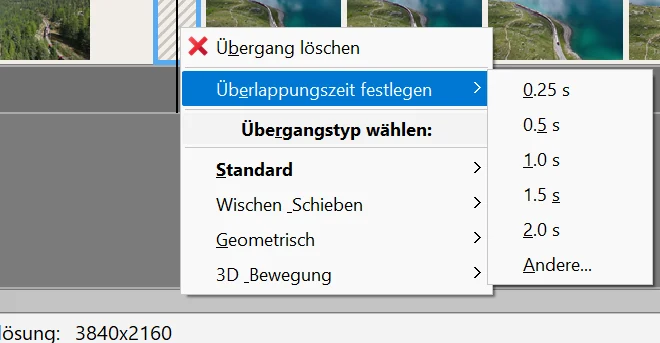
Ein Rechtsklick auf den schraffierten Übergangsbereich öffnet sein Menü: Übergang löschen, Überlappungszeit festlegen (0,25, 0,5, 1,0, 1,5, 2,0 s oder Andere... – damit bestimmen Sie Dauer und Weichheit des Übergangs) und unter Übergangstyp wählen: dieselben Kategorien von Übergängen wie im Reiter.
- Alternativ markieren Sie die Überschneidung zweier Blöcke, wählen einen Übergang im Reiter Übergänge und klicken oben in diesem Reiter auf die Schaltfläche Übergang festlegen (ein grüner Pfeil nach unten). Der gewählte Übergang wird auf die markierte Überschneidung angewendet.
- Zwei weitere Schaltflächen im Reiter Übergänge helfen bei der Arbeit mit vielen Clips. Ausgewählten Übergang für alle Übergänge der Spur festlegen (drei grüne Pfeile nach unten) ersetzt den Typ aller vorhandenen Übergänge durch den gewählten, und Überall zufällige Übergänge festlegen gibt jedem vorhandenen Übergang einen zufälligen Typ. Beide Schaltflächen wirken auf alle Spuren des Projekts, aber nur dort, wo sich Clips bereits überlappen; neue Überlappungen legen sie nicht an.
- Die Schaltfläche Automatisierung in der Werkzeugleiste der Timeline hilft, Überlappungen schnell anzulegen. Markieren Sie einen beliebigen Block auf einer Spur und wählen Sie Überblendung zwischen allen Clips erstellen mit einer Zeit von 0,5 bis 2,0 Sekunden: Jedes Paar benachbarter Clips auf den Spuren mit markierten Blöcken erhält eine Überlappung dieser Länge (die Clips rücken zusammen, Lücken dazwischen verschwinden). Nein entfernt die Überlappungen und reiht die Clips lückenlos aneinander. Der Punkt Verblassen für alle Fragmente erstellen im selben Menü setzt Effekte am Anfang und am Ende, siehe Ein- und Ausblenden für Videoclips.
- Effekte am Anfang und am Ende eines Blocks (nicht zu verwechseln mit Übergängen zwischen Clips) lassen sich über das Kontextmenü mehreren markierten Blöcken zugleich zuweisen – siehe Videobearbeitung im Bolide Movie Creator: Tipps und Tricks.
Zurück zum Videobearbeitungsleitfaden.

