
Vorlage für den virtuellen Bildschirm erstellen
Einer der spannendsten Effekte in Bolide Movie Creator ist der Virtuelle Bildschirm: Ihr Video (oder Foto) läuft in einem anderen Bild – auf einem Fernseher, einem Handy, in einem Bilderrahmen an der Wand oder auf einer Plakatwand. Der virtuelle Bildschirm ist ein beliebiges Viereck, in das das Programm Ihr Video einpasst; der Bildschirm kann also sogar perspektivisch gezeichnet sein. Das Programm bringt fertige Vorlagen mit, und Sie können aus jedem Bild eigene erstellen.
Fertigen virtuellen Bildschirm anwenden
-
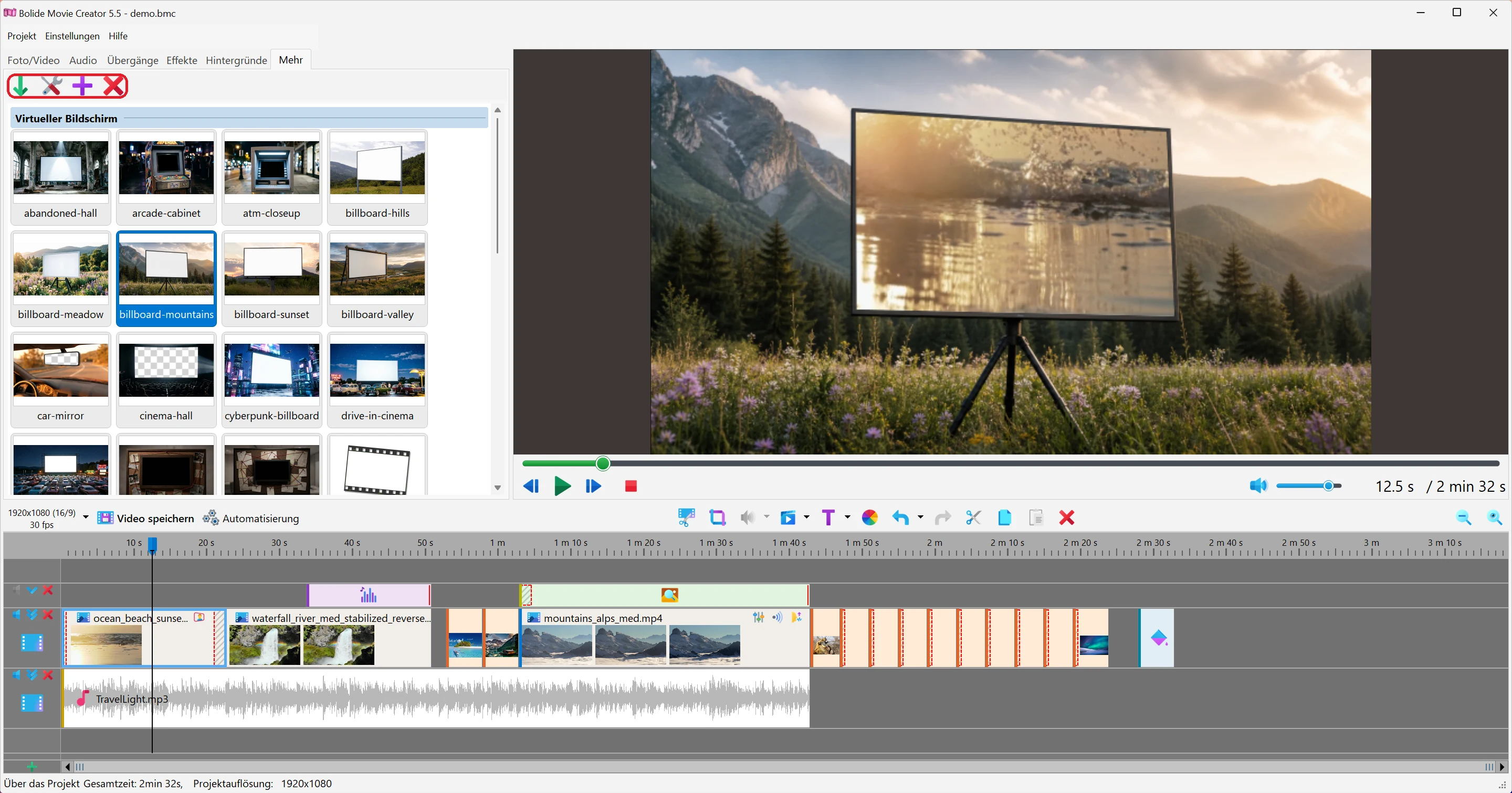
Öffnen Sie den Reiter Mehr. Dort finden Sie die Vorlagenliste Virtueller Bildschirm.
-
Markieren Sie einen oder mehrere Video- oder Fotoblöcke auf der Timeline, klicken Sie auf eine Vorlagenkachel und dann in der Werkzeugleiste des Reiters auf Effekt auf ausgewähltes anwenden. Sie können die Kachel auch einfach auf einen Block ziehen. Sind mehrere Blöcke markiert, wird der Effekt auf alle angewendet. Ihr Video (oder Bild) ist nun innerhalb des Vorlagenbildes zu sehen. Dieser Effekt wird manchmal auch „Bild im Bild“ genannt.
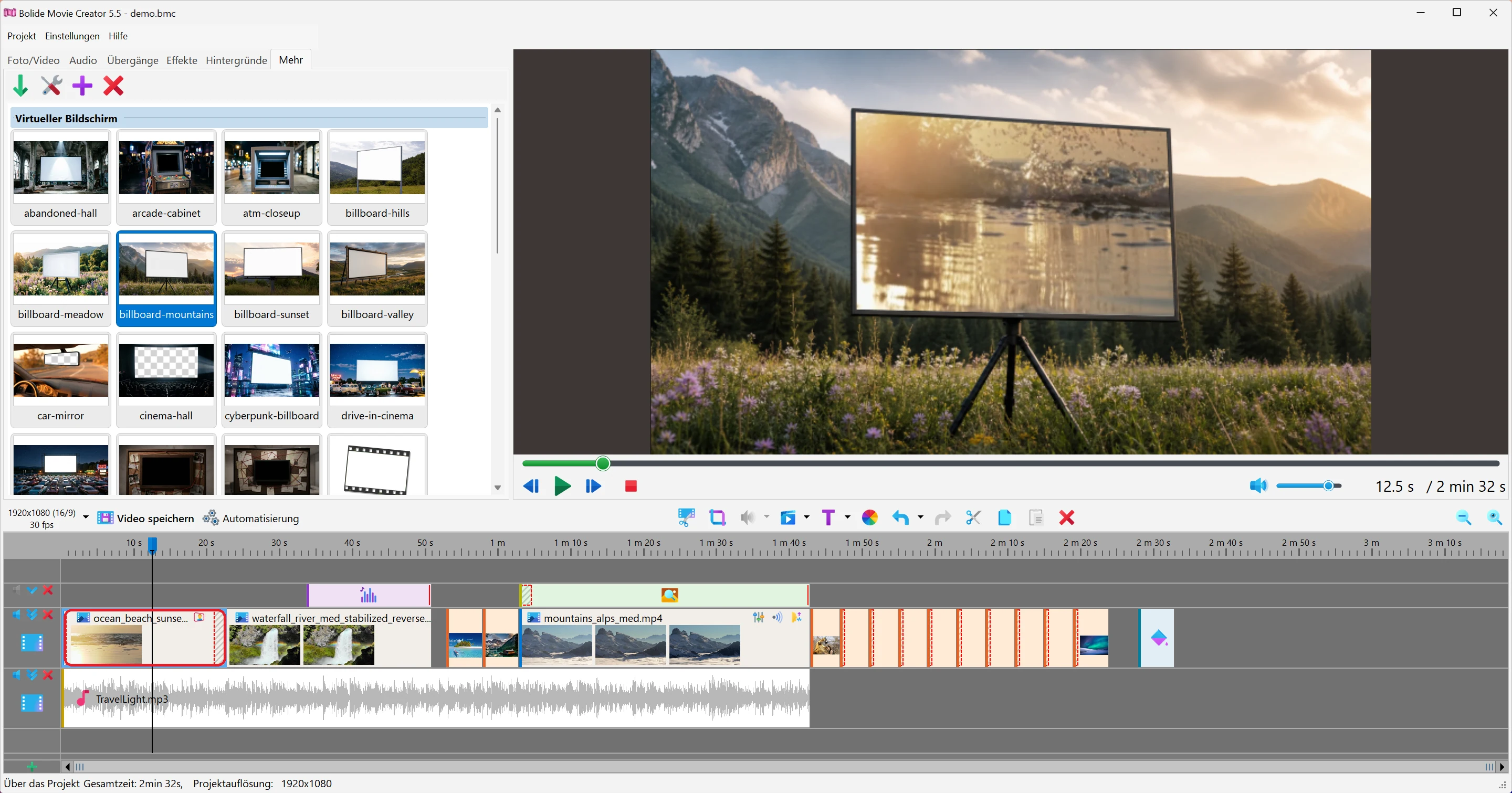
- Um den Effekt von einem Block zu entfernen, klicken Sie auf das kleine Effektsymbol in der oberen rechten Ecke des Blocks und wählen Sie Diesen Effekt löschen.
Eigene Vorlage erstellen
- Bereiten Sie ein Bild im Format PNG, JPG oder WEBP vor. Im normalen Modus eignet sich jedes Bild, denn das Video wird darüber gezeichnet. Sollen Teile des Bildes das Video verdecken (zum Beispiel ein Handygehäuse um einen transparenten Bildschirm oder ein Rahmen mit abgerundeten Ecken), verwenden Sie ein PNG oder WEBP mit Transparenz und schalten Sie Bild über dem Video ein (siehe unten).
- Klicken Sie im Reiter Mehr auf Neue Vorlage aus Bild erstellen und wählen Sie das Bild aus. Es öffnet sich im Fenster Vorlagen-Editor, und die Vorlage wird sofort unter dem Dateinamen des Bildes gespeichert.
-
Sehen Sie das grüne Viereck mit den roten Punkten in den Ecken? Es markiert, wo das Video angezeigt wird – den Knockout. Ziehen Sie die Eckpunkte, um die Form an den Bildschirmbereich im Bild anzupassen. Sie können auch an einer Seite ziehen, um nur diese Kante zu verschieben, oder innerhalb der Form ziehen, um sie als Ganzes zu verschieben.
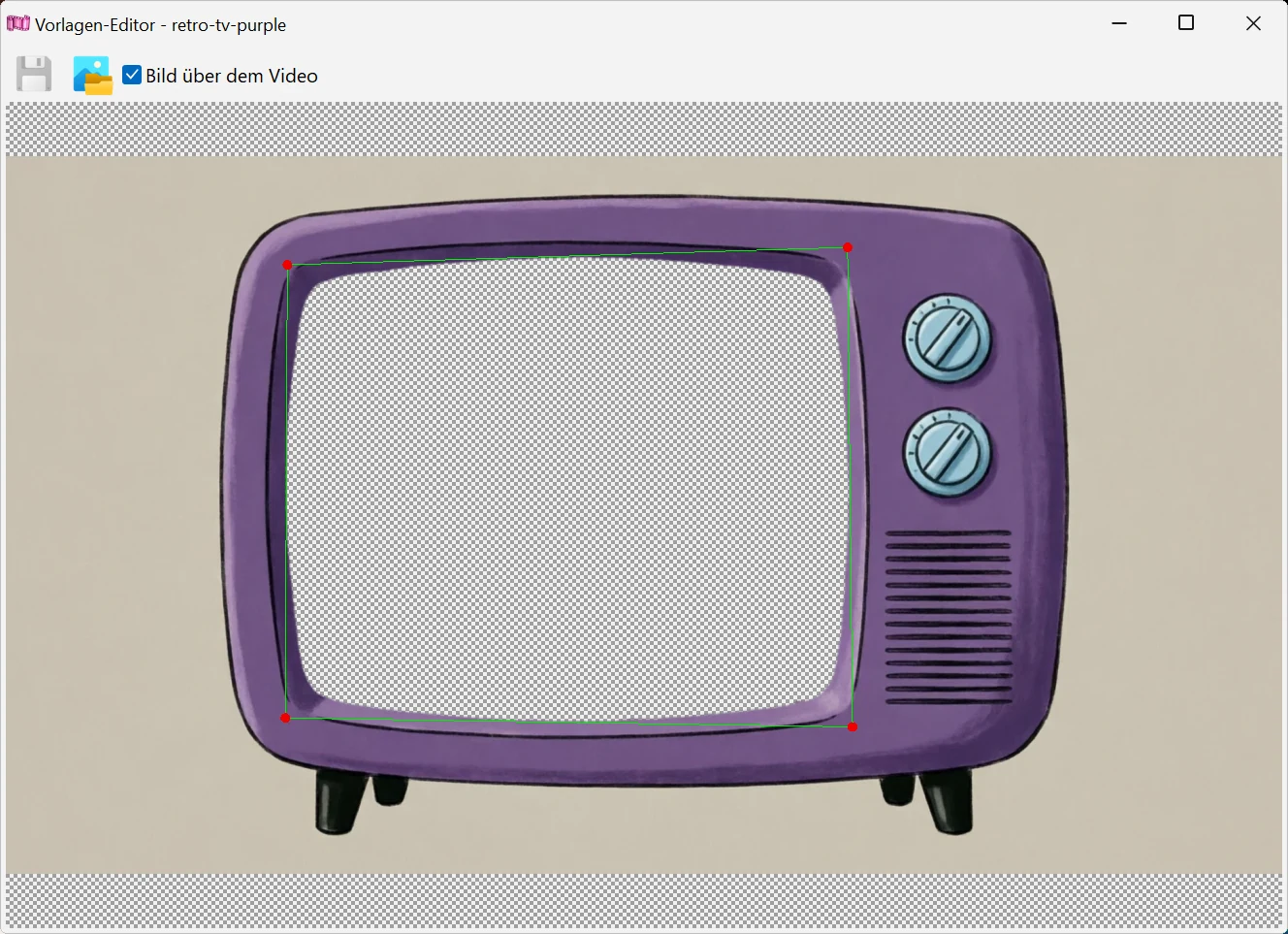
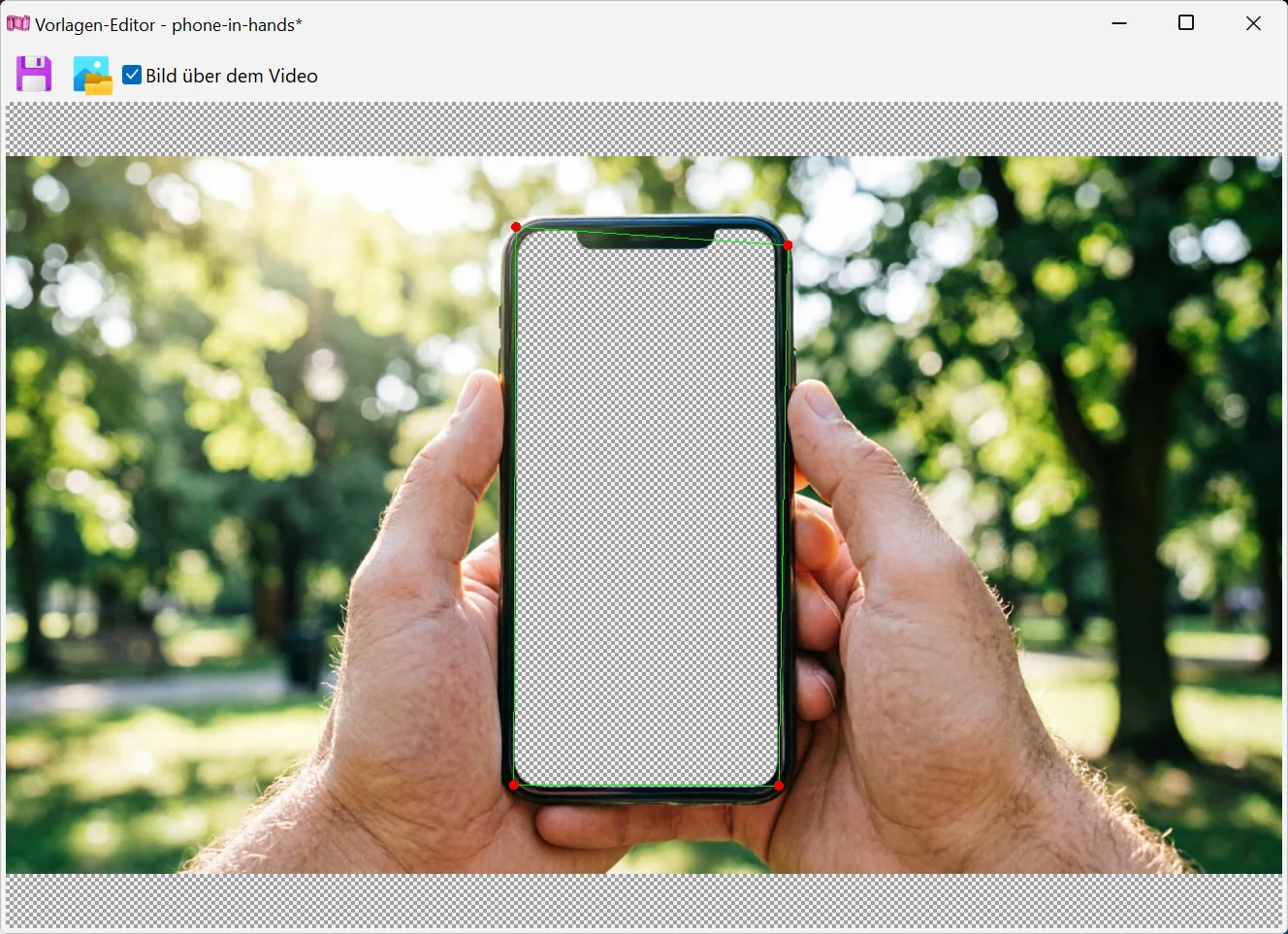
- Das Kontrollkästchen Bild über dem Video bestimmt die Reihenfolge der Ebenen. Ist es ausgeschaltet (Standard), wird das Video innerhalb des Vierecks über das Bild gezeichnet. Ist es eingeschaltet, liegt das Bild über dem Video, und das Video ist durch die transparenten Stellen des Bildes zu sehen.
- In der Werkzeugleiste des Editors gibt es außerdem Vorlagenbild ersetzen: Die Schaltfläche tauscht das Bild aus und behält das Viereck bei.
- Klicken Sie nach Ihren Änderungen auf Vorlage speichern. Solange es ungespeicherte Änderungen gibt, endet der Fenstertitel mit einem Sternchen. Schließen Sie den Editor ohne zu speichern, fragt das Programm „Vorlage speichern?“.
- Die neue Vorlage erscheint in der Liste im Reiter Mehr und wird genauso angewendet wie eine fertige.
Gut zu wissen
Um eine Vorlage zu ändern, markieren Sie ihre Kachel und klicken Sie auf Ausgewählte Vorlage bearbeiten, oder doppelklicken Sie einfach auf die Kachel. Nach dem Speichern werden alle Blöcke im Projekt aktualisiert, die diese Vorlage verwenden. Ausgewähltes Element löschen löscht die Vorlage. Die Reihenfolge der Kacheln in der Liste ändern Sie durch Ziehen.
Der virtuelle Bildschirm lässt sich auf demselben Block mit Pan and Zoom, Rahmen zuschneiden und zoomen und dem Drehen und Spiegeln kombinieren: Sie können zum Beispiel einen Clip zuerst zuschneiden und dann den Ausschnitt im Bildschirm zeigen. Ein Block kann nur eine Vorlage für den virtuellen Bildschirm haben; ziehen Sie eine andere Vorlage darauf, ersetzt sie die alte. Auch Effekte aus dem Reiter Effekte können Sie hinzufügen, siehe Videoeffekte.
Zurück zum Videobearbeitungsleitfaden.

