
Настройка параметров изображения
Отснять качественный видеоматериал не так-то просто. Подобно человеческому глазу, объектив видеокамеры извлекает из светового потока визуальную информацию. В большинстве видеокамер есть настройки, позволяющие ограничить проникновение света через объектив в зависимости от условий съемки. Увы, как бы вы ни старались, иногда не получается отснять материал приличного качества, поэтому приходится доводить до ума параметры изображения уже на послесъемочном этапе.
Изменяем контраст, яркость, цветность, насыщенность
-
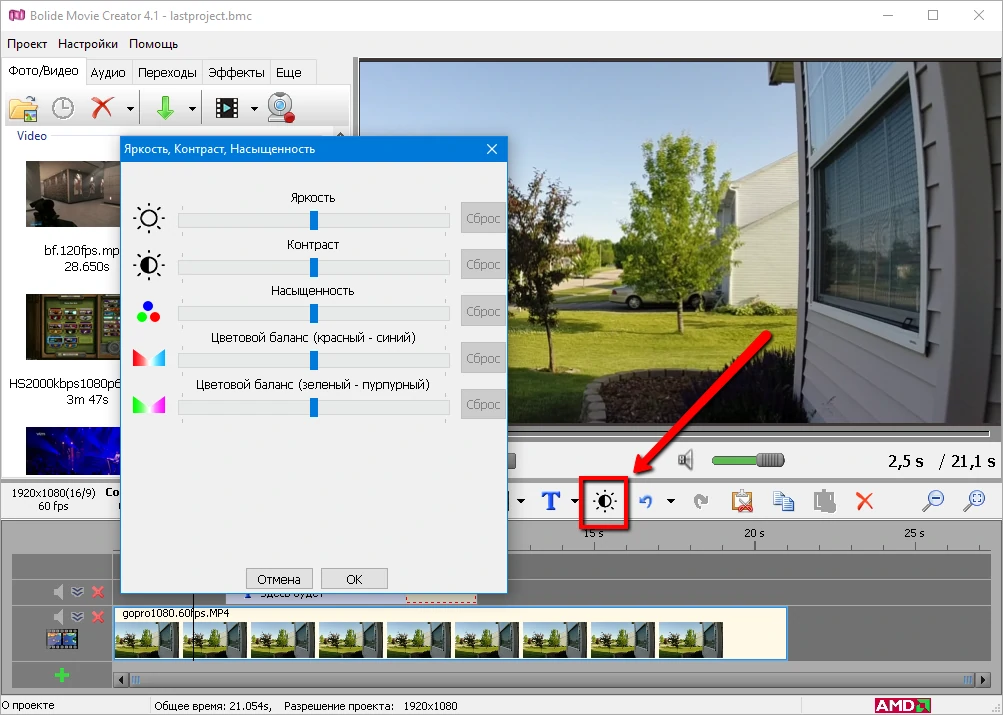
Выделите на шкале времени видео, фото или текстовый блок. Затем нажмите на значок Настроить Яркость, Контраст, Насыщенность на панели инструментов или клавиши Ctrl+P. Откроется окно Яркость, Контраст, Насыщенность.
-
В этом окне можно настроить параметры изображения, перемещая соответствующие ползунки. Исходно каждый ползунок стоит на нуле посередине. Результат сразу виден в области предварительного просмотра видео.
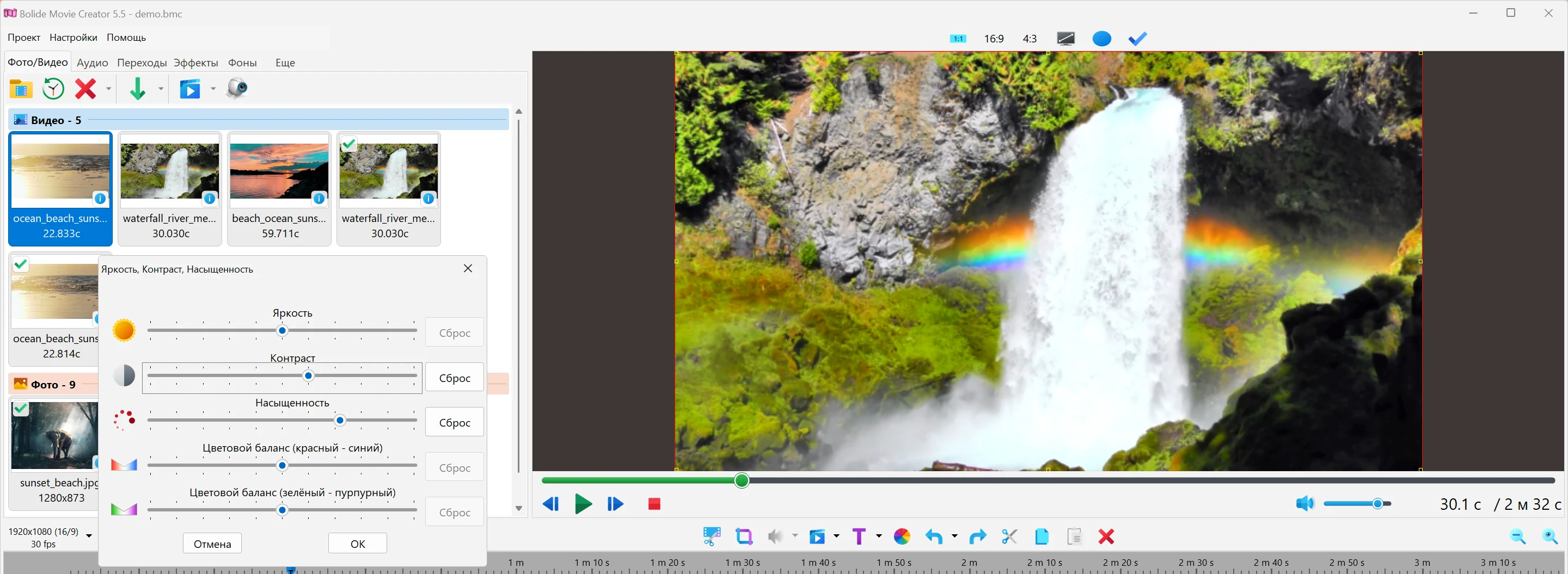
- Перемещение ползунка Яркость вправо делает изображение светлее, а перемещение влево — темнее.
- Перемещение ползунка Контраст вправо повышает контрастность изображения; при этом темные участки становятся еще темнее, а светлые еще светлее. Перемещение этого ползунка влево, соответственно, понижает контрастность.
- Ползунок Насыщенность позволяет настроить цветовую насыщенность изображения. Перемещение этого ползунка вправо усиливает цветовой тон, а перемещение влево, наоборот, ослабляет. Если поместить ползунок в крайнее левое положение, получится черно-белое изображение.
- И, наконец, ползунки Цветовой баланс (красный - синий) и Цветовой баланс (зелёный - пурпурный) сдвигают цвета картинки в сторону одного из двух цветов. Они помогут убрать неестественный оттенок (или кардинально изменить цвета в видеоролике!).
- Кнопка Сброс справа от ползунка возвращает этот ползунок в исходное положение.
- По завершении настройки нажмите на кнопку OK, чтобы принять изменения. Кнопка Отмена (или клавиша Esc) закрывает окно без сохранения изменений.
- Если на шкале времени выделено несколько блоков, окно откроется для блока, ближайшего к курсору, а после нажатия OK те же настройки применятся ко всем выделенным блокам. Цветовые фильтры, размытие и художественные эффекты — на вкладке Эффекты, см. Видеоэффекты.
Вернуться к Курсу видеомонтажа.
Мнение пользователя
Норм
"С программой по немного разбираюсь. В принципе всё легко и понятно, а где не понятно помогают обучающие ролики из Ютуба."
Basta Life
Самая свежая версия
5.6 Build 1164
October 19, 2026
