
Видеоэффекты
Эффекты меняют вид клипа: делают его чёрно-белым или «киношным», размывают лицо или номер машины, превращают видео в мультфильм или карандашный эскиз, добавляют падающий снег, конфетти и глитчи. В Bolide Movie Creator 84 видеоэффекта, они собраны на вкладке Эффекты. Любой из них можно сначала посмотреть на демонстрационной картинке, а потом применить к одному или сразу нескольким клипам и даже только к части кадра.
Вкладка «Эффекты»
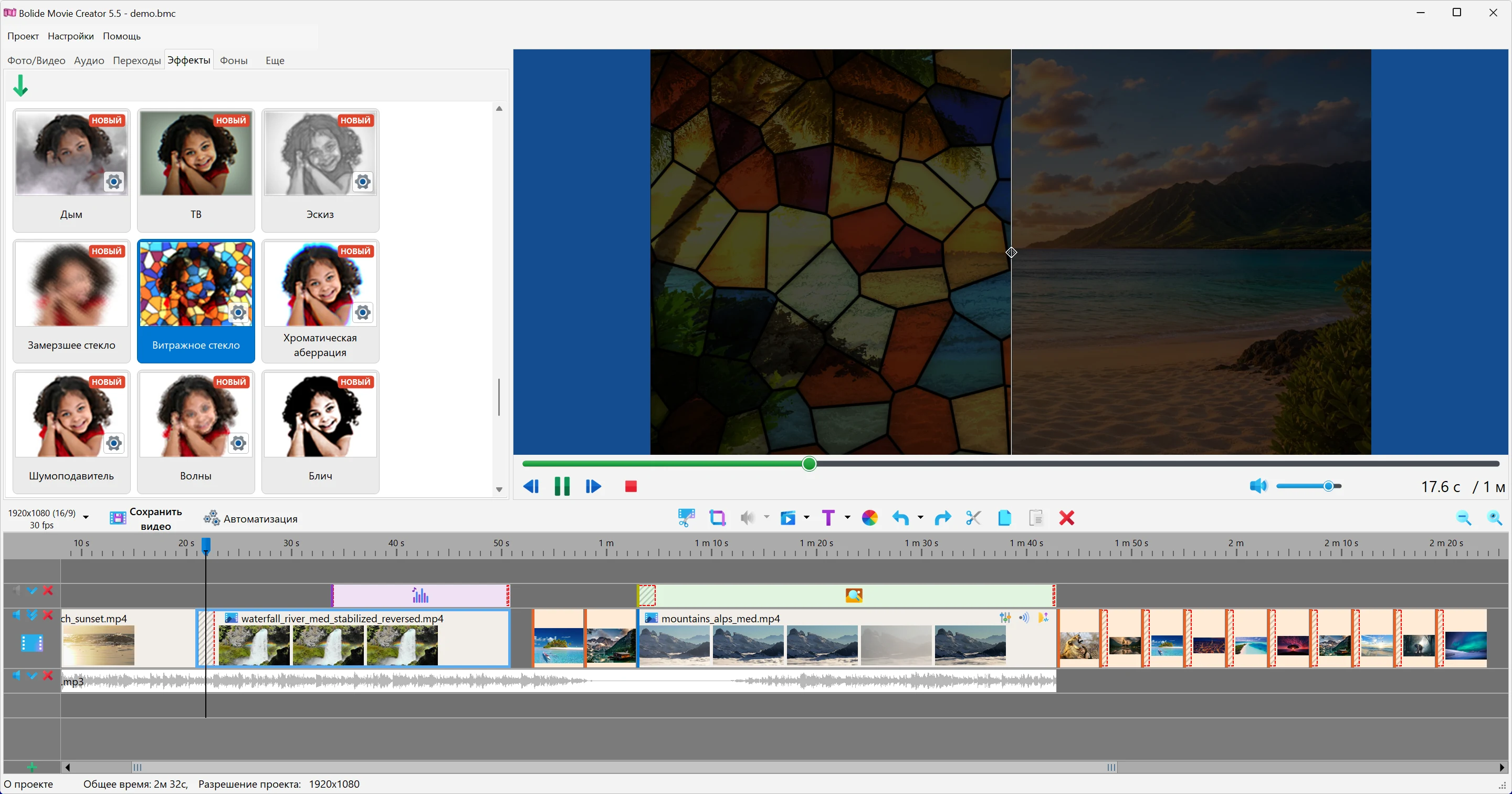
- Откройте вкладку Эффекты над библиотекой. На ней все эффекты показаны карточками с миниатюрой и названием. Список не разбит на группы; эффекты, добавленные в последней версии, стоят в конце и отмечены значком НОВЫЙ, пока вы по ним не кликнете.
-
Кликните по карточке, чтобы увидеть эффект в деле: в окне просмотра запустится минутная демонстрационная картинка с этим эффектом. Картинку делит вертикальный разделитель: слева результат, справа оригинал. Перетаскивайте разделитель, чтобы сравнить. Переходить между карточками можно и стрелками на клавиатуре — демонстрация переключается следом.
-
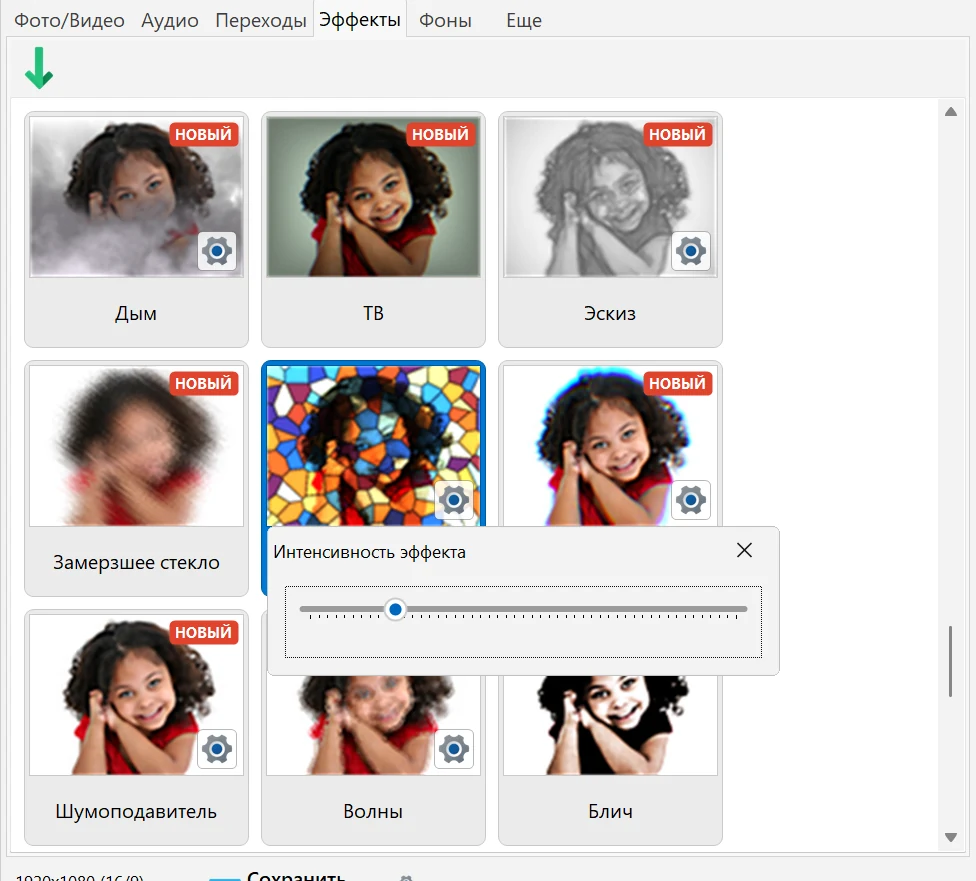
У эффектов, которые можно настроить, на миниатюре есть шестерёнка. Нажмите на неё — прямо под карточкой откроется окно Интенсивность эффекта с одним ползунком; демонстрационная картинка меняется, пока вы его двигаете. Кнопки OK нет: когда результат понравится, просто закройте окно (или нажмите Esc). Выбранное значение будет использоваться каждый раз, когда вы применяете этот эффект к клипу, до закрытия программы.
Все эффекты
- Цветовые и плёночные фильтры (25): Сепиа, Инверсия, Оттенки серого, Красный мир, Зеленый мир, Синий мир, Ночное видение, 1977, Нэшвилл, Дрожжи, Сатро, Х-Про II, Ива, Брэннэн, Ранняя пташка, Блич, Блокбастер, Дуплекс, Трёхкрасочный, Аватар, Ночной эльф, Шрек, Только Красный, Только Зелёный, Только Синий.
- Размытие, резкость и очистка (9): Размытие, Размытие Боке, Размытие масштабирования, Эффект миниатюры, Резкость, Контурная Резкость, Шумоподавитель, Расширение, Эрозия.
- Художественные и стилизованные (24): Мозаика, Полутон, Рельеф, Мультфильм, Живопись, Эскиз, Вышивка, Контур, Цветной контур, Грани, Неоновые края, Витражное стекло, Замерзшее стекло, ASCII, Деньги, Цитата, Гранж 1, Гранж 2, Гранж 3, Сон, Сияние, Лампочка, ТВ, Хроматическая аберрация.
- Зеркала и искажения (7): Зеркало, Зеркало из 4-х частей, Горизонтальное расщепление, Вертикальное расщепление, Поворот, Рыбий глаз, Вихрь.
- Анимированные эффекты (19): Дрожание камеры, Твитч, Мерцание, Волны, Глитч 1, Глитч 2, Глитч 3, Видеокассета, Пузыри, Сердца, Конфетти, Лепестки сакуры, Денежный дождь, Матрица, Дым, Дождь, Снег, Пламя, Фейерверк.
Настройки эффектов
- Настройка есть у 39 эффектов (у них шестерёнка на карточке). Ниже — пределы ползунка и значение по умолчанию. У большинства эффектов чем больше значение, тем сильнее эффект; у анимированных эффектов с частицами — тем их больше.
- Размытие и резкость: Размытие 1–20 (по умолчанию 5), Размытие Боке 0–100 (80), Размытие масштабирования 20–100 (50), Эффект миниатюры 15–100 (20), Резкость 5–25 (10), Контурная Резкость 0–100 (20), Шумоподавитель 1–100 (50), Расширение 1–5 (1), Эрозия 1–5 (1).
- Художественные: Мозаика 4–50 (8, размер квадратиков), Полутон 3–20 (5), Рельеф 20–100 (100), Живопись 1–15 (8), Эскиз 0–100 (50), Неоновые края 0–100 (30), Витражное стекло 0–100 (20), Цитата 0–255 (100), Сияние 0–100 (50), Хроматическая аберрация 0–200 (50).
- Зеркала и искажения: Зеркало 0–3 (0) — четыре варианта отражения (левая, правая, верхняя или нижняя половина); Поворот 0–2 (1) — 90°, 180° или 270°; Горизонтальное и Вертикальное расщепление 2–10 (2) — число копий; Рыбий глаз 10–100 (60); Вихрь от −360 до 360 (90) — угол и направление закручивания.
- Анимированные: Дрожание камеры 1–100 (50), Твитч 1–100 (50), Мерцание 1–100 (40), Волны 0–100 (50), Видеокассета 0–100 (50), Пузыри 10–300 (100), Сердца 10–300 (100), Конфетти 10–100 (60), Лепестки сакуры 10–100 (50), Денежный дождь 10–100 (50), Матрица 10–100 (50), Дым 10–100 (50), Дождь 0–100 (50), Фейерверк 10–100 (60).
- У остальных 45 эффектов настроек нет.
Как применить эффект к клипу
- Эффекты работают с видеоклипами и фотографиями. К тексту, фонам и звуку их применить нельзя.
- Перетаскиванием: перетащите карточку эффекта с вкладки Эффекты на клип на шкале времени.
-
Кнопкой: выделите карточку эффекта и нажмите кнопку Применить выбранный эффект к текущему блоку видео на панели вкладки Эффекты. Эффект добавится к выделенным клипам, а если ничего не выделено — к клипу под курсором шкалы времени. Если под курсором несколько клипов на разных дорожках, программа попросит выбрать один из них.
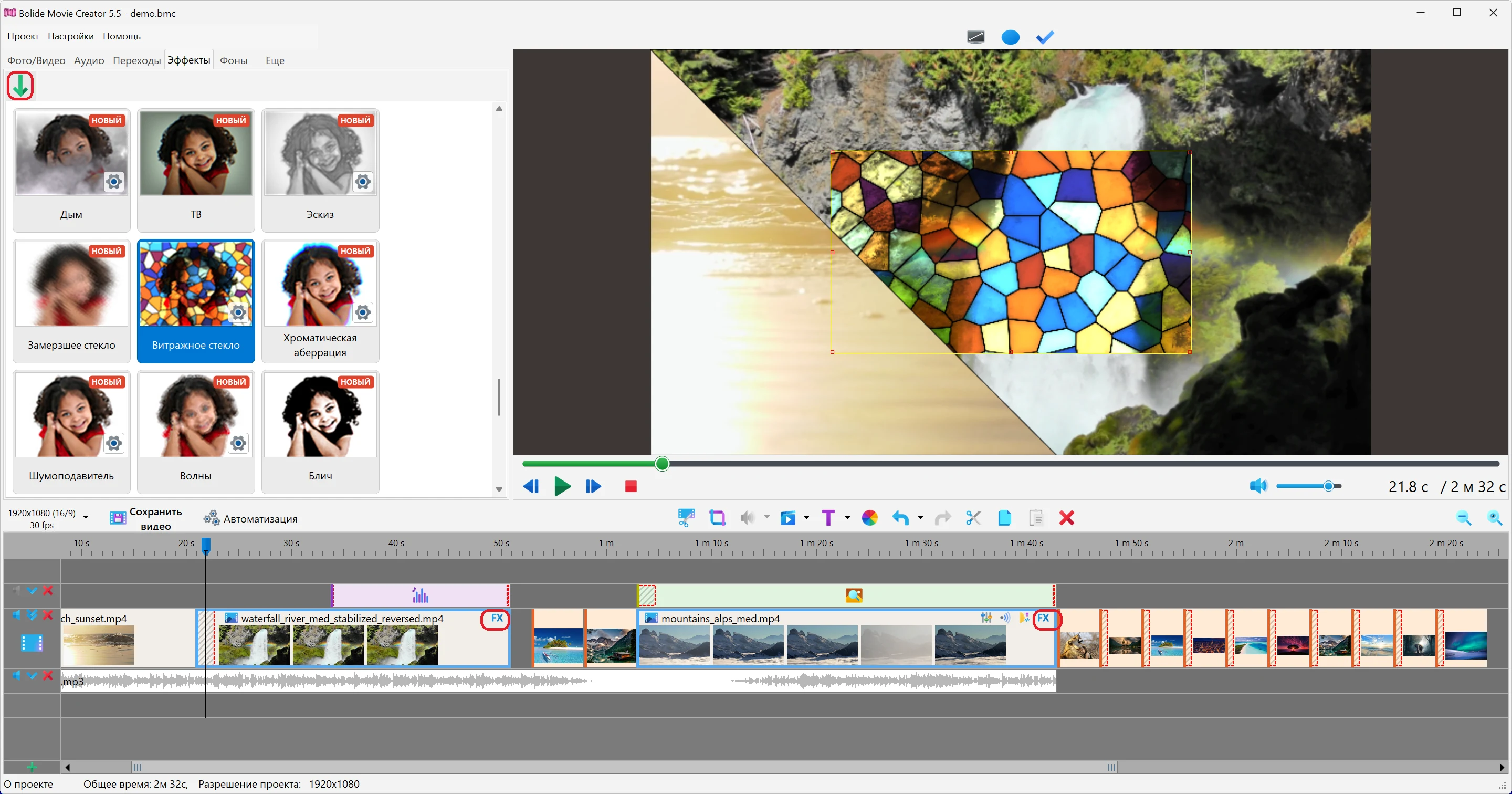
- Сразу к нескольким клипам: выделите клипы (Ctrl + клик по блокам или рамка выделения мышью по пустому месту дорожки), затем перетащите эффект на один из них или нажмите кнопку. Эффект добавится ко всем выделенным видеоклипам и фотографиям.
- После применения в правом верхнем углу блока появится маленький значок эффекта (если блок достаточно широкий и дорожка не свёрнута). У одного клипа может быть несколько эффектов: у каждого свой значок, и работают они все вместе.
- Эффект всегда действует на всю длину клипа. Если он нужен только на части клипа, сначала разрежьте клип командой Разделить фрагмент в текущей позиции (см. Как обрезать видео) и примените эффект к нужному куску.
Эффект на части кадра
- Сразу после применения эффекта в окне просмотра появляется рамка: эффект действует только внутри неё. Новый эффект начинается с прямоугольника в центре кадра шириной и высотой в половину картинки. Так, например, можно размыть только лицо или номер машины.
-
Перетаскивайте рамку, чтобы сдвинуть её, и тяните за углы и стороны, чтобы изменить размер. Пока рамка видна, на панели в верхней части окна программы появляются кнопки: Расширить на весь кадр — эффект на всю картинку, Переключение между овальной или прямоугольной областью выбора — меняет форму области, Завершить — прячет рамку.
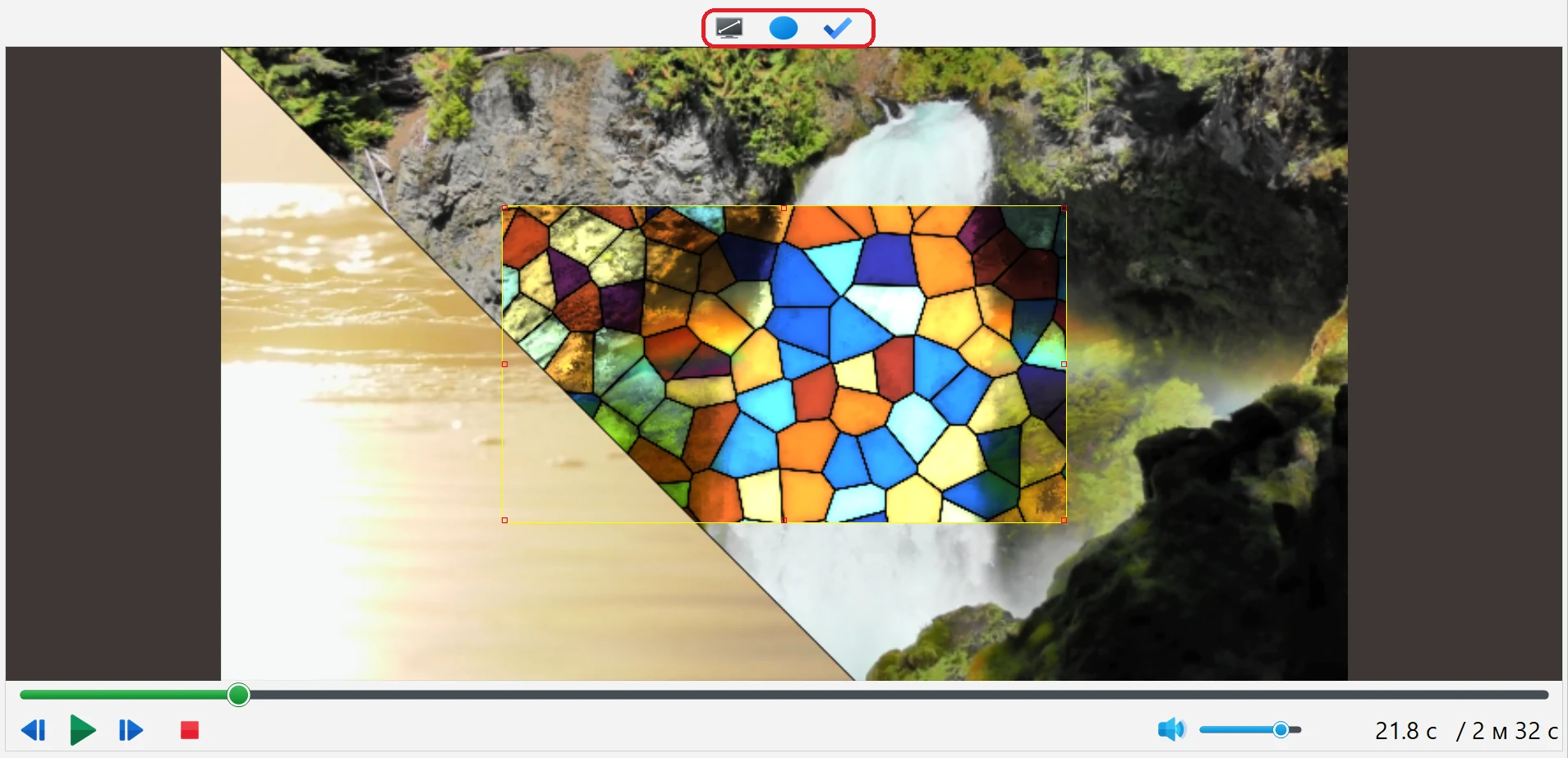
- Чтобы изменить область позже, кликните по значку эффекта на клипе и выберите Установить область эффекта.
Как изменить или удалить эффект
-
Кликните левой или правой кнопкой мыши по значку эффекта на блоке. В меню вверху написано название эффекта, а ниже команды:
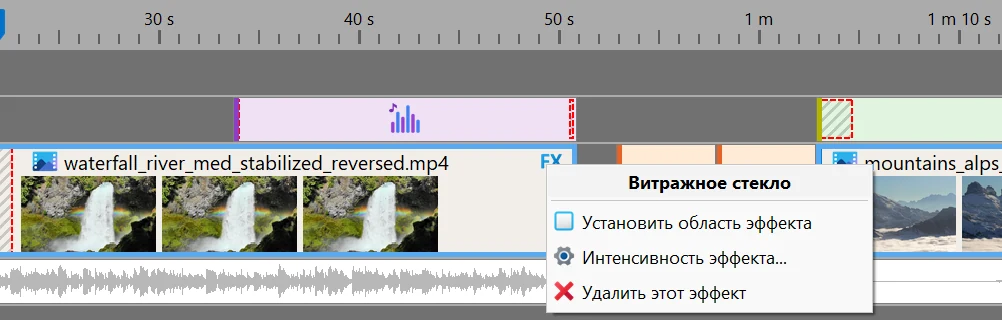
- Установить область эффекта — показывает рамку области в окне просмотра (см. выше).
- Интенсивность эффекта... — открывает ползунок интенсивности для этого клипа, изменения сразу видны в окне просмотра. Пункт есть только у эффектов с настройкой. Если закрыть окно, не изменив значение, проект не считается изменённым.
- Удалить этот эффект — убирает эффект с клипа. Если выделено несколько клипов, такой же эффект удаляется у всех. Удалить эффект можно и клавишей Del, пока в окне просмотра видна рамка его области.
- Добавление, изменение и удаление эффектов отменяется сочетанием Ctrl+Z.
Полезно знать
- Эффекты с вкладки Эффекты сочетаются друг с другом и с другими инструментами: панорамированием, обрезкой кадра, поворотом, отражением, виртуальным экраном, настройками яркости и цвета.
- Шаблоны виртуального экрана (разделённый экран, картинка в рамке) находятся не здесь, а на вкладке Еще, см. Создание шаблонов эффектов на Виртуальном экране. Замена зелёного фона — отдельный инструмент, см. Эффект Хромакей (замена зелёного фона).
- Эффекты рассчитывает видеокарта. Каждый эффект — дополнительная работа для каждого кадра, поэтому много эффектов на длинных клипах, особенно анимированных, могут сделать просмотр менее плавным, а сохранение видео — более долгим. На качестве сохранённого видео это не сказывается.
- Чтобы привлечь внимание к части кадра, затемнив всё остальное, воспользуйтесь эффектом выделения области, а чтобы остановить картинку на несколько секунд — застыванием кадра.
Связанные темы
- Настройка параметров изображения (яркость, контраст, насыщенность)
- Переходные эффекты между видео и фото
- Создание шаблонов эффектов на Виртуальном экране
- Эффект Хромакей (замена зелёного фона)
- Выделение области на видео
- Стоп-кадр (застывание кадра)
- Увеличение выбранной области видео
Вернуться к Курсу видеомонтажа.
Мнение пользователя
Большое спасибо!
"Хотела сказать большое спасибо за вашу программу! Очень адекватная цена позволяет использовать лицензионный софт и даже просто тестировать его, пока думаешь, брать или нет. Очень довольна Болидом, надеюсь, количество покупателей софта будет расти, и он будет развиваться :)"
Мишель Ротц
