
Параметры текста
Если вы уже попробовали добавить текстовый элемент на шкалу времени, предлагаем ближе познакомиться с окном Параметры текста. Оно открывается само, когда вы добавляете блок «Надпись» (у титров и бегущей строки своё окно, см. Титры и бегущая строка). Чтобы открыть его для уже существующего блока, дважды щёлкните по блоку на шкале времени или нажмите на нём правую кнопку мыши и выберите Редактирование свойств текста. Все изменения сразу видны в окне предпросмотра, так что пробуйте разные сочетания, пока результат не понравится. Главное — практика!
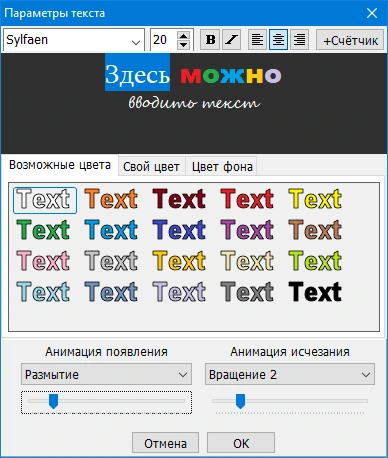
Текст и шрифт
- Введите текст, предназначенный для зрителя, в большое поле ввода текста. Enter начинает новую строку. По правой кнопке мыши в поле доступны команды Отменить, Вырезать, Копировать, Вставить, Удалить и Выбрать все.
- В строке над полем выбирается шрифт (любой из установленных в Windows) и размер шрифта (от 6 до 100). Кнопки Жирный и Наклон меняют начертание текста.
- Кнопки Выравнивание влево, Выравнивание по центру и Выравнивание вправо выравнивают текст внутри его рамки. Выравнивание применяется ко всему тексту блока.
- Вы можете задавать свой шрифт, размер, начертание и цвет для каждого слова или даже буквы! Выделите нужный фрагмент (так же, как в любом текстовом редакторе, например в Word) и измените его параметры. Если ничего не выделено, новые параметры применятся к тексту, который вы введёте дальше. Чтобы изменить весь текст сразу, сначала выделите его целиком (клавиши Ctrl+A).
-
ВАЖНО! Если вы меняете шрифт выделенного текста, а визуально ничего не меняется, скорее всего, в выбранном шрифте нет кириллических символов. Подсказка: выделите текст и только потом раскройте список шрифтов — шрифты, в которых нет выделенных символов, будут показаны серым. Множество красивых кириллических шрифтов можно скачать ТУТ.
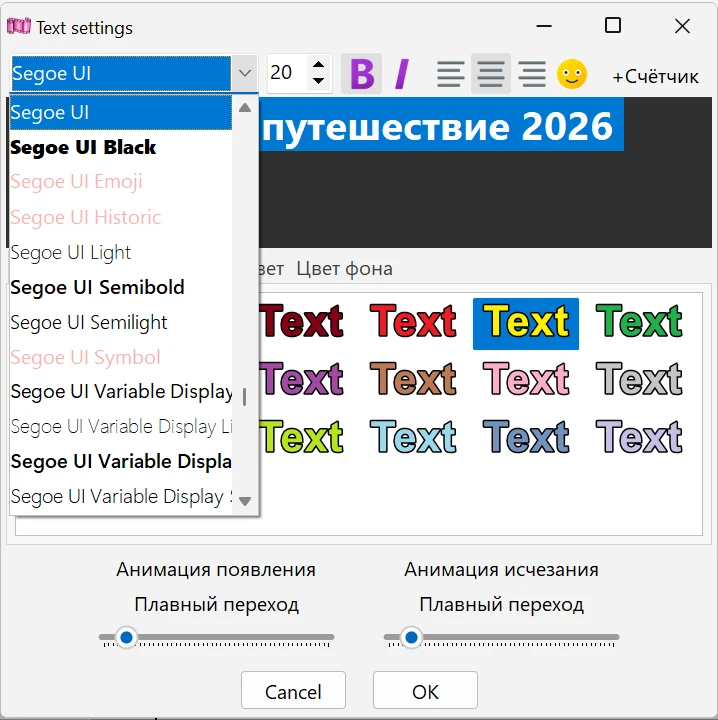
- Кнопка Добавить эмоджи открывает панель эмодзи Windows (ту же, что по клавишам Win+.). Щёлкните по эмодзи, и он вставится в позицию курсора.
- Кнопка +Счётчик добавляет в текст динамический тэг, значение которого меняется в видео: Секундомер, Таймер или Счётчик кадров. Подробнее об этом — на этой странице.
Цвет текста и окантовка
-
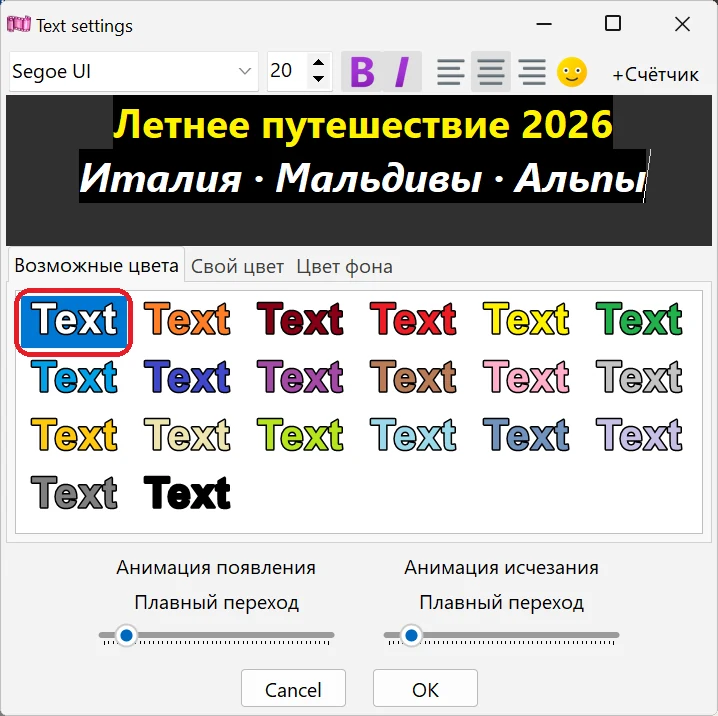
На вкладке Возможные цвета собрана палитра готовых цветов текста. Щёлкните по образцу, чтобы применить цвет к выделенному тексту.
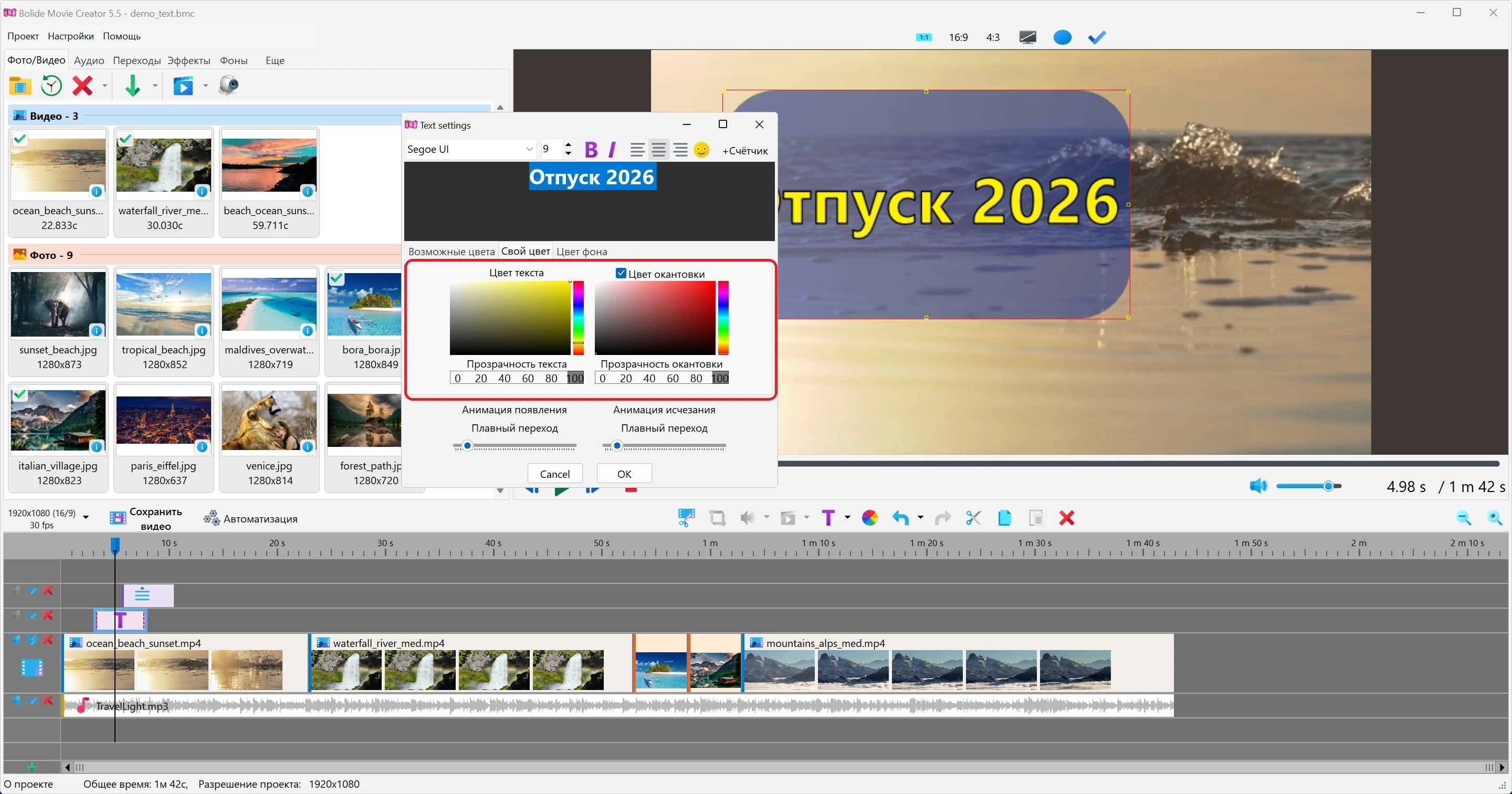
- На вкладке Свой цвет можно подобрать любой Цвет текста и задать Прозрачность текста ползунком: чем левее ползунок, тем прозрачнее текст.
-
Окантовка делает текст заметнее на пёстром фоне. Включите галочку Цвет окантовки и выберите цвет (при выборе цвета галочка включается сама). Ползунок Прозрачность окантовки регулирует, насколько окантовка видна. Как и цвет, окантовку можно включать и выключать для любого выделенного фрагмента текста.
Фон текста
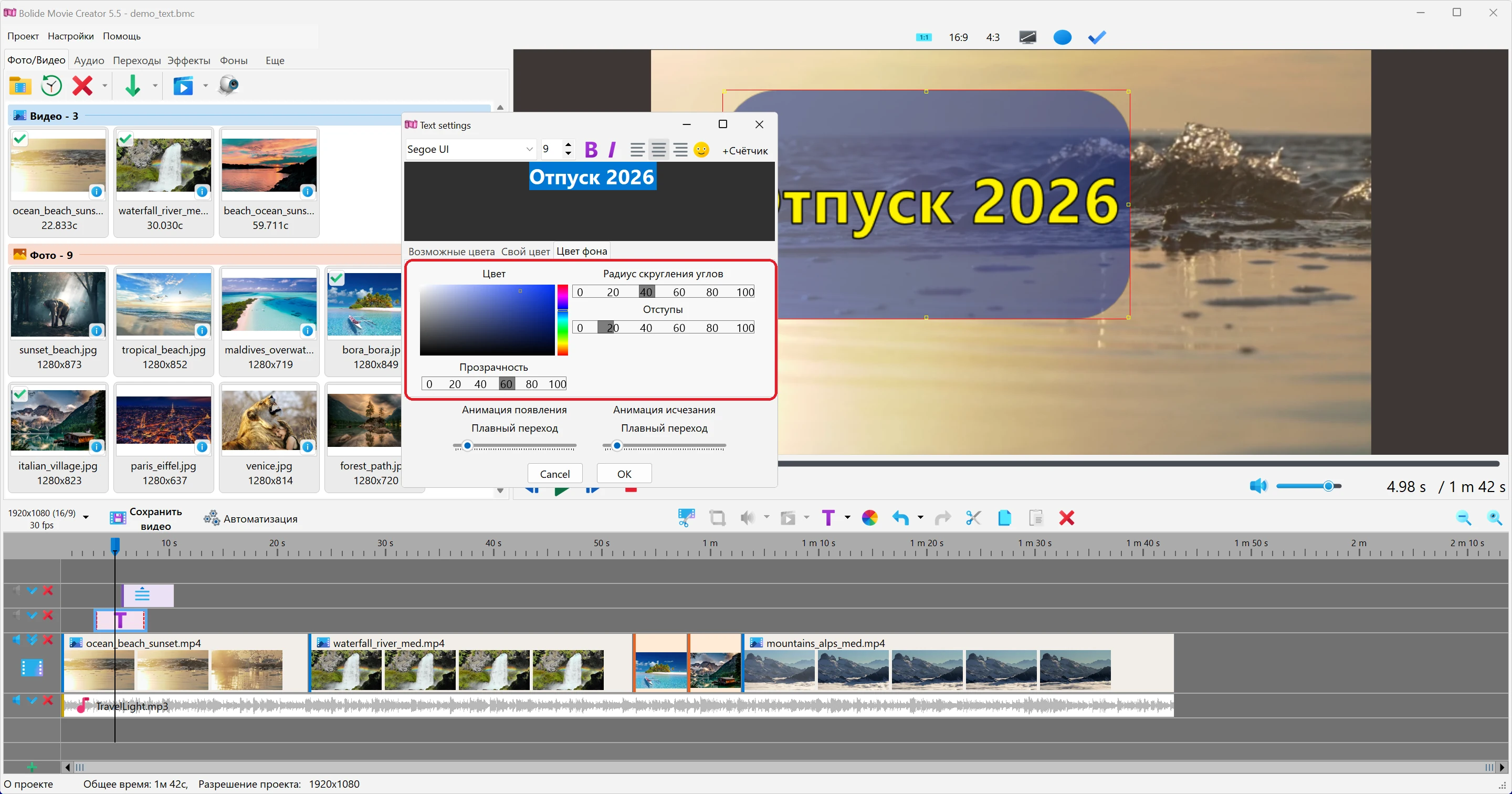
- На вкладке Цвет фона можно подложить под текст цветную плашку. По умолчанию фон полностью прозрачен. Чтобы привлечь внимание зрителя к тексту или сделать его заметнее, выберите Цвет и не забудьте сдвинуть ползунок Прозрачность вправо, чтобы фон стал видимым.
-
Радиус скругления углов делает углы плашки круглыми, а Отступы задают расстояние от текста до краёв фона.
Анимация появления и исчезания
-
В нижней части окна выбирается, как текст появляется и исчезает. Нажмите на кнопку под надписью Анимация появления или Анимация исчезания (на ней написано название текущей анимации) и выберите эффект в меню. Эффекты разбиты по категориям.
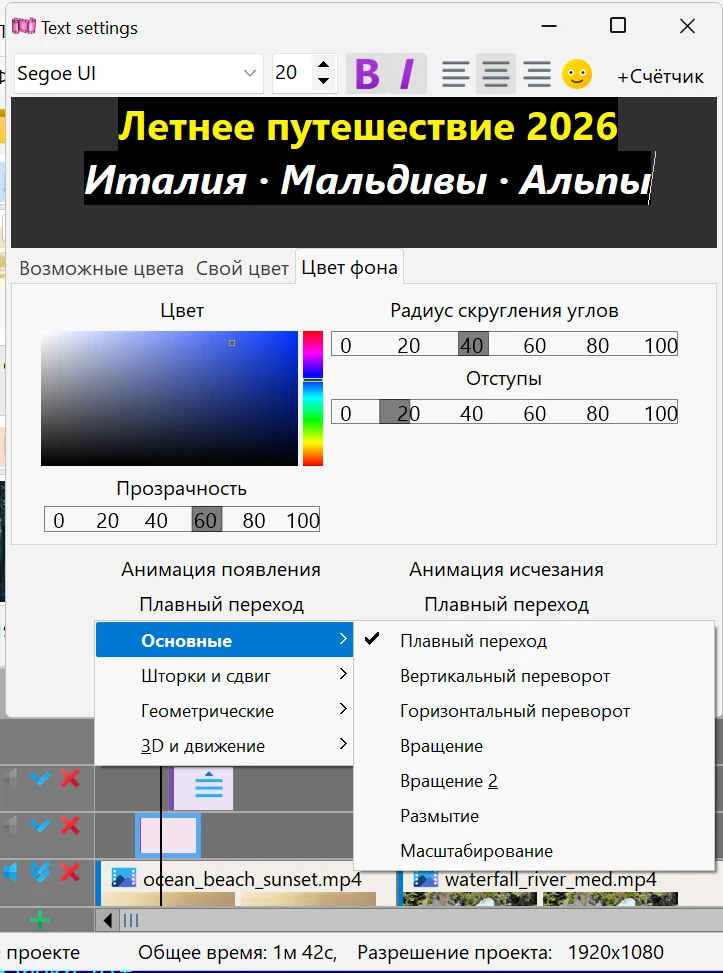
- Ползунок рядом с каждой кнопкой задаёт длительность анимации в процентах от длины текстового блока (0–100). Чем правее ползунок, тем дольше и плавнее анимация. Вместе обе анимации не могут занять больше всего блока, поэтому при движении одного ползунка второй может уменьшиться.
- Длительность анимации сразу отражается и на шкале времени — это красные пунктирные прямоугольники по краям текстового блока. Их тоже можно перетаскивать мышкой (см. Как наложить текст на видео).
Сохранение изменений
- Нажмите OK, чтобы сохранить изменения. Кнопка Отмена, клавиша Esc или закрытие окна возвращают текст к состоянию до открытия окна, а только что добавленный блок удаляется.
- Программа запоминает последние настройки шрифта, окантовки, фона и анимации и использует их для следующего добавленного текстового блока.
Вернуться к Курсу видеомонтажа.
Мнение пользователя
Простота и удобство
"Никаких заморочек. Дитё поймёт. И ещё - безотказность. Скажу даже больше: это одна из лучших программ по обрезанию видео!"
Анатолий
Самая свежая версия
5.6 Build 1164
October 19, 2026
