
Титры и бегущая строка
Финальные титры, которые плывут снизу вверх, и бегущая строка, как в новостях, — два привычных способа показать в видео много текста. В Bolide Movie Creator для каждого из них есть свой тип блока: Прокручиваемый текст (титры) и Бегущая строка. Вам нужно только ввести текст и выбрать оформление и скорость — двигать текст программа будет сама.
Как добавить титры или бегущую строку
- Поставьте курсор шкалы времени туда, где должен начаться текст.
-
Нажмите на небольшую стрелку рядом с синей кнопкой T на главной панели инструментов и выберите Прокручиваемый текст (титры) — для титров, которые проплывают по кадру снизу вверх, или Бегущая строка — для одной строки, которая бежит справа налево. (Сама кнопка T и клавиши Ctrl+T добавляют обычную Надпись — см. Как наложить текст на видео.)
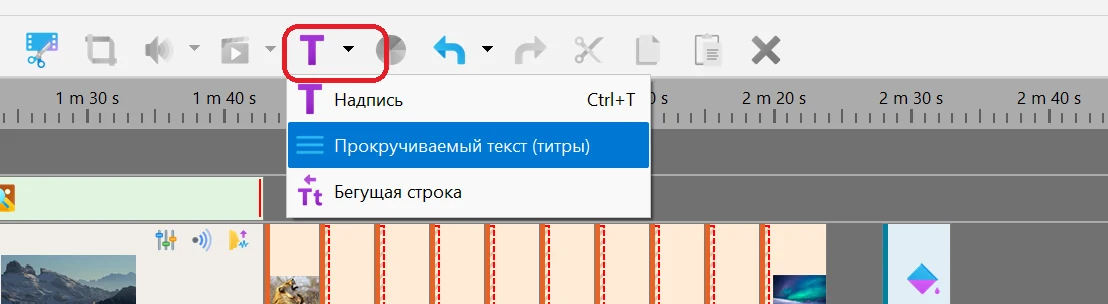
- Новый блок появится в позиции курсора на свободной дорожке, и сразу откроется окно Редактирование текста. Если в этом первом окне нажать Отмена (или Esc), новый блок будет удалён.
Окно «Редактирование текста»
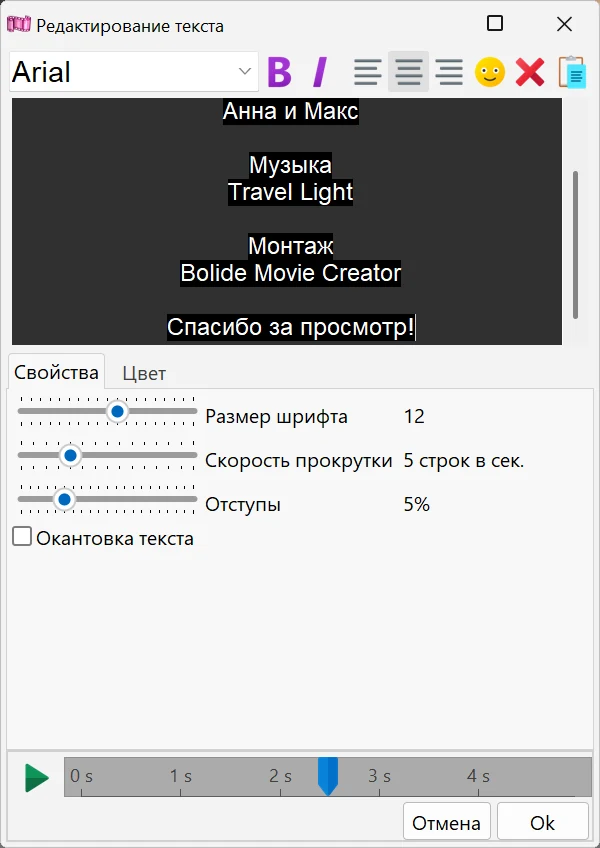
- Введите или вставьте текст в большое поле. Объём текста не ограничен, так что поместятся даже очень длинные титры. В титрах каждая строка поля — это строка на экране, поэтому новую строку начинайте клавишей Enter. Бегущая строка на экране всегда одна: Enter в ней не работает, а переносы строк во вставленном тексте заменяются пробелами. В самом поле длинный текст бегущей строки переносится, так что его можно видеть и править целиком, без прокрутки вбок.
- Над полем текста находятся список шрифтов, кнопки Жирный и Наклон и — только у титров — кнопки выравнивания Выравнивание влево, Выравнивание по центру и Выравнивание вправо (выравнивание всегда применяется ко всему тексту). Чтобы изменить шрифт или начертание только части текста, сначала выделите её.
- Ещё три кнопки там же помогают при правке: Добавить эмоджи открывает панель эмодзи Windows, кнопка вставки вставляет текст из буфера обмена, а кнопка очистки удаляет весь текст сразу. В контекстном меню поля текста есть привычные команды Отмена, Вырезать, Копировать, Вставить, Удалить и Выбрать все.
-
Все изменения сразу видны в главном окне предпросмотра. Кнопка воспроизведения и ползунок внизу окна проигрывают блок прямо отсюда — скорость можно проверить, не закрывая окно.
Вкладки «Свойства» и «Цвет»
- Размер шрифта — от 2 до 20, по умолчанию 12. Размер задаётся относительно высоты кадра, поэтому текст выглядит одинаково и в видео 720p, и в 4K.
- Скорость прокрутки — от 1 до 15, по умолчанию 5. У титров она измеряется в строках в секунду (подпись, например, «5 строк в сек.»), у бегущей строки — в буквах в секунду («5 букв в секунду»).
- Отступы — от 0 до 20% ширины кадра, по умолчанию 5%. Отодвигает титры, выровненные влево или вправо, от края кадра. У бегущей строки этой настройки нет.
- Окантовка текста — рисует вокруг букв тёмный контур, чтобы текст хорошо читался на светлой или пёстрой картинке.
-
На вкладке Цвет щёлкните по образцу цвета, чтобы перекрасить весь текст, или сначала выделите часть текста, чтобы перекрасить только её.
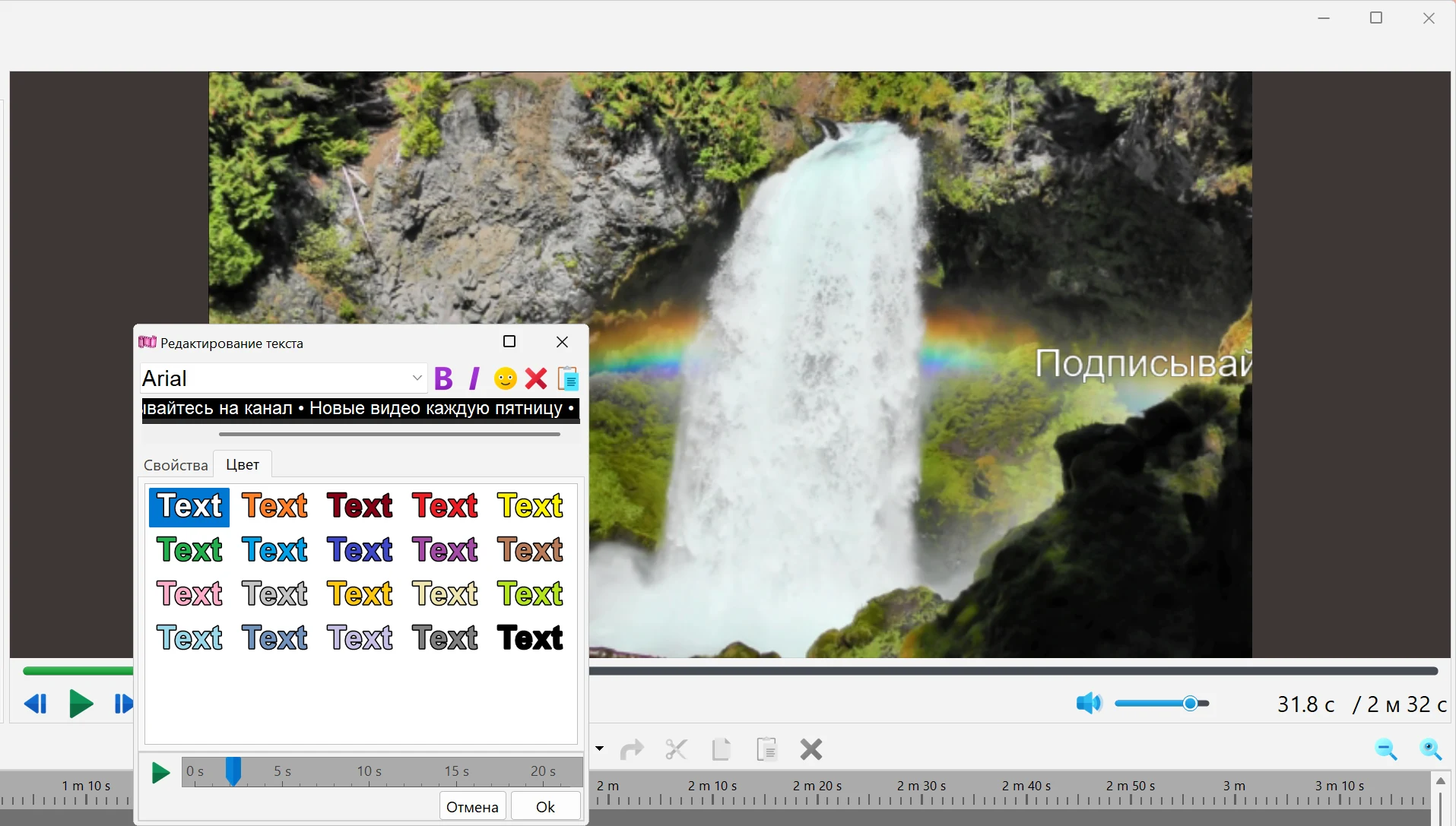
- Нажмите Ok, чтобы сохранить изменения. Следующий новый блок того же типа начнётся с настройками, которые вы использовали последними (шрифт, размер, скорость, цвет, окантовка).
Длительность блока и скорость
- Подгонять длину блока вручную не нужно: программа рассчитывает её по объёму текста и скорости. Титры начинаются полностью под кадром и заканчиваются, когда последняя строка ушла за верхний край, поэтому длительность блока равна (числу строк текста + числу строк, которые помещаются на экране), делённому на скорость. Бегущая строка начинается сразу за правым краем кадра и заканчивается, когда вся строка ушла за левый край.
- Значит, больше текста — длиннее блок, выше Скорость прокрутки — короче. Длина блока на шкале времени меняется прямо во время ввода текста и движения ползунка.
- Можно также потянуть мышью за левый или правый край блока на шкале времени — и у титров, и у бегущей строки: текст побежит быстрее или медленнее, чтобы уложиться в новую длину, а значение Скорость прокрутки пересчитается. Это удобно, когда титры должны закончиться точно вместе с музыкой.
Как изменить блок потом
- Дважды щёлкните по блоку на шкале времени или нажмите на нём правую кнопку мыши и выберите Редактировать... — снова откроется окно Редактирование текста. Кнопка Отмена вернёт всё, как было до открытия окна.
- Перетащите блок по шкале времени, чтобы изменить момент начала текста. Чтобы удалить блок, выберите Удалить в том же контекстном меню или выделите блок и нажмите Del.
- Когда блок выделен, его область показана рамкой в окне предпросмотра. Рамку можно перетащить — например, чтобы разместить бегущую строку внизу кадра. Если уменьшить рамку, текст обрезается по её краям, а не сжимается: титры и бегущая строка прокручиваются внутри рамки, как в окошке. Двойной щелчок внутри рамки вернёт её на весь кадр.
Полезно знать
- По сравнению с блоком Надпись титры и бегущая строка устроены проще: в них нет счётчиков (секундомер, таймер, счётчик кадров), фона под текстом, анимаций появления и исчезания и эффектов в начале и в конце блока. Если это нужно — используйте Надпись, см. Параметры текста и Добавляем таймер, отсчёт времени и счётчик кадров в видео.
- Текст движется только с постоянной скоростью, без паузы в начале и в конце. Если перед титрами нужна неподвижная заставка, поставьте перед ними блок Надпись.
- Загрузить субтитры или титры из внешнего файла программа не умеет — текст нужно ввести или вставить.
- Чтобы сохранить результат, нажмите кнопку Сохранить видео.
Смотрите также
- Как наложить текст на видео
- Параметры текста
- Добавляем таймер, отсчёт времени и счётчик кадров в видео
- Работа с дорожками и шкалой времени
- «Быстрые клавиши» в Bolide Movie Creator
Вернуться к Курсу видеомонтажа.
Мнение пользователя
Большое спасибо!
"Хотела сказать большое спасибо за вашу программу! Очень адекватная цена позволяет использовать лицензионный софт и даже просто тестировать его, пока думаешь, брать или нет. Очень довольна Болидом, надеюсь, количество покупателей софта будет расти, и он будет развиваться :)"
Мишель Ротц
Самая свежая версия
5.6 Build 1164
October 19, 2026
