
Visuelle Levels des Videos einstellen
Das perfekte Video aufzunehmen ist nicht immer leicht. Wie Ihr Auge ist auch das Objektiv einer Videokamera stark auf Licht angewiesen, um Bildinformationen zu erfassen. Bei den meisten Kameras können Sie einstellen, wie viel (oder wie wenig) Licht je nach den Bedingungen beim Filmen in das Objektiv gelangt. Doch so sehr Sie sich auch bemühen – perfekte Ergebnisse gelingen nicht immer. Manchmal müssen Sie in der Nachbearbeitung noch einmal ran und die Bildwerte anpassen.
Helligkeit, Kontrast, Sättigung und Farbbalance ändern
-
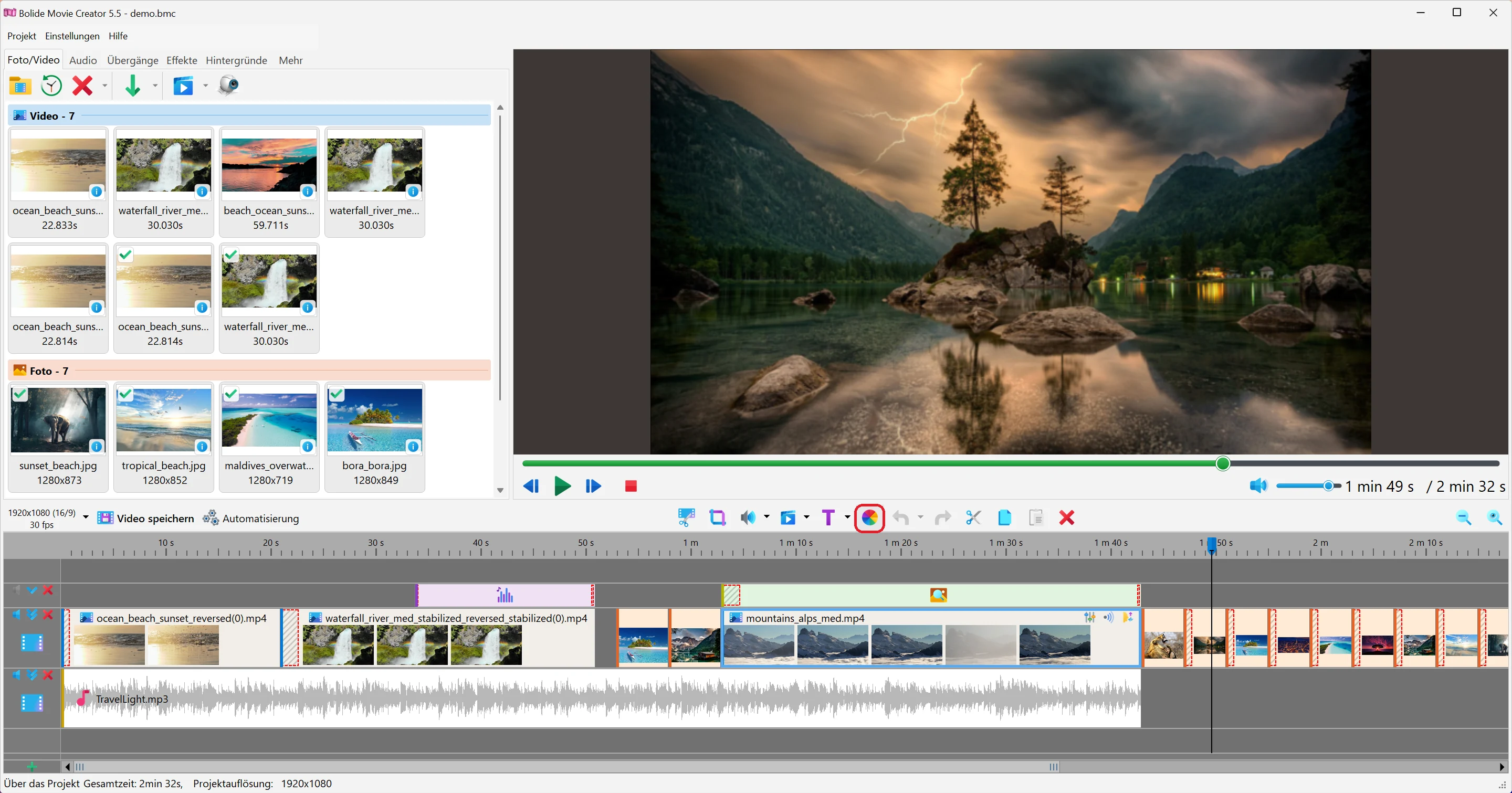
Markieren Sie einen Video-, Foto- oder Textblock in der Timeline. Klicken Sie dann in der Werkzeugleiste auf das Symbol Helligkeit, Kontrast, Sättigung anpassen oder drücken Sie Strg+P. Es öffnet sich das Fenster Helligkeit, Kontrast, Sättigung.
-
Hier passen Sie die Bildwerte mit den Schiebereglern nach Ihren Wünschen an. Jeder Regler steht anfangs in der Mitte auf null. Das Ergebnis sehen Sie schon beim Verschieben in der Vorschau.
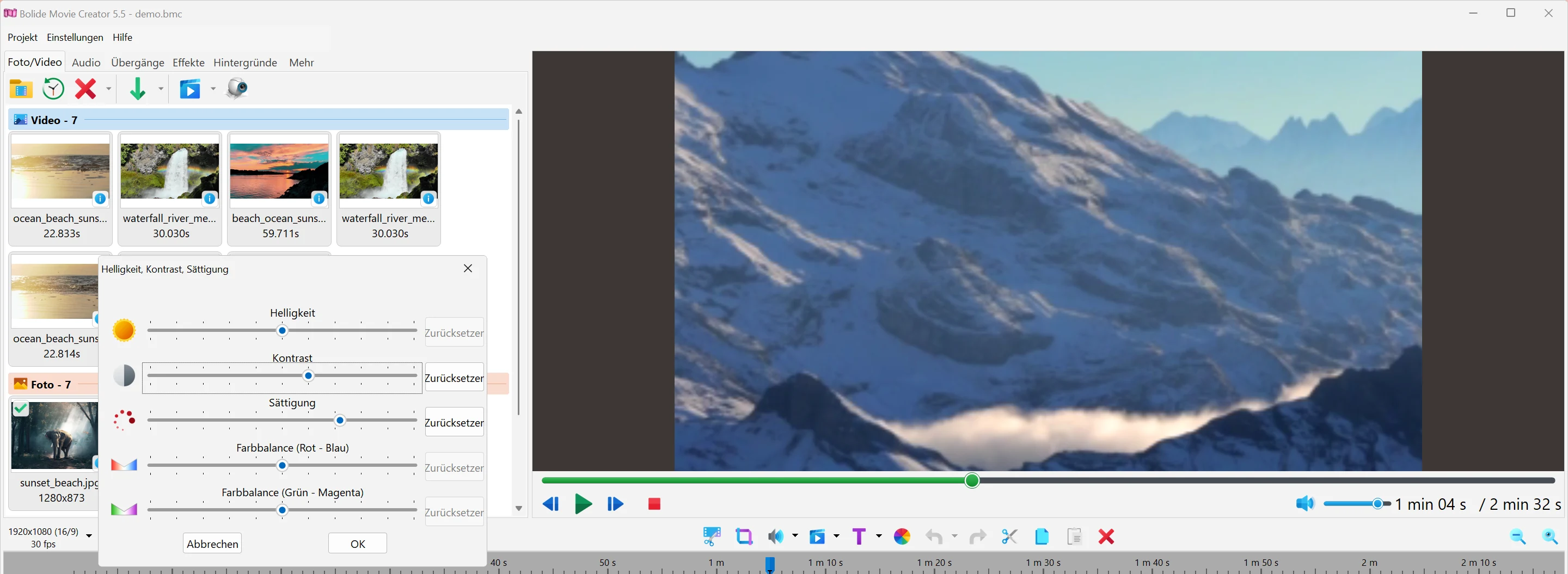
- Bei Helligkeit erhöht das Verschieben des Reglers nach rechts die Lichtmenge im Video, das Verschieben nach links verringert sie.
- Bei Kontrast verstärkt das Verschieben nach rechts den Unterschied zwischen Schwarz und Weiß: Schwarz wird dunkler, Weiß heller. Nach links verringert sich dieser Unterschied, und das Bild wirkt zurückhaltender.
- Mit Sättigung schließlich steuern Sie, wie viel Farbe Ihr Video hat. Nach rechts werden die Farben kräftiger, nach links blasser. Ganz links erhalten Sie ein Schwarz-Weiß-Bild.
- Die Regler Farbbalance (Rot - Blau) und Farbbalance (Grün - Magenta) verschieben die Farben des Bildes in Richtung einer der beiden Farben. Damit korrigieren Sie einen unnatürlichen Farbstich (zum Beispiel zu gelbes Kunstlicht in Innenräumen) oder geben Ihrem Video einen ganz neuen Look.
- Die Schaltfläche Zurücksetzen neben einem Regler setzt diesen Regler wieder auf null.
- Wenn Sie mit den Reglern fertig sind, klicken Sie auf OK, um die Änderungen zu übernehmen. Abbrechen (oder Esc) schließt das Fenster und verwirft sie.
- Sind in der Timeline mehrere Blöcke markiert, öffnet sich das Fenster für den Block, der dem Cursor der Timeline am nächsten liegt; nach einem Klick auf OK werden dieselben Einstellungen auf alle markierten Blöcke angewendet. Für Farbfilter, Weichzeichner und künstlerische Looks verwenden Sie den Reiter Effekte, siehe Videoeffekte.
Zurück zum Videobearbeitungsleitfaden.

