
Videoeffekte
Effekte verändern das Aussehen eines Clips: Machen Sie ihn schwarzweiß oder geben Sie ihm einen Filmlook, zeichnen Sie ein Gesicht oder ein Nummernschild unscharf, lassen Sie ihn wie einen Zeichentrickfilm oder eine Skizze aussehen oder fügen Sie fallenden Schnee, Konfetti und Bildstörungen hinzu. Bolide Movie Creator bietet 84 Videoeffekte im Reiter Effekte. Jeden davon können Sie vorher an einem Demobild ausprobieren, auf einen oder mehrere Clips zugleich anwenden und auf einen Teil des Bildes beschränken.
Der Reiter „Effekte“
- Öffnen Sie den Reiter Effekte über der Bibliothek. Er zeigt alle Effekte als Karten mit Vorschaubild und Namen. Die Liste ist nicht in Gruppen unterteilt; neu hinzugekommene Effekte stehen am Ende der Liste und tragen das Abzeichen NEU, bis Sie sie anklicken.
-
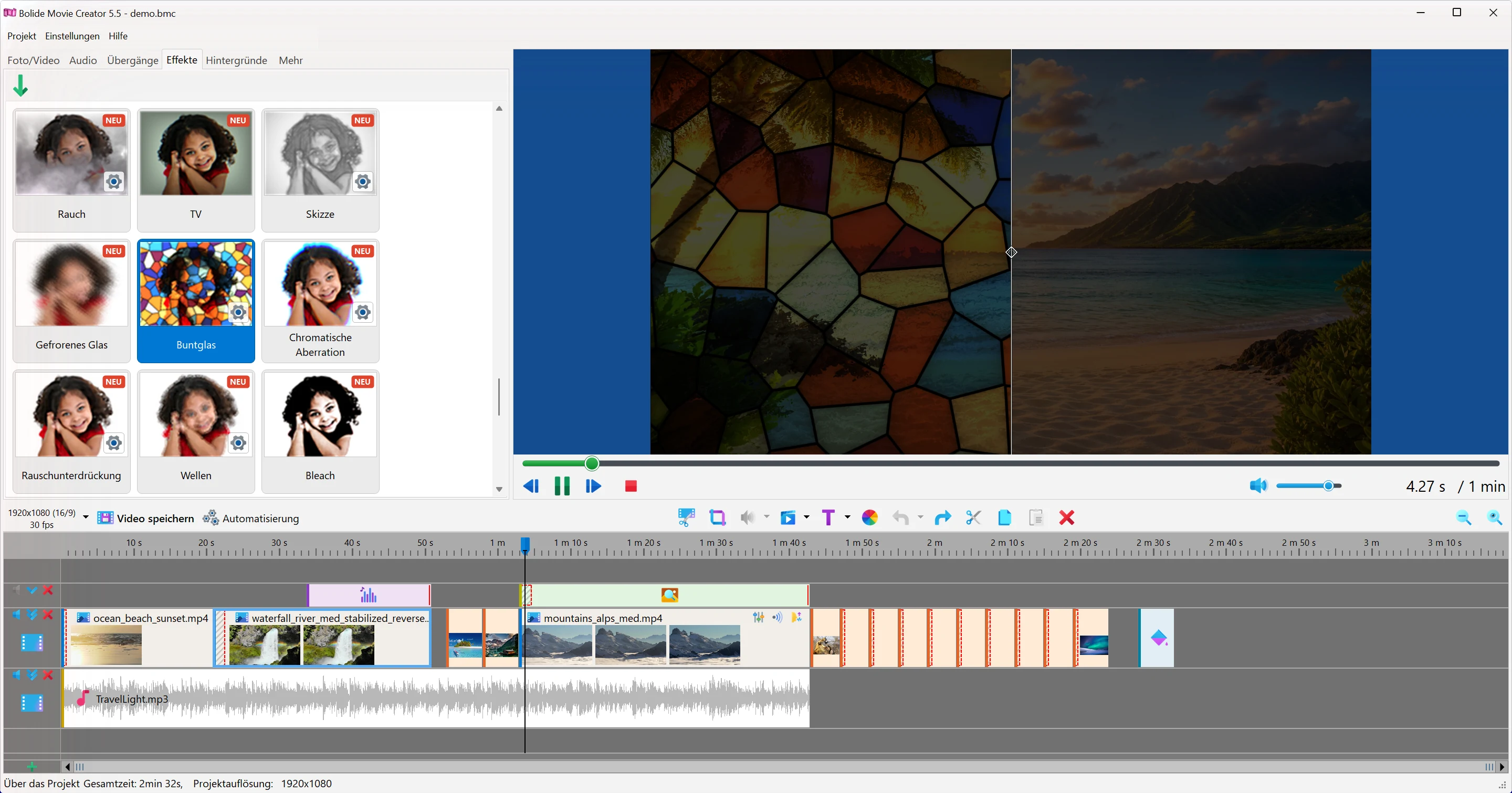
Klicken Sie auf eine Karte, um den Effekt in Aktion zu sehen: Das Vorschaufenster spielt ein einminütiges Demobild mit dem Effekt ab. Eine senkrechte Trennlinie teilt das Bild: Links sehen Sie das Ergebnis, rechts das Original. Ziehen Sie die Trennlinie, um zu vergleichen. Sie können sich auch mit den Pfeiltasten zwischen den Karten bewegen, die Vorführung folgt der Auswahl.
-
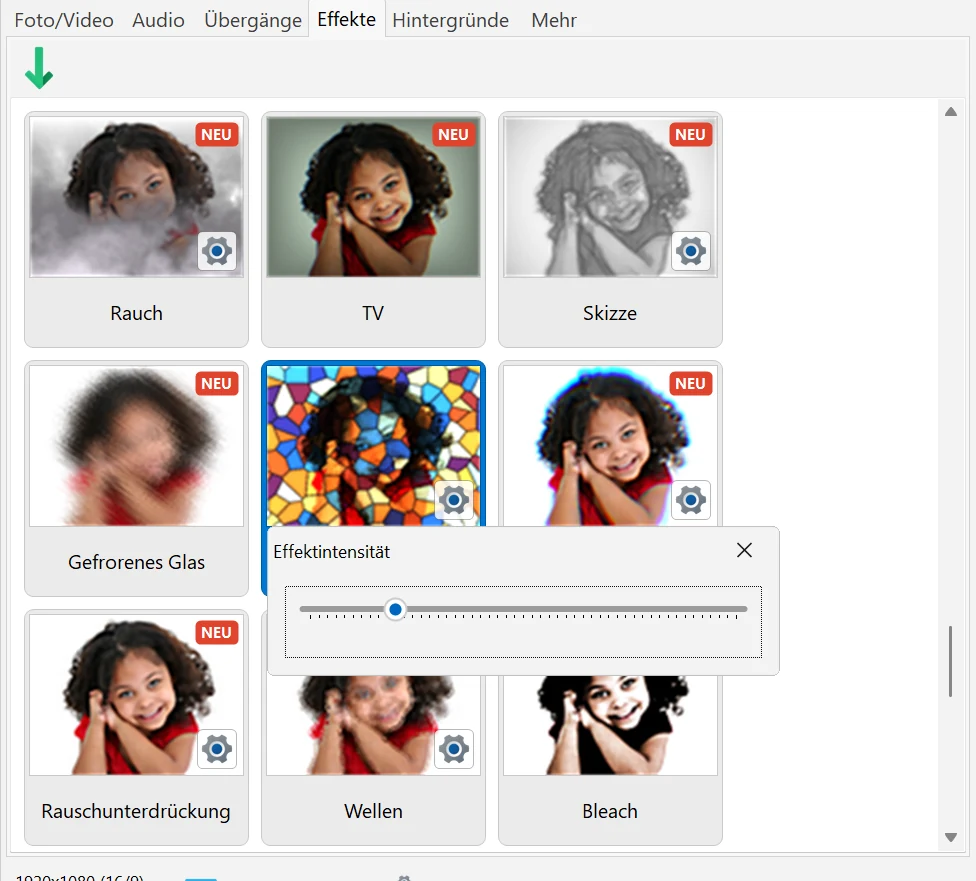
Karten von Effekten mit einer Einstellung zeigen ein Zahnrad auf dem Vorschaubild. Ein Klick darauf öffnet direkt unter der Karte das Fenster Effektintensität. Es hat einen einzigen Schieberegler; das Demobild ändert sich, während Sie ihn bewegen. Eine OK-Schaltfläche gibt es nicht: Schließen Sie das Fenster (oder drücken Sie Esc), wenn Ihnen das Ergebnis gefällt. Der gewählte Wert wird bei jedem Anwenden dieses Effekts auf einen Clip verwendet, bis Sie das Programm schließen.
Alle Effekte
- Farb- und Filmfilter (25): Sepia, Negativ, Graustufen, Rote Welt, Grüne Welt, Blaue Welt, Nachtsicht, 1977, Nashville, Hefe, Sutro, X-Pro II, Weide, Brannan, Earlybird, Bleach, Blockbuster, Duoton, Tri-Ton, Avatar, Nachtelf, Shrek, Nur Rot, Nur Grün, Nur Blau.
- Unschärfe, Schärfe und Bildbereinigung (9): Unschärfe, Bokeh-Unschärfe, Zoomunschärfe, Miniatureffekt, Schärfe, Unschärfemaske, Rauschunterdrückung, Dilatation, Erosion.
- Künstlerische und stilisierte Looks (24): Mosaik, Punktbildschirm, Reliefkarte, Zeichentrick, Ölgemälde, Skizze, Stickerei, Kontur, Farbkontur, Kanten, Neonkanten, Buntglas, Gefrorenes Glas, ASCII, Geld, Zitat, Grunge 1, Grunge 2, Grunge 3, Traumvision, Strahlen, Glühbirne, TV, Chromatische Aberration.
- Spiegelungen und Verzerrungen (7): Spiegel, Vierfachspiegel, Horizontale Teilung, Vertikale Teilung, Drehen, Fischauge, Wirbel.
- Animierte Effekte (19): Kamerawackeln, Zucken, Flimmern, Wellen, Glitch 1, Glitch 2, Glitch 3, Videokassette, Blasen, Herzen, Konfetti, Sakura-Blüten, Geldregen, Matrix, Rauch, Regen, Schnee, Flamme, Feuerwerk.
Effekteinstellungen
- 39 Effekte haben eine Einstellung (ein Zahnrad auf der Karte). Unten finden Sie den Bereich des Schiebereglers und den Standardwert. Bei den meisten Effekten bedeutet ein höherer Wert einen stärkeren Effekt; bei animierten Effekten mit Partikeln meist mehr Partikel.
- Unschärfe und Schärfe: Unschärfe 1–20 (Standard 5), Bokeh-Unschärfe 0–100 (80), Zoomunschärfe 20–100 (50), Miniatureffekt 15–100 (20), Schärfe 5–25 (10), Unschärfemaske 0–100 (20), Rauschunterdrückung 1–100 (50), Dilatation 1–5 (1), Erosion 1–5 (1).
- Künstlerisch: Mosaik 4–50 (8, die Größe der Quadrate), Punktbildschirm 3–20 (5), Reliefkarte 20–100 (100), Ölgemälde 1–15 (8), Skizze 0–100 (50), Neonkanten 0–100 (30), Buntglas 0–100 (20), Zitat 0–255 (100), Strahlen 0–100 (50), Chromatische Aberration 0–200 (50).
- Spiegelungen und Verzerrungen: Spiegel 0–3 (0) — vier Arten, das Bild zu spiegeln (linke, rechte, obere oder untere Hälfte); Drehen 0–2 (1) — 90°, 180° oder 270°; Horizontale Teilung und Vertikale Teilung 2–10 (2) — die Anzahl der Kopien; Fischauge 10–100 (60); Wirbel −360 bis 360 (90) — Drehwinkel und Richtung.
- Animiert: Kamerawackeln 1–100 (50), Zucken 1–100 (50), Flimmern 1–100 (40), Wellen 0–100 (50), Videokassette 0–100 (50), Blasen 10–300 (100), Herzen 10–300 (100), Konfetti 10–100 (60), Sakura-Blüten 10–100 (50), Geldregen 10–100 (50), Matrix 10–100 (50), Rauch 10–100 (50), Regen 0–100 (50), Feuerwerk 10–100 (60).
- Die übrigen 45 Effekte haben keine Einstellungen.
Effekt auf einen Clip anwenden
- Effekte wirken auf Videoclips und Fotos. Auf Texte, Hintergründe oder Audio lassen sie sich nicht anwenden.
- Per Drag & Drop: Ziehen Sie die Effektkarte aus dem Reiter Effekte auf einen Clip in der Timeline.
-
Per Schaltfläche: Markieren Sie die Effektkarte und klicken Sie auf Ausgewählten Effekt auf aktuellen Videoblock anwenden (die Schaltfläche in der Werkzeugleiste des Reiters Effekte). Der Effekt wird auf die markierten Clips angewendet; ist kein Clip markiert, auf den Clip unter dem Timeline-Cursor. Liegen unter dem Cursor mehrere Clips auf verschiedenen Spuren, bittet das Programm Sie, einen davon zu markieren.
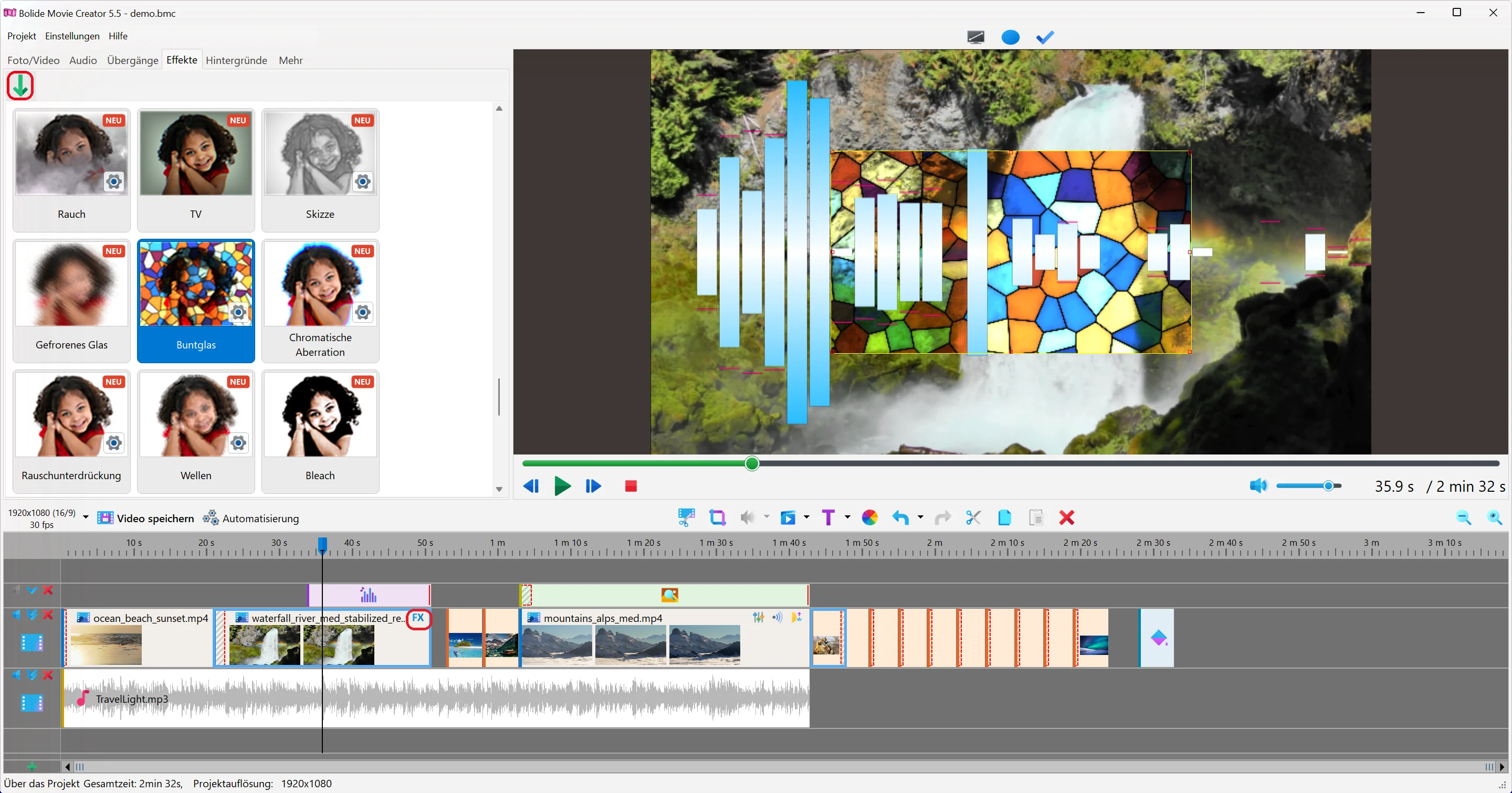
- Mehrere Clips auf einmal: Markieren Sie die Clips (Strg+Klick oder ein Auswahlrechteck auf der Timeline aufziehen) und legen Sie den Effekt auf einen davon oder klicken Sie auf die Schaltfläche. Der Effekt wird jedem markierten Videoclip und Foto hinzugefügt.
- Nach dem Anwenden erscheint oben rechts im Clipblock ein kleines Effektsymbol (sofern der Block breit genug und die Spur nicht eingeklappt ist). Ein Clip kann mehrere Effekte haben; jeder bekommt ein eigenes Symbol, und sie wirken gemeinsam.
- Ein Effekt wirkt immer über die gesamte Länge des Clips. Brauchen Sie ihn nur in einem Teil des Clips, teilen Sie den Clip zuerst mit Fragment an aktueller Position teilen (siehe Video schneiden und teilen) und wenden Sie den Effekt auf eines der Stücke an.
Bildbereich wählen
- Direkt nach dem Anwenden eines Effekts erscheint im Vorschaufenster ein Rahmen: Der Effekt wirkt nur innerhalb dieses Rahmens. Ein neuer Effekt beginnt mit einem Rechteck in der Bildmitte, halb so breit und halb so hoch wie das Bild. So zeichnen Sie nur ein Gesicht oder ein Nummernschild unscharf.
-
Ziehen Sie den Rahmen, um ihn zu verschieben, und ziehen Sie an seinen Ecken und Seiten, um die Größe zu ändern. Solange der Rahmen angezeigt wird, erscheinen oben im Programmfenster Schaltflächen: Auf gesamten Frame erweitern wendet den Effekt auf das ganze Bild an, Zwischen ovaler oder rechteckiger Auswahl wechseln ändert die Form des Bereichs, und Beenden blendet den Rahmen aus.
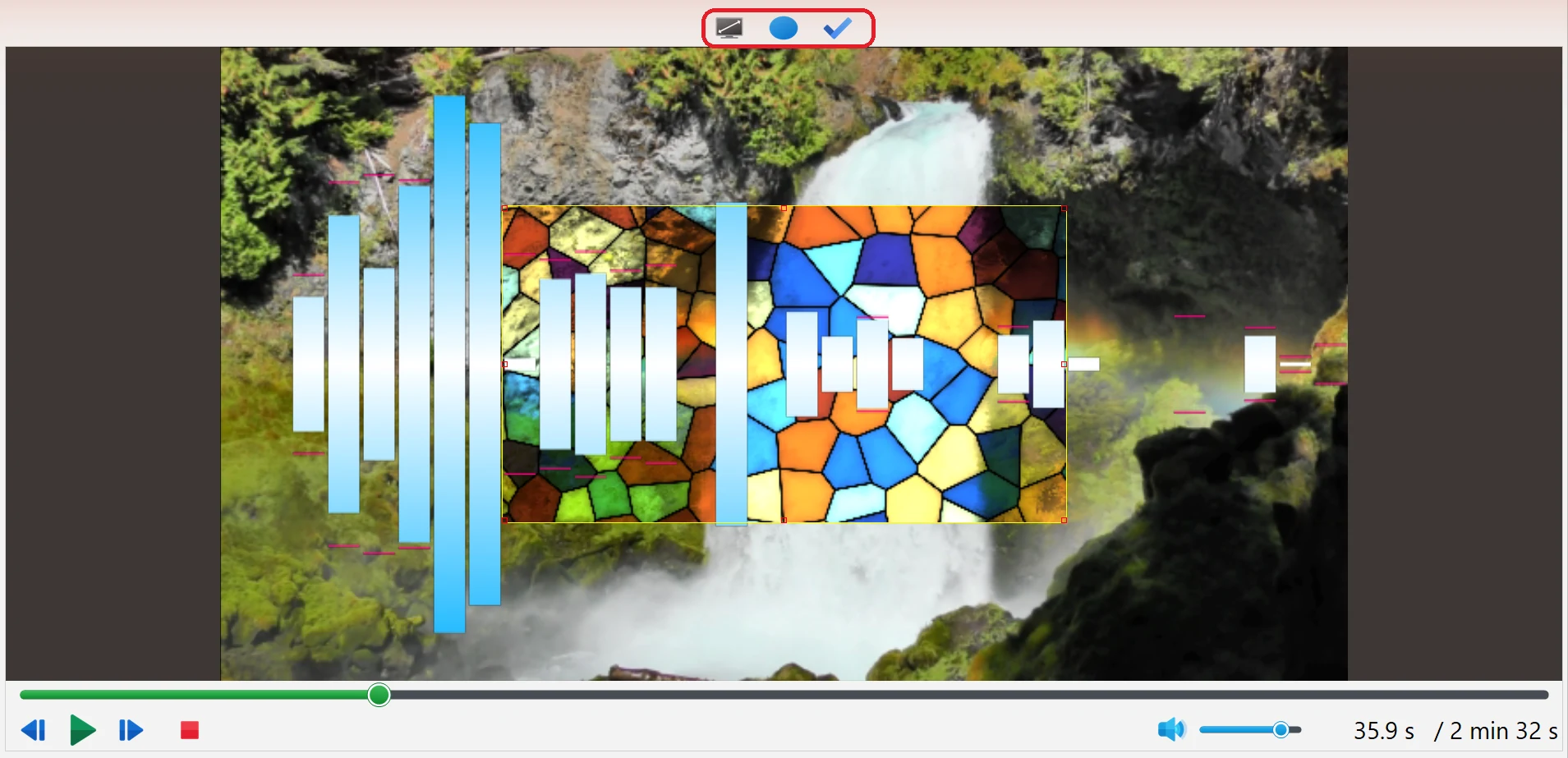
- Um den Bereich später zu ändern, klicken Sie auf das Effektsymbol am Clip und wählen Effektbereich festlegen.
Effekt ändern oder löschen
-
Klicken (oder rechtsklicken) Sie auf das Effektsymbol im Clipblock. Das Menü zeigt oben den Namen des Effekts und darunter die Befehle:
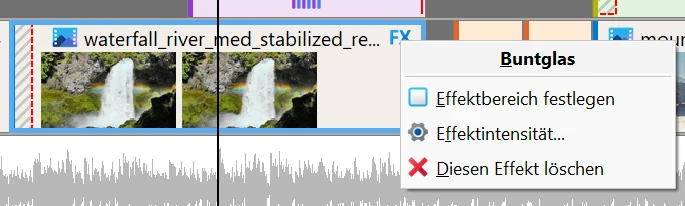
- Effektbereich festlegen — zeigt den Bereichsrahmen im Vorschaufenster (siehe oben).
- Effektintensität... — öffnet den Intensitätsregler für diesen Clip; die Vorschau zeigt die Änderung sofort. Dieser Punkt ist nur bei Effekten mit einer Einstellung vorhanden. Schließen Sie das Fenster, ohne den Wert zu ändern, gilt das nicht als Änderung des Projekts.
- Diesen Effekt löschen — entfernt den Effekt vom Clip. Sind mehrere Clips markiert, wird derselbe Effekt von allen entfernt. Sie können einen Effekt auch löschen, während sein Bereichsrahmen in der Vorschau angezeigt wird: Drücken Sie Entf.
- Hinzufügen, Ändern und Löschen von Effekten lässt sich mit Strg+Z rückgängig machen.
Gut zu wissen
- Effekte aus dem Reiter Effekte lassen sich miteinander und mit anderen Werkzeugen kombinieren: Pan and Zoom, Zuschneiden, Drehen, Spiegeln, Virtueller Bildschirm, Helligkeits- und Farbeinstellungen.
- Vorlagen für den virtuellen Bildschirm (geteilter Bildschirm, Bild im Rahmen) liegen nicht in diesem Reiter, sondern im Reiter Mehr, siehe Vorlage für den virtuellen Bildschirm erstellen. Das Entfernen eines grünen Hintergrunds ist ein eigenes Werkzeug, siehe Chromakey-Effekt (grüner Hintergrund).
- Effekte werden von der Grafikkarte berechnet. Jeder Effekt bedeutet zusätzliche Arbeit für jedes Bild, daher können viele Effekte auf langen Clips – besonders animierte – die Vorschau weniger flüssig machen und das Speichern des Videos verlängern. Das gespeicherte Video selbst ist davon nicht betroffen.
- Um die Aufmerksamkeit auf einen Teil des Bildes zu lenken, indem Sie alles andere abdunkeln, siehe Einen Bereich im Video hervorheben; um das Bild für einige Sekunden anzuhalten, siehe Bild einfrieren.
Verwandte Themen
- Visuelle Levels des Videos einstellen (Helligkeit, Kontrast, Sättigung)
- Übergänge und Effekte einstellen
- Vorlage für den virtuellen Bildschirm erstellen
- Chromakey-Effekt (grüner Hintergrund)
- Einen Bereich im Video hervorheben
- Bild einfrieren
- In einen ausgewählten Bereich des Videos zoomen
Zurück zum Videobearbeitungsleitfaden.

