
Chromakey-Effekt (grüner Hintergrund)
Wie jeder moderne Videoeditor kann Bolide Movie Creator einen einfarbigen Hintergrund ersetzen.
Was ist Chromakey?
Chromakey ist ein Verfahren, mit dem sich mehrere Videos oder Bilder in einem Bild kombinieren lassen. Mit Chromakey können Sie im Videoeditor den Hintergrund „entfernen“ und stattdessen ein Bild oder Video „einsetzen“.
Wie filmt man richtig für Chromakey?
Das Ergebnis von Chromakey hängt davon ab, wie Sie das Video aufnehmen. Wichtigste Voraussetzung ist ein gleichmäßig beleuchteter, einfarbiger Hintergrund. Er muss nicht grün sein. Blau geht auch (aber nicht Weiß oder Schwarz! Auch Rot ist eine schlechte Wahl). Achten Sie vor der Aufnahme darauf, dass am Motiv keine Farben vorkommen, die der Hintergrundfarbe entsprechen. Sonst schneidet der Algorithmus auch diese Stellen heraus. Sehen Sie sich das Bild an:
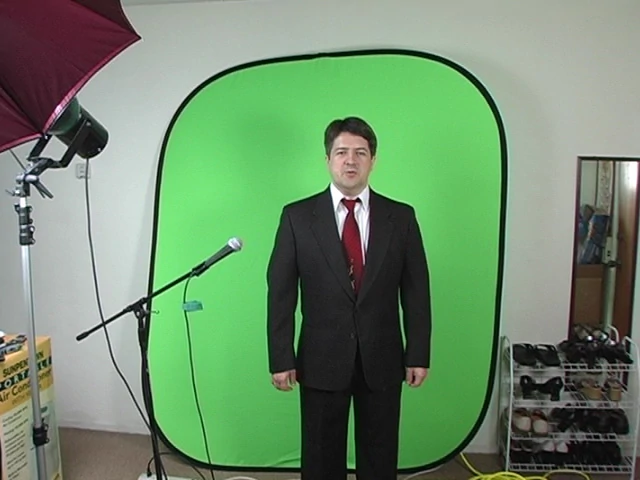
Sie sehen: Der Mann hat sich gut auf die Aufnahme vorbereitet – er hat nicht nur einen passenden Hintergrund bei Aliexpress gekauft, sondern auch an spezielle Beleuchtung gedacht (die es dort übrigens ebenfalls günstig gibt). Und wenn er eine grüne Krawatte getragen hätte? Dann hätte er mit einer anderen Krawatte neu drehen müssen!
Chromakey in Bolide Movie Creator anwenden
Jetzt im Detail, wie Sie Chromakey in unserem Lieblings-Videoeditor verwenden.
- Fügen Sie das richtig aufgenommene Video im Reiter Foto/Video hinzu und ziehen Sie es dann mit der Maus auf eine der Projektspuren.
- Legen Sie den gewünschten Hintergrund (Video oder Bild) auf die Spur UNTER dem Chromakey-Video, zeitlich parallel dazu. Gibt es darunter keine freie Spur, klicken Sie unter den Spurköpfen auf das grüne Plus Spur unten hinzufügen – die Spur wird hinzugefügt.
-
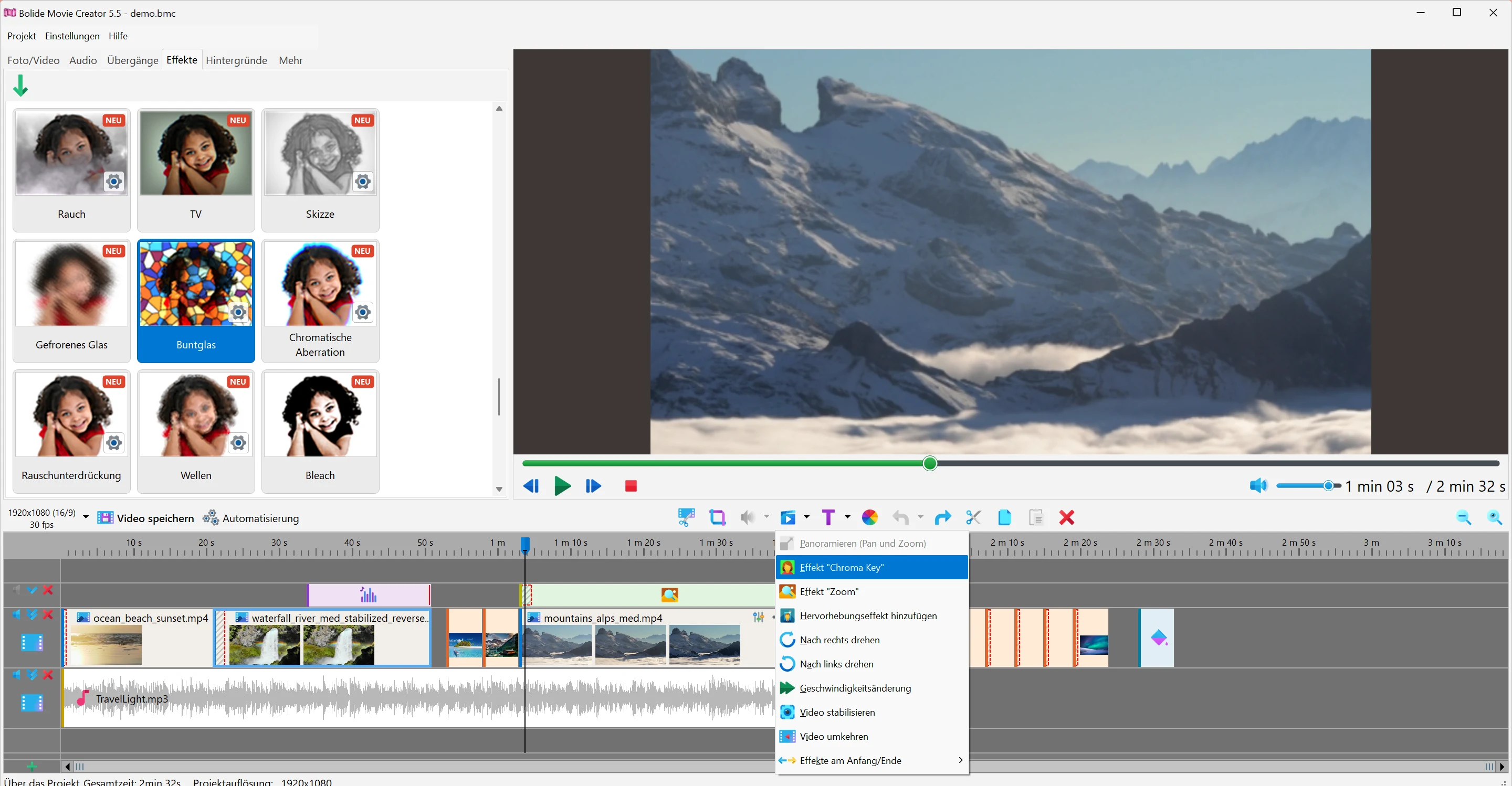
Markieren Sie Ihr Chromakey-Video (Linksklick auf seinen Block im Projekt), klicken Sie auf die Schaltfläche Operationen an visuellen Blöcken und wählen Sie im Dropdown-Menü Effekt "Chroma Key". Hier ein Screenshot, damit Sie sich nicht verirren :) Der Effekt funktioniert auch mit Fotos, zum Beispiel mit dem Bild einer Person vor grünem Hintergrund.
- Der Editor versucht, die zu ersetzende Hintergrundfarbe automatisch zu erkennen. Sie können aber jederzeit nachhelfen! Im Dialog Chroma-Key-Einstellungen gibt es eine Pipette, mit der Sie die Hintergrundfarbe wählen, die transparent werden soll. Klicken Sie dazu mit der linken Maustaste auf die Pipette neben Farbe wählen... und ziehen Sie sie mit gedrückter Maustaste auf die gewünschte Farbe im Vorschaufenster.
-
Stellen Sie nun den Schieberegler Empfindlichkeit (0 bis 100, der Wert steht im Feld darunter) so ein, dass nichts Wichtiges weggeschnitten wird und keine Hintergrundreste stehen bleiben. Ist Ihr Video gut ausgeleuchtet, klappt das problemlos.
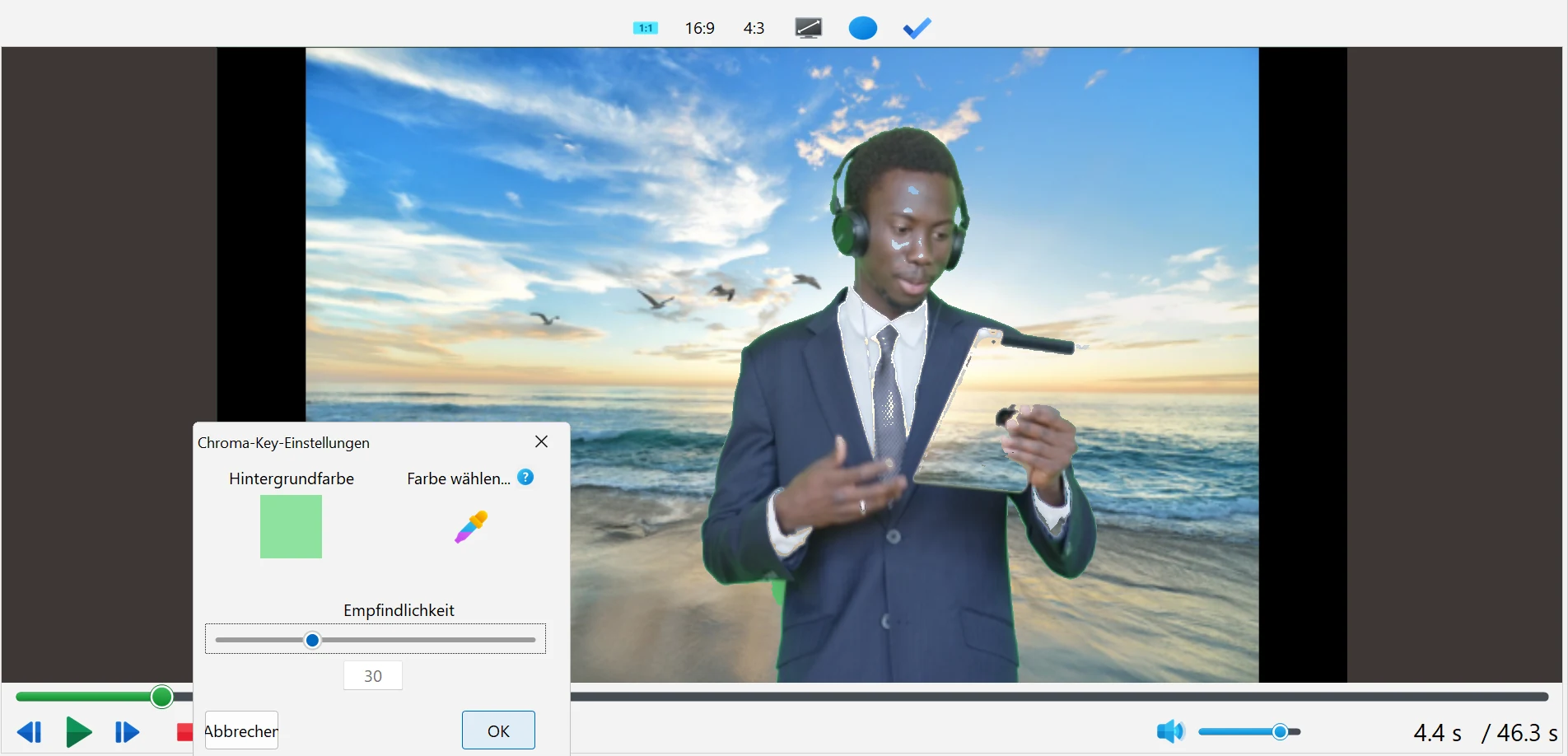
- Solange der Dialog geöffnet ist, erscheint im Vorschaufenster ein Rahmen: der Wirkungsbereich des Effekts. Chromakey wird nur innerhalb dieses Bereichs angewendet, alles außerhalb wird transparent. Verschieben Sie den Rahmen und ändern Sie seine Größe, um die Ränder des Green Screens, ein Lampenstativ oder anderes Störendes abzuschneiden. Die Schaltfläche Zwischen ovaler oder rechteckiger Auswahl wechseln in der Leiste über der Vorschau macht aus dem Bereich eine Ellipse und wieder ein Rechteck; Beenden blendet den Rahmen aus. So werden Sie auch Artefakte an den Bildrändern los; eine andere Möglichkeit ist, das Video zuzuschneiden.
- Klicken Sie auf OK (oder drücken Sie die Eingabetaste), um die Einstellungen zu übernehmen. Abbrechen (Esc) stellt die vorherige Farbe und Empfindlichkeit wieder her.
- Um den Effekt zu entfernen oder seine Einstellungen erneut zu öffnen, klicken Sie auf das kleine Effektsymbol in der oberen rechten Ecke des Videoblocks im Projekt. Das Menü enthält die Punkte Einstellungen und Diesen Effekt löschen. Bei einem Foto öffnen Sie die Einstellungen auch per Doppelklick auf das Bild im Vorschaufenster. Weitere Effekte für einen Clip, etwa Farbfilter und Unschärfe, finden Sie im Reiter Effekte, siehe Videoeffekte.
Das war’s. Viel Erfolg!
Zurück zum Videobearbeitungsleitfaden.

