
Video zuschneiden (Crop)
Recht oft müssen überflüssige Teile aus dem Bild entfernt werden – zum Beispiel, wenn am Rand zufällig ein Passant ins Bild geraten ist :) Dafür gibt es das Zuschneiden. Wir zeigen Ihnen Schritt für Schritt, wie das in Bolide Movie Creator geht – wie immer mit nützlichen Tipps.
Unerwünschte Bildbereiche wegschneiden
Angenommen, das gewünschte Video liegt bereits auf der Timeline. So schneiden Sie in Bolide Movie Creator einen Teil des Bildes zu.
-
Setzen Sie den Wiedergabecursor auf den Clip (oder markieren Sie seinen Block) und klicken Sie in der Werkzeugleiste der Timeline auf die Schaltfläche Rahmen zuschneiden und zoomen (im Screenshot hervorgehoben) oder drücken Sie Strg+W. Denselben Punkt finden Sie auch im Rechtsklick-Menü eines Video- oder Fotoblocks. Sind mehrere Blöcke markiert, wird der Block zugeschnitten, der dem Wiedergabecursor am nächsten liegt.
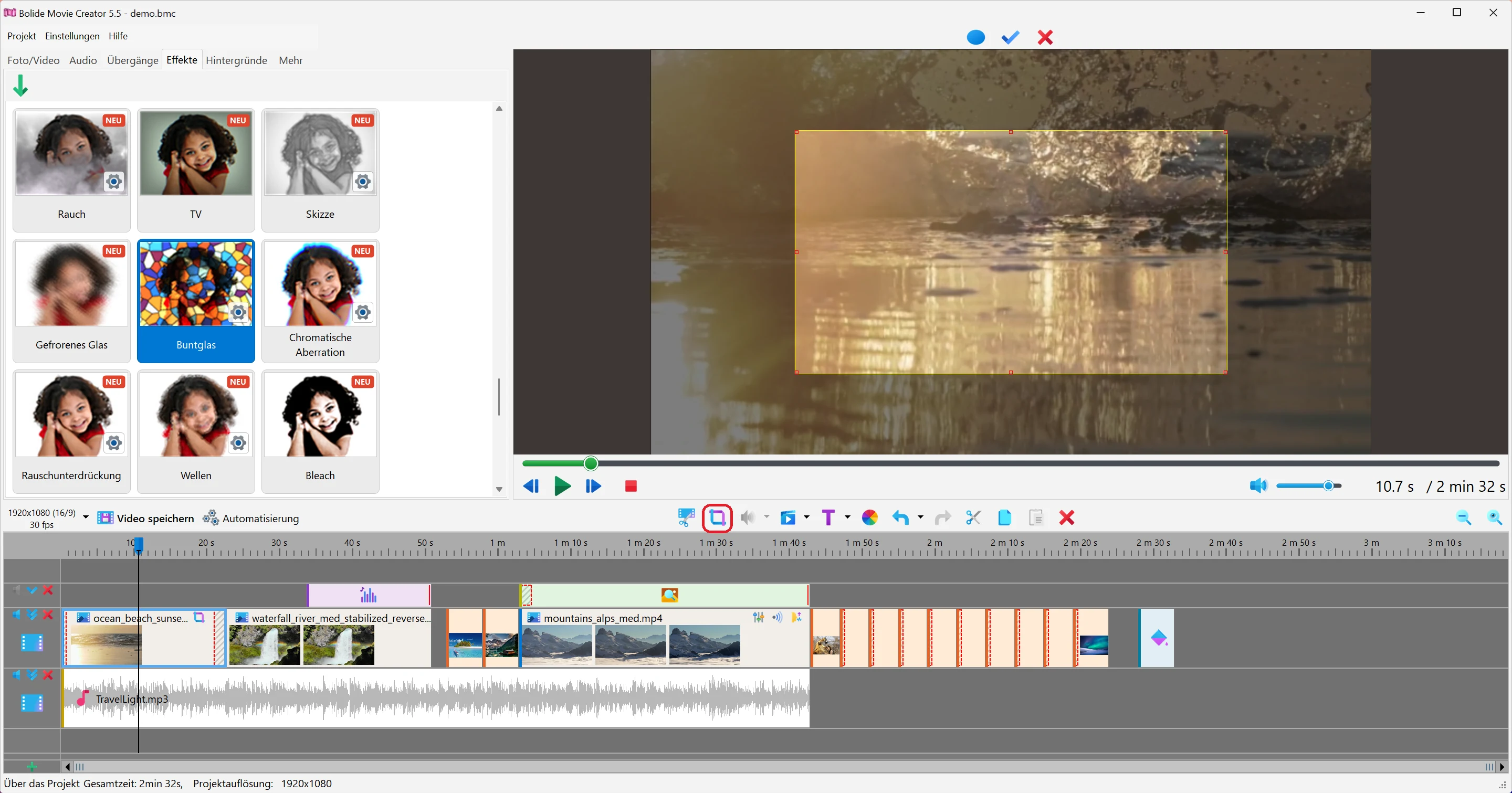
- Ziehen und verschieben Sie den Rahmen mit der Maus im Vorschaufenster an die gewünschte Stelle des Bildes. Um die Größe zu ändern, ziehen Sie an den roten Quadraten des Rahmens. Die Quadrate in den Ecken ändern die Größe unter Beibehaltung der Proportionen des Originalbildes (damit der Ausschnitt anschließend die gesamte Projektfläche füllen kann). Die Quadrate an den Seiten ändern nur die Höhe bzw. die Breite, ohne die Proportionen zu wahren.
- Soll der zugeschnittene Ausschnitt genaue Proportionen haben, wählen Sie sie in der Dropdown-Liste Seitenverhältnis des Zuschneidebereichs oben im Vorschaufenster: Wie Projekt (der Ausschnitt füllt das ganze Bild Ihres Films ohne schwarze Ränder), Wie Quelle oder ein Standardverhältnis wie 16:9, 9:16 (Hochformat für Shorts, Reels und TikTok), 1:1, 4:3, 3:4, 3:2, 2:3, 5:4, 4:5 oder 21:9. Der Rahmen wird in diesen Proportionen neu aufgebaut und behält sie, während Sie an seinen Ecken und Seiten ziehen. Aktuelles Seitenverhältnis fixiert die Proportionen, die der Rahmen gerade hat, und Freies Seitenverhältnis (Standard) hebt die Fixierung auf. Das Programm merkt sich Ihre Wahl für das nächste Zuschneiden.
- Oben im Vorschaufenster befinden sich die Schaltfläche Zwischen ovaler oder rechteckiger Auswahl wechseln sowie die wichtigen Schaltflächen Beenden (grünes Häkchen) und Abbrechen. Sobald der Rahmen auf dem gewünschten Bildteil sitzt, klicken Sie auf Beenden, um das Zuschneiden anzuwenden.
- Füllt der zugeschnittene Bereich nicht die gesamte Bildfläche aus, strecken Sie ihn ganz einfach per Doppelklick im Vorschaufenster.
-
Um das Zuschneiden aufzuheben oder die Einstellungen zu ändern (Größe und Position des Auswahlrahmens), klicken Sie auf das Effektsymbol in der oberen rechten Ecke des Blocks auf der Timeline:
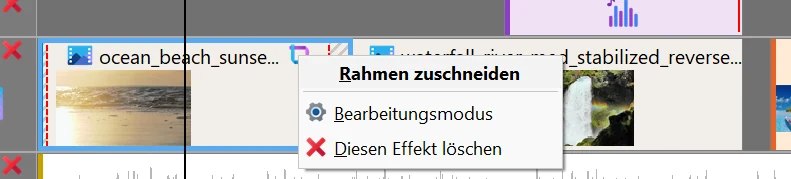
- Wählen Sie im Menü Bearbeitungsmodus, um zu den Einstellungen des Zuschnitts zurückzukehren, oder Diesen Effekt löschen, um das Zuschneiden aufzuheben.
- Auf demselben Block lässt sich das Zuschneiden mit dem Drehen und Spiegeln, mit Pan and Zoom und dem virtuellen Bildschirm kombinieren. Ist der Clip gedreht, zeigt der Zuschneiderahmen bereits das gedrehte Bild. Auch Effekte aus dem Reiter Effekte lassen sich mit dem Zuschneiden kombinieren, siehe Videoeffekte.
Zurück zum Videobearbeitungsleitfaden.

