
Abspann und Lauftext
Ein Abspann, der über den Bildschirm nach oben gleitet, und eine Textzeile, die wie bei Nachrichtensendern quer durchs Bild läuft, sind zwei klassische Wege, viel Text im Video zu zeigen. Bolide Movie Creator hat für beide einen eigenen Blocktyp: Scrollender Text (Abspann) und Lauftext. Sie geben nur den Text ein und wählen Aussehen und Geschwindigkeit – die Bewegung übernimmt das Programm.
Einen Abspann- oder Lauftext-Block hinzufügen
- Setzen Sie den Cursor der Timeline an die Stelle, an der der Text beginnen soll.
-
Klicken Sie auf den kleinen Pfeil neben der blauen Schaltfläche T in der Hauptwerkzeugleiste und wählen Sie Scrollender Text (Abspann) für einen Abspann, der vom unteren zum oberen Bildrand läuft, oder Lauftext für eine einzelne Zeile, die von rechts nach links läuft. (Die Schaltfläche T selbst und Strg+T fügen einen Block vom Typ Beschriftung hinzu – siehe Textkommentare erstellen und einfügen.)
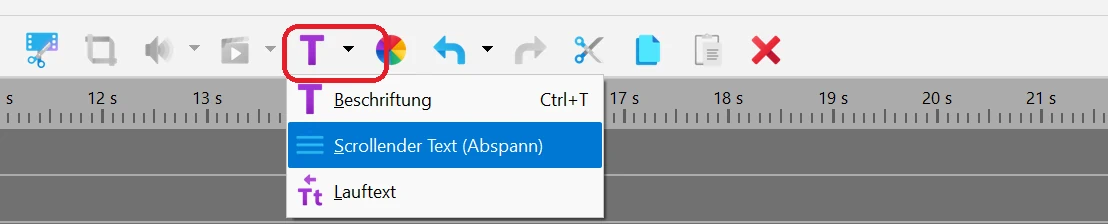
- Der neue Block erscheint am Cursor auf einer freien Spur, und das Fenster Text bearbeiten öffnet sich sofort. Klicken Sie in diesem ersten Fenster auf Abbrechen (oder drücken Sie Esc), wird der neue Block wieder entfernt.
Das Fenster „Text bearbeiten“
- Geben Sie Ihren Text in das große Feld ein oder fügen Sie ihn ein. Die Textmenge ist nicht begrenzt, selbst ein sehr langer Abspann passt also hinein. Beim Abspann ist jede Zeile des Feldes eine Zeile auf dem Bildschirm; drücken Sie also die Eingabetaste für eine neue Zeile. Ein Lauftext ist auf dem Bildschirm immer einzeilig: Die Eingabetaste bewirkt nichts, und Zeilenumbrüche in eingefügtem Text werden durch Leerzeichen ersetzt. Im Feld selbst wird ein langer Lauftext umbrochen, sodass Sie ihn vollständig sehen und bearbeiten können, ohne seitlich zu scrollen. Die Vorschau zeigt den Text schon während der Eingabe.
- Über dem Textfeld befinden sich die Schriftliste, die Schaltflächen Fett und Kursiv und – nur beim Abspann – die Ausrichtungsschaltflächen Linksbündig, Zentrieren und Rechtsbündig (die Ausrichtung gilt immer für den ganzen Text). Markieren Sie zuerst einen Teil des Textes, wenn Sie Schrift oder Schnitt nur für diesen Teil ändern möchten.
- Drei weitere Schaltflächen dort helfen beim Bearbeiten: Emoji hinzufügen öffnet das Emoji-Feld von Windows, die Einfügen-Schaltfläche fügt Text aus der Zwischenablage ein, und die Schaltfläche zum Leeren löscht den ganzen Text auf einmal. Das Rechtsklick-Menü des Textfeldes bietet die üblichen Befehle Rückgängig, Schneiden, Kopieren, Einfügen, Löschen und Alles auswählen.
-
Alle Änderungen sind im Hauptvorschaufenster zu sehen. Mit der Wiedergabe-Schaltfläche und dem Schieberegler unten im Fenster spielen Sie den Block direkt dort ab und können so die Geschwindigkeit prüfen, ohne das Fenster zu schließen.
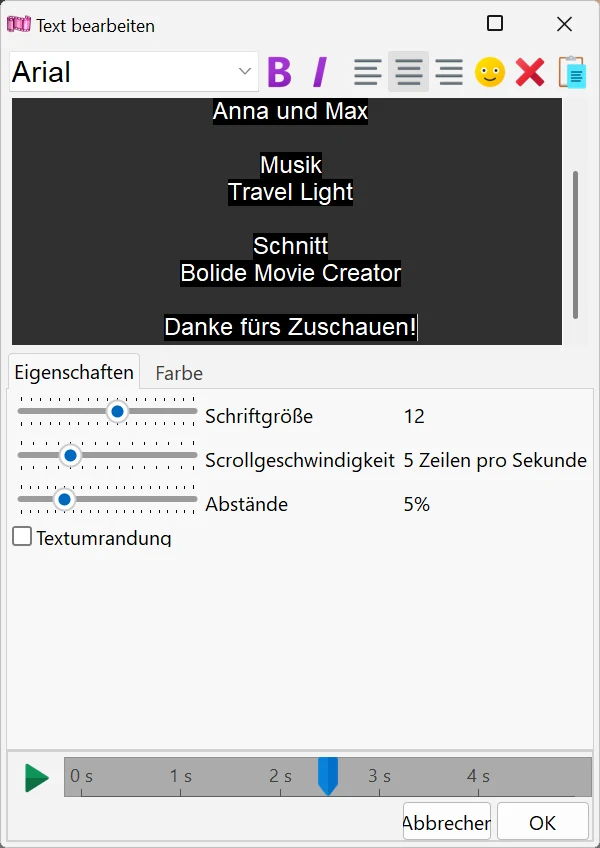
Die Reiter „Eigenschaften“ und „Farbe“
- Schriftgröße – von 2 bis 20, standardmäßig 12. Die Größe bezieht sich auf die Höhe des Videobildes, der Text sieht also in einem 720p- und einem 4K-Video gleich aus.
- Scrollgeschwindigkeit – von 1 bis 15, standardmäßig 5. Beim Abspann wird sie in Zeilen pro Sekunde gemessen (die Beschriftung lautet zum Beispiel „5 Zeilen pro Sekunde“), beim Lauftext in Zeichen pro Sekunde („5 Zeichen pro Sekunde“).
- Abstände – von 0 bis 20 % der Bildbreite, standardmäßig 5 %. Damit rücken Sie links- oder rechtsbündigen Abspann vom Bildrand ab. Der Lauftext hat keine Einstellung für Abstände.
- Textumrandung – zeichnet eine dunkle Umrandung um die Buchstaben, damit der Text auch auf einem hellen oder unruhigen Bild lesbar bleibt.
-
Im Reiter Farbe klicken Sie auf ein Farbmuster, um den ganzen Text einzufärben, oder markieren Sie zuerst einen Teil des Textes, um nur diesen Teil einzufärben.
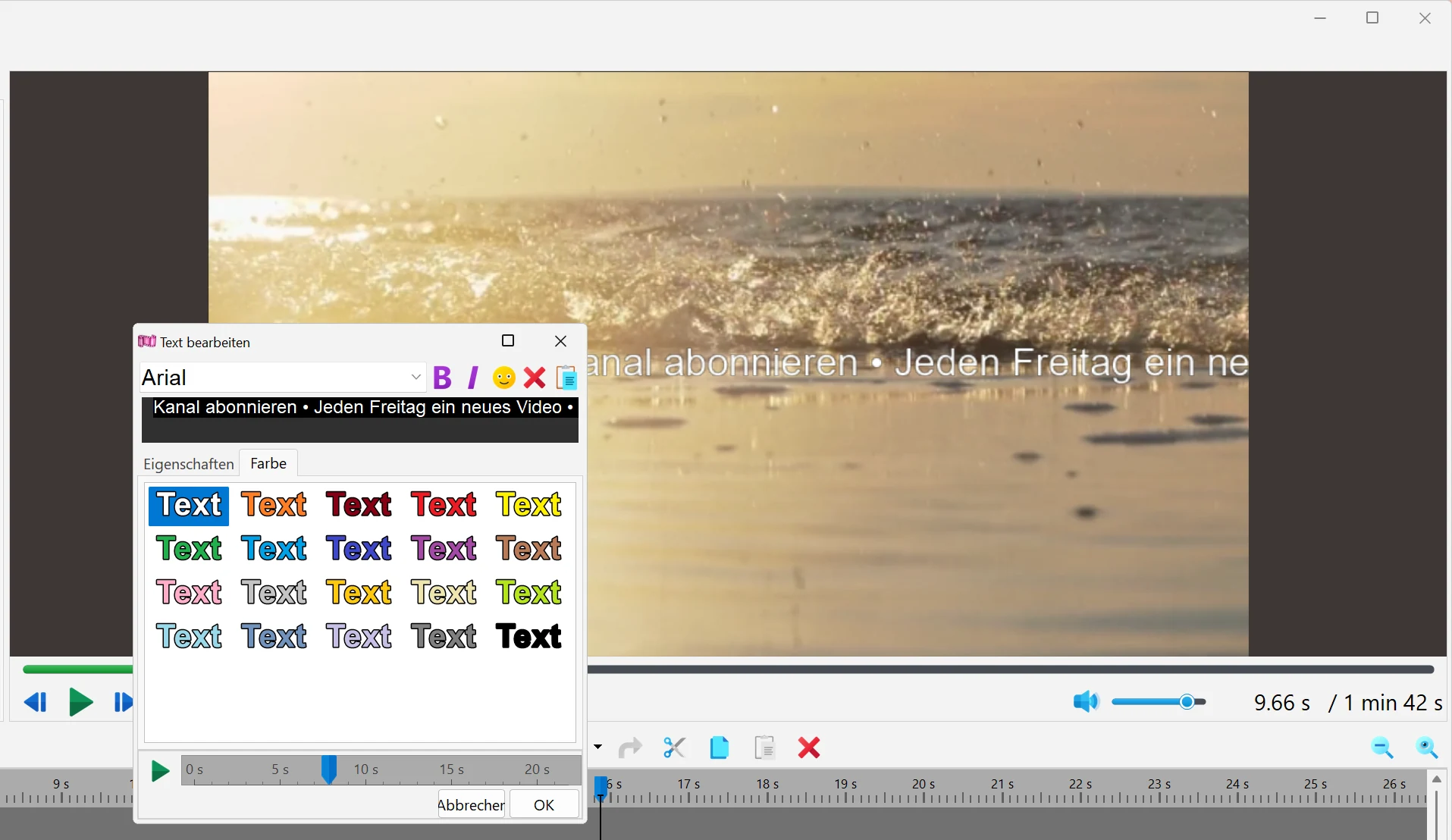
- Mit OK übernehmen Sie die Änderungen. Der nächste neue Block desselben Typs startet mit den zuletzt verwendeten Einstellungen (Schrift, Größe, Geschwindigkeit, Farbe, Umrandung).
Wie lang der Block ist und wie die Geschwindigkeit wirkt
- Die Länge des Blocks müssen Sie nicht von Hand anpassen: Das Programm berechnet sie aus der Textmenge und der Geschwindigkeit. Der Abspann beginnt komplett unterhalb des Bildes und endet, wenn die letzte Zeile oben aus dem Bild verschwunden ist; die Blocklänge ist also (Anzahl der Textzeilen + Anzahl der Zeilen, die auf den Bildschirm passen) geteilt durch die Geschwindigkeit. Ein Lauftext beginnt knapp hinter dem rechten Bildrand und endet, wenn die ganze Zeile das Bild links verlassen hat.
- Mehr Text ergibt also einen längeren Block, eine höhere Scrollgeschwindigkeit einen kürzeren. Die Blocklänge in der Timeline wird schon während der Eingabe und beim Verschieben des Reglers aktualisiert.
- Sie können außerdem den linken oder rechten Rand des Blocks in der Timeline ziehen, sowohl beim Abspann als auch beim Lauftext: Der Text läuft dann schneller oder langsamer, damit er in die neue Länge passt, und der Wert der Scrollgeschwindigkeit wird neu berechnet. Das ist praktisch, wenn der Abspann genau mit der Musik enden soll.
Den Block später ändern
- Doppelklicken Sie auf den Block in der Timeline oder klicken Sie mit der rechten Maustaste darauf und wählen Bearbeiten..., um das Fenster Text bearbeiten erneut zu öffnen. Abbrechen stellt alles so wieder her, wie es vor dem Öffnen des Fensters war.
- Verschieben Sie den Block entlang der Timeline, um den Startzeitpunkt des Textes zu ändern. Zum Löschen wählen Sie Löschen im selben Rechtsklick-Menü oder markieren den Block und drücken Entf.
- Ist der Block markiert, wird sein Bereich im Vorschaufenster mit einem Rahmen angezeigt. Sie können den Rahmen ziehen, zum Beispiel um einen Lauftext an den unteren Bildrand zu setzen. Verkleinern Sie den Rahmen, wird der Text an seinen Rändern abgeschnitten und nicht zusammengedrückt: Abspann und Lauftext laufen innerhalb des Rahmens wie in einem Fenster. Ein Doppelklick in den Rahmen setzt ihn wieder auf das ganze Bild.
Gut zu wissen
- Im Vergleich zu einem Block vom Typ Beschriftung sind Abspann und Lauftext einfacher: Es gibt keine Zähler (Stoppuhr, Timer, Framezähler), keinen Texthintergrund, keine Animationen zum Erscheinen und Verschwinden und keine Effekte am Anfang und Ende. Wenn Sie diese brauchen, verwenden Sie Beschriftung – siehe Erklärung der Texteinstellungen und Timer, Stoppuhr und Framezähler zum Video hinzufügen.
- Der Text bewegt sich nur mit gleichbleibender Geschwindigkeit; eine Pause am Anfang oder Ende gibt es nicht. Wenn Sie vor dem Abspann einen stehenden Titel möchten, setzen Sie davor einen Block vom Typ Beschriftung.
- Untertitel oder Abspanntexte aus externen Dateien kann das Programm nicht importieren – geben Sie den Text ein oder fügen Sie ihn ein.
- Um das Ergebnis zu speichern, klicken Sie auf Video speichern.
Verwandte Themen
- Textkommentare erstellen und einfügen
- Erklärung der Texteinstellungen
- Timer, Stoppuhr und Framezähler zum Video hinzufügen
- Arbeiten mit Spuren und der Timeline
- Tastaturbefehle im Bolide Movie Creator
Zurück zum Videobearbeitungsleitfaden.

