
Ändern der Videotransparenz
Transparenz ist praktisch, wenn mehrere Bildelemente gleichzeitig auf dem Bildschirm zu sehen sein sollen. Diese sogenannte Überlagerung kann Ihren Filmprojekten eine edle Note geben. Genau genommen sind viele Effekte wie Ein- und Ausblenden eine Form von Transparenz, denn dabei wird die Deckkraft eines oder mehrerer Clips unter 100 % gesenkt. Sie können Transparenz auch auf ein einzelnes Bild oder einen einzelnen Clip anwenden, um seine Deckkraft zu verringern.
Video mit Transparenz überlagern in Bolide Movie Creator
-
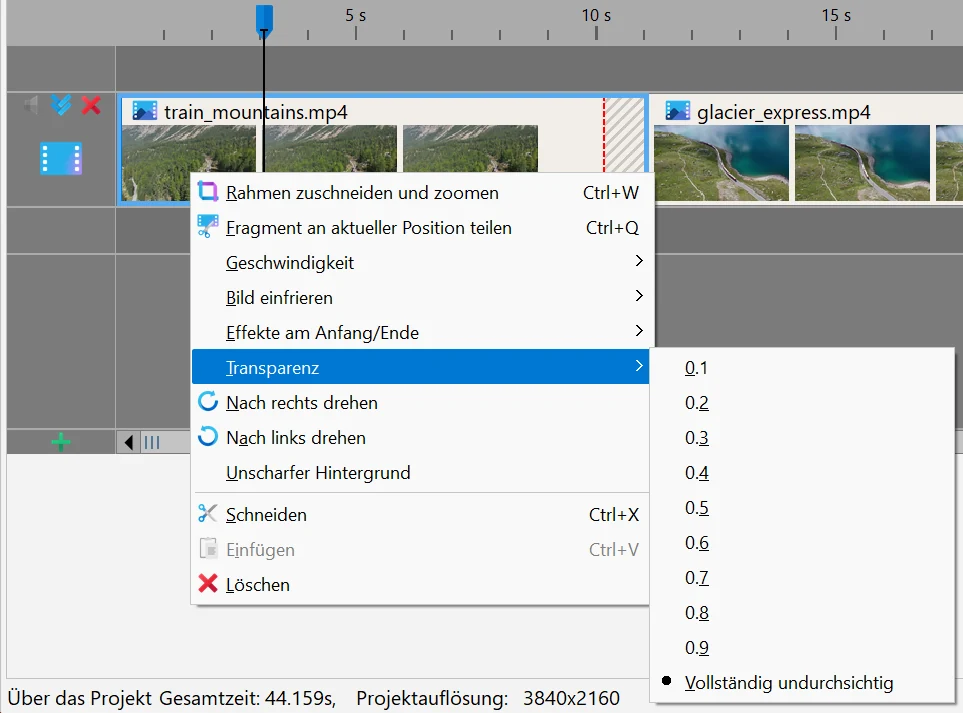
Um einen Video- oder Fotoclip durchsichtig zu machen, klicken Sie ihn in der Timeline mit der rechten Maustaste an und wählen Transparenz. Standardmäßig ist Vollständig undurchsichtig gewählt: Der Clip ist zu 100 % deckend und wird wie gewohnt angezeigt.
-
Die Zahlen legen fest, wie deckend der Clip bleibt: Je kleiner die Zahl, desto durchsichtiger ist er. 0.5 zum Beispiel macht den Clip zu 50 % deckend, sodass das Bild darunter zur Hälfte durchscheint.
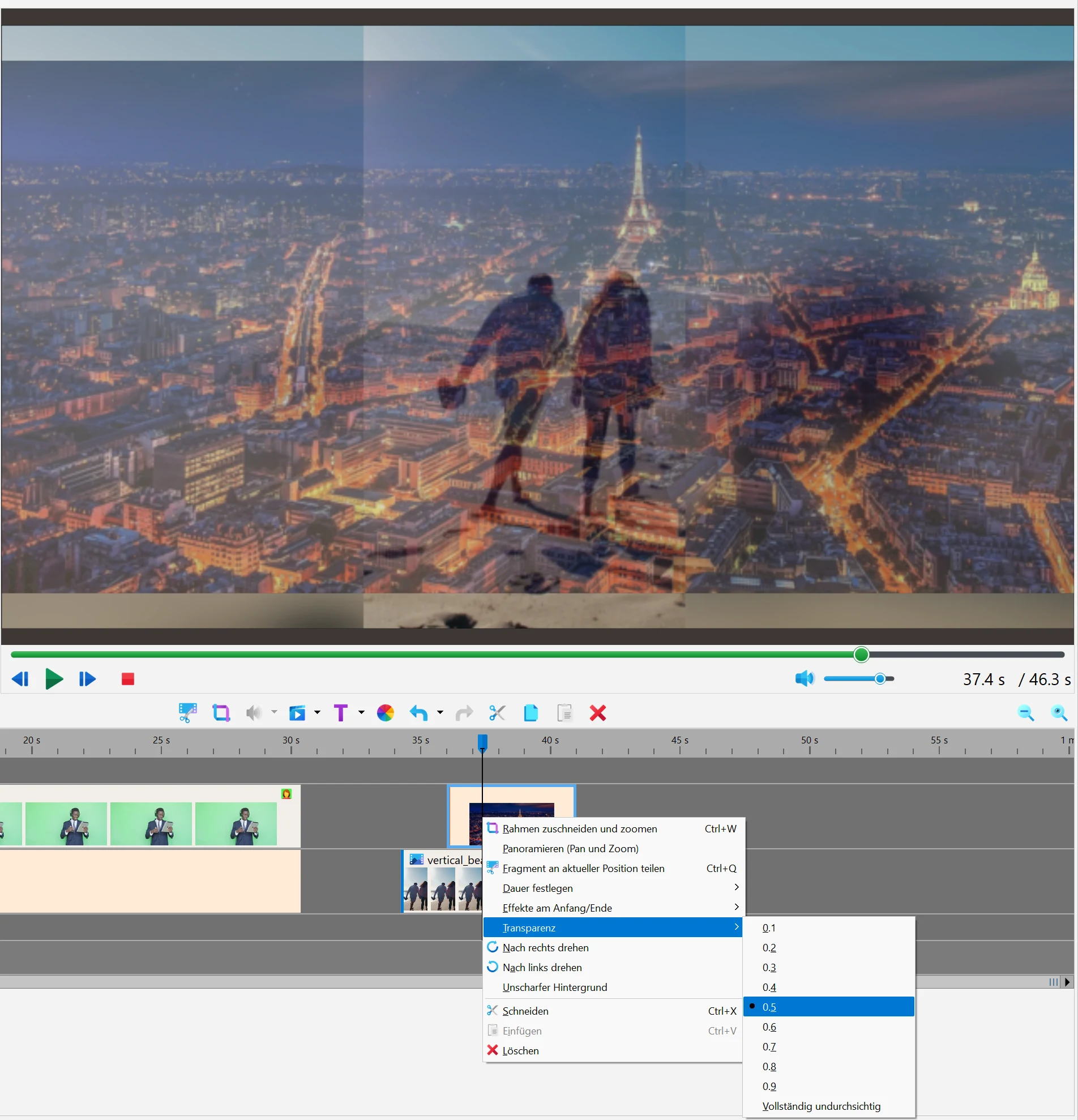
- Sind mehrere Video- oder Fotoclips markiert, wird der gewählte Wert auf alle zugleich angewendet.
-
Um zwei Bildelemente gleichzeitig zu sehen, legen Sie sie auf verschiedene Spuren übereinander und verringern die Deckkraft mindestens eines davon. Hinweis: Die obere Spur hat visuellen Vorrang. Ohne Transparenz verdeckt das Bild auf der oberen Spur das Bild darunter vollständig.
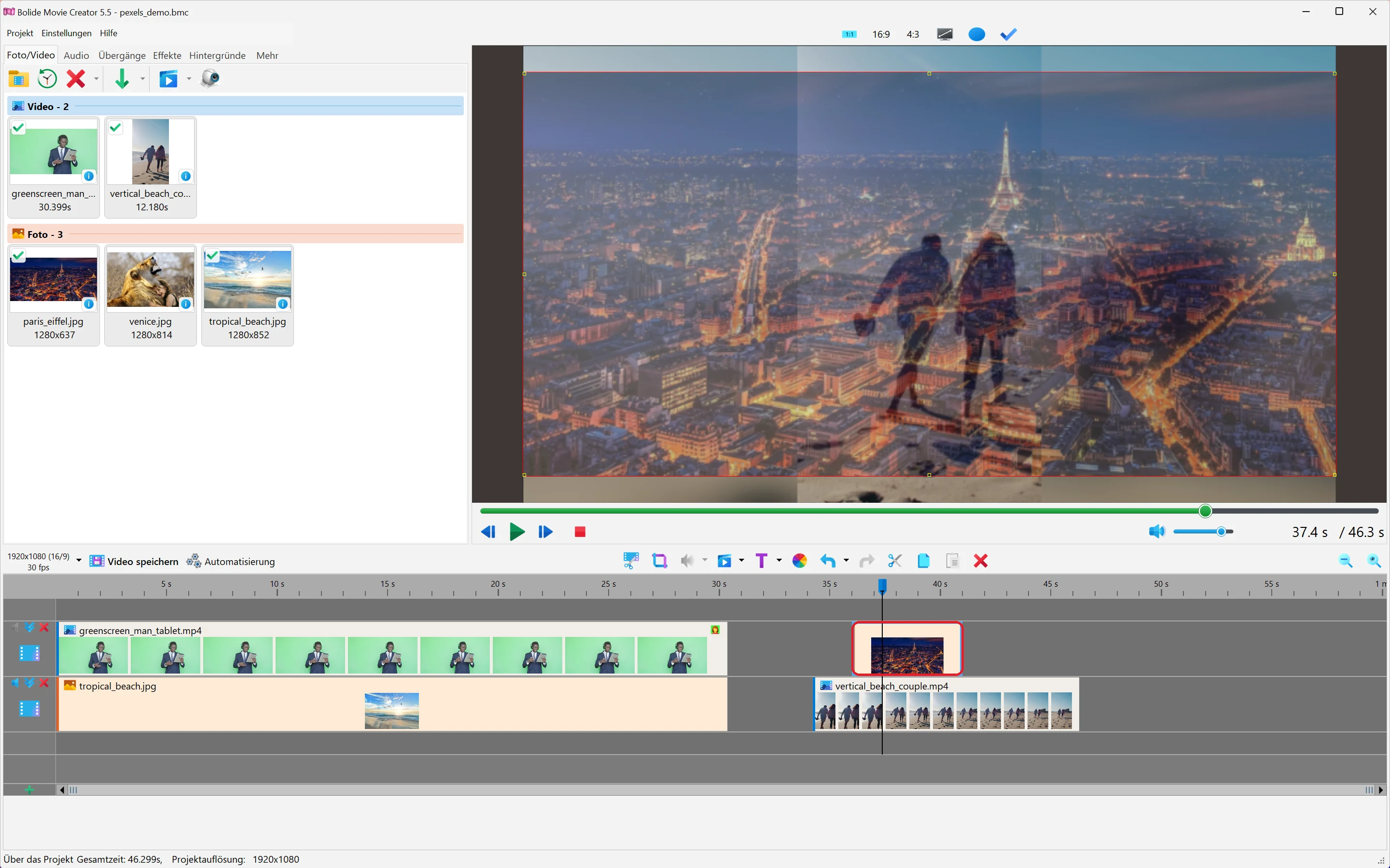
- Legen Sie zum Beispiel zwei Spuren übereinander und stellen Sie für das obere Bild 0.5 ein. Im Vorschaufenster sehen Sie dann beide Bilder: Das untere scheint durch das obere hindurch.
- Denken Sie daran, dass Sie Größe und Position jedes Bildes oder Videos direkt im Vorschaufenster mit der Maus ändern können. So können Sie zum Beispiel ein Video in die rechte untere Ecke eines anderen setzen. Um den Clip wieder auf das ganze Bild zu ziehen, doppelklicken Sie im Vorschaufenster darauf.
- Textblöcke haben keinen Menüpunkt Transparenz. Die Transparenz von Text, Umrandung und Hintergrund stellen Sie im Fenster Texteinstellungen ein, siehe Erklärung der Texteinstellungen.
Zurück zum Videobearbeitungsleitfaden.

