
Créditos y texto desplazable
Unos créditos finales que suben por la pantalla y una línea de texto que recorre el fotograma como en los informativos son dos formas clásicas de mostrar mucho texto en un vídeo. Bolide Movie Creator tiene un tipo de bloque para cada uno: Texto desplazable (créditos) para los créditos y Texto desplazable (sin «créditos») para la cinta de texto. Usted solo escribe el texto y elige el aspecto y la velocidad: el programa se encarga de mover el texto.
Añadir un bloque de créditos o de cinta de texto
- Coloque el cursor de la línea de tiempo en el momento en que debe empezar el texto.
-
Pulse la pequeña flecha junto al botón azul T de la barra de herramientas principal y elija Texto desplazable (créditos) para unos créditos que suben desde la parte inferior del fotograma hasta la superior, o Texto desplazable para una sola línea que avanza de derecha a izquierda. (El propio botón T y Ctrl+T añaden un bloque Etiqueta; consulte Añadir comentarios de texto al vídeo.)
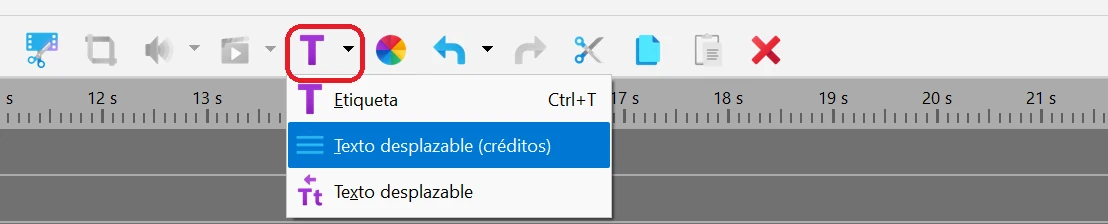
- El bloque nuevo aparece en el cursor, en una pista libre, y se abre enseguida la ventana Edición de texto. Si en esta primera ventana pulsa Cancelar (o Esc), el bloque nuevo se elimina.
La ventana «Edición de texto»
- Escriba o pegue el texto en el campo grande. La cantidad de texto no está limitada, así que caben incluso unos créditos muy largos. En los créditos, cada línea del campo es una línea en la pantalla, así que pulse Intro para empezar una línea nueva. La cinta de texto siempre ocupa una sola línea en la pantalla: Intro no hace nada y los saltos de línea del texto pegado se sustituyen por espacios. En el propio campo, un texto largo de la cinta se ajusta en varias líneas, así que puede verlo y editarlo entero sin desplazarse hacia los lados. La vista previa muestra el texto mientras escribe.
- Encima del campo de texto están la lista de fuentes, los botones Negrita y Cursiva y, solo en los créditos, los botones de alineación Alineación izquierda, Alineación al centro y Alineación derecha (la alineación se aplica siempre a todo el texto). Si quiere cambiar la fuente o el estilo solo de una parte del texto, selecciónela primero.
- Otros tres botones ayudan a editar: Añadir emoji abre el panel de emojis de Windows, el botón de pegar inserta el texto del portapapeles y el botón de borrar elimina todo el texto de una vez. El menú del clic derecho en el campo de texto tiene las órdenes habituales Deshacer, Cortar, Copiar, Pegar, Eliminar y Seleccionar todo.
-
Todos los cambios se ven en la ventana principal de vista previa. El botón de reproducción y el control deslizante de la parte inferior de la ventana reproducen el bloque allí mismo, así que puede comprobar la velocidad sin cerrar la ventana.
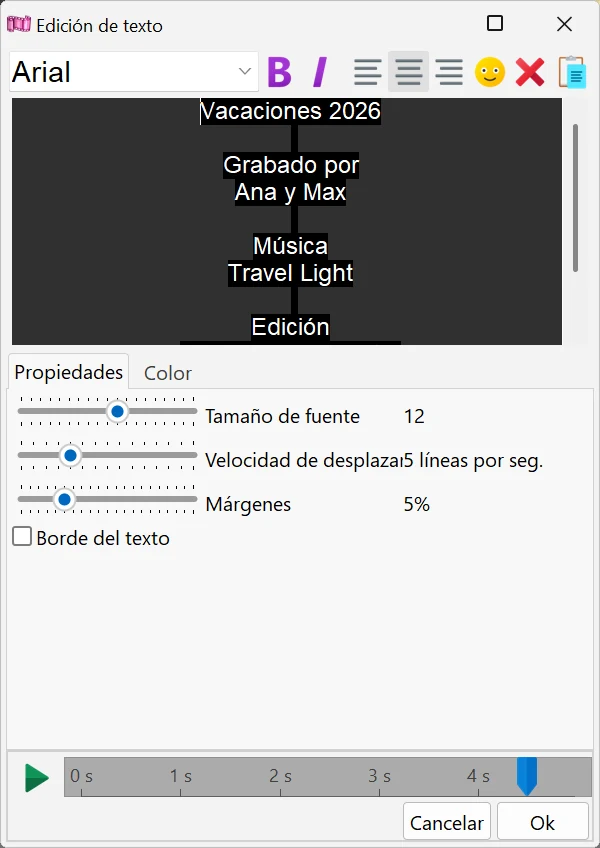
Pestañas «Propiedades» y «Color»
- Tamaño de fuente: de 2 a 20, 12 por defecto. El tamaño es relativo a la altura del fotograma, así que el texto se ve igual en un vídeo 720p que en uno 4K.
- Velocidad de desplazamiento: de 1 a 15, 5 por defecto. En los créditos se mide en líneas por segundo (la indicación dice, por ejemplo, «5 líneas por seg.») y en la cinta de texto, en caracteres por segundo («5 caracteres por segundo»).
- Márgenes: del 0 al 20 % del ancho del fotograma, 5 % por defecto. Separa del borde del fotograma los créditos alineados a la izquierda o a la derecha. La cinta de texto no tiene ajuste de márgenes.
- Borde del texto: dibuja un contorno oscuro alrededor de las letras para que el texto se lea bien sobre una imagen clara o recargada.
-
En la pestaña Color, haga clic en una muestra de color para colorear todo el texto, o seleccione antes una parte del texto para colorear solo esa parte.
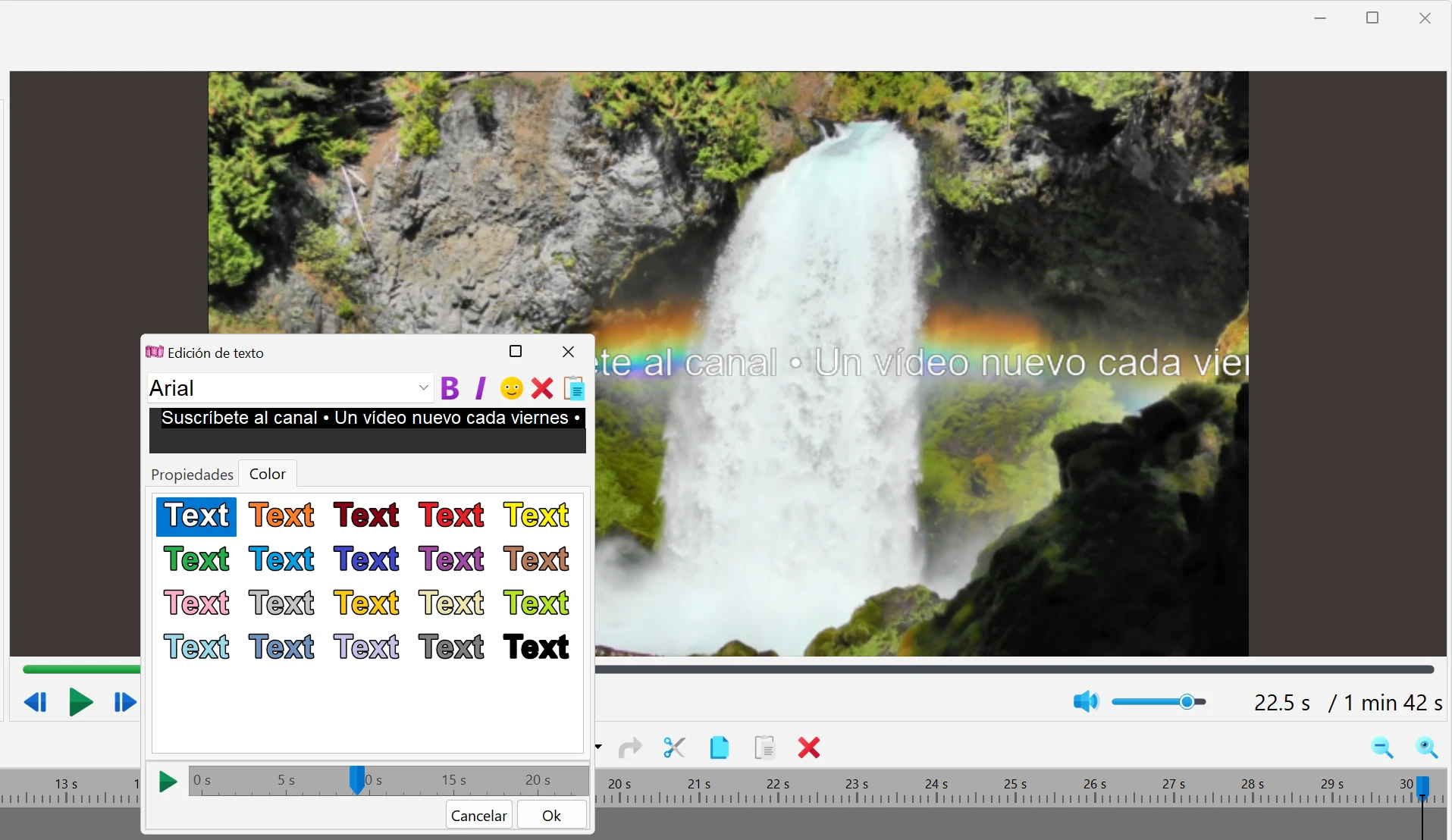
- Pulse Ok para conservar los cambios. El siguiente bloque nuevo del mismo tipo empieza con la última configuración que usó (fuente, tamaño, velocidad, color, borde).
Longitud del bloque y funcionamiento de la velocidad
- No hace falta ajustar a mano la longitud del bloque: el programa la calcula a partir de la cantidad de texto y la velocidad. Los créditos empiezan completamente por debajo del fotograma y terminan cuando la última línea ha salido por arriba, así que la longitud del bloque es (el número de líneas del texto + el número de líneas que caben en la pantalla) dividido entre la velocidad. La cinta de texto empieza justo pasado el borde derecho y termina cuando toda la línea ha salido del fotograma por la izquierda.
- Por tanto, más texto significa un bloque más largo, y una Velocidad de desplazamiento mayor, uno más corto. La longitud del bloque en la línea de tiempo se actualiza mientras escribe y mueve el control deslizante.
- También puede arrastrar el borde izquierdo o derecho del bloque en la línea de tiempo, tanto en los créditos como en la cinta de texto: el texto avanzará más rápido o más despacio para ajustarse a la nueva longitud, y el valor de Velocidad de desplazamiento se recalcula. Resulta práctico cuando los créditos deben terminar justo con la música.
Cambiar el bloque más adelante
- Haga doble clic en el bloque de la línea de tiempo, o haga clic derecho sobre él y elija Editar..., para volver a abrir la ventana Edición de texto. Cancelar deja todo como estaba antes de abrir la ventana.
- Arrastre el bloque a lo largo de la línea de tiempo para cambiar el momento en que empieza el texto. Para borrarlo, elija Eliminar en el mismo menú del clic derecho, o seleccione el bloque y pulse Supr.
- Cuando el bloque está seleccionado, su zona se muestra con un marco en la ventana de vista previa. Puede arrastrar el marco, por ejemplo para colocar la cinta de texto en la parte inferior del fotograma. Si hace el marco más pequeño, el texto se corta en sus bordes en lugar de comprimirse: los créditos y la cinta de texto se desplazan dentro del marco, como en una ventana. Haga doble clic dentro del marco para devolverlo al fotograma completo.
Conviene saber
- Comparados con un bloque Etiqueta, los créditos y la cinta de texto son más sencillos: no tienen contadores (cronómetro, temporizador, contador de fotogramas), fondo del texto, animaciones de entrada y salida ni efectos al inicio y al final. Si los necesita, use Etiqueta; consulte Configuraciones de texto: explicación y Añadir temporizador, cuenta atrás y contador de fotogramas al vídeo.
- El texto solo se mueve a velocidad constante; no hay pausa al principio ni al final. Si quiere un título fijo antes de los créditos, añada un bloque Etiqueta delante de ellos.
- El programa no puede importar subtítulos ni créditos desde archivos externos: escriba o pegue el texto.
- Para guardar el resultado, pulse Guardar vídeo.
Temas relacionados
- Añadir comentarios de texto al vídeo
- Configuraciones de texto: explicación
- Añadir temporizador, cuenta atrás y contador de fotogramas al vídeo
- Trabajar con pistas y la línea de tiempo
- Atajos de teclado en Bolide Movie Creator
