
Configuraciones de texto: explicación
Ahora que ya ha probado a añadir un elemento de texto a la línea de tiempo de su película, veamos con más detalle la ventana Configuraciones de texto. Se abre automáticamente al añadir un bloque Etiqueta (los créditos y la cinta de texto tienen su propia ventana, consulte Créditos y texto desplazable). Para abrirla en un bloque existente, haga doble clic en el bloque de la línea de tiempo, o haga clic derecho sobre él y elija Editar propiedades del texto. Cada cambio se ve al instante en la vista previa, así que pruebe distintas combinaciones hasta que le guste el resultado. ¡La práctica hace al maestro!
Texto y fuente
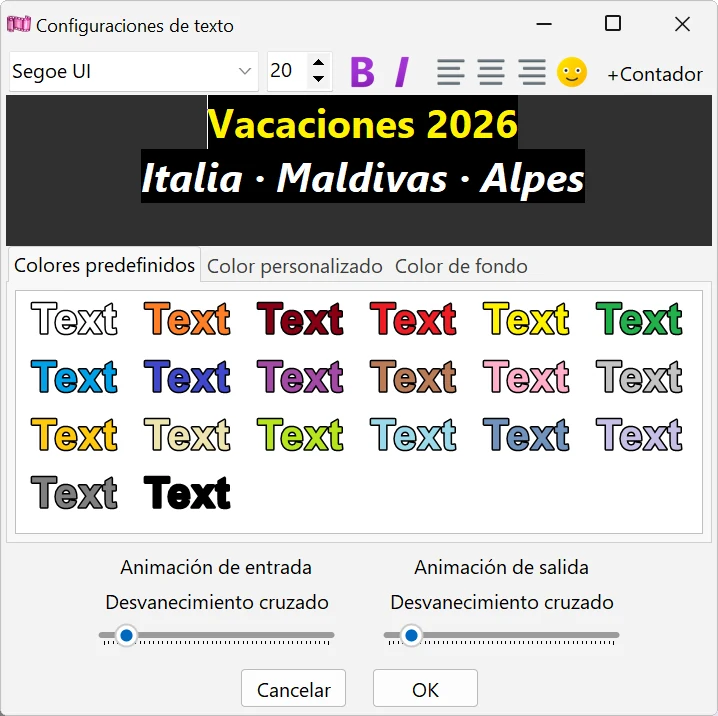
- Escriba el texto que debe ver el espectador en el cuadro de texto grande. Pulse Intro para empezar una línea nueva. Con el clic derecho en el cuadro tiene Deshacer, Cortar, Copiar, Pegar, Eliminar y Seleccionar todo.
- En la fila de encima del cuadro de texto se elige la fuente (cualquier fuente instalada en Windows) y el tamaño de fuente (de 6 a 100). Los botones Negrita y Cursiva cambian el estilo del texto.
- Los botones Alinear a la izquierda, Alinear al centro y Alinear a la derecha alinean el texto dentro de su marco. La alineación se aplica siempre a todo el bloque de texto.
- Puede elegir fuente, tamaño, estilo y color propios para cada palabra o incluso cada letra. Seleccione la parte del texto que necesite (igual que en cualquier editor de textos, por ejemplo Word) y cambie su configuración. Si no hay nada seleccionado, la nueva configuración se aplica al texto que escriba a continuación. Para cambiar todo el texto de una vez, selecciónelo antes entero (Ctrl+A).
-
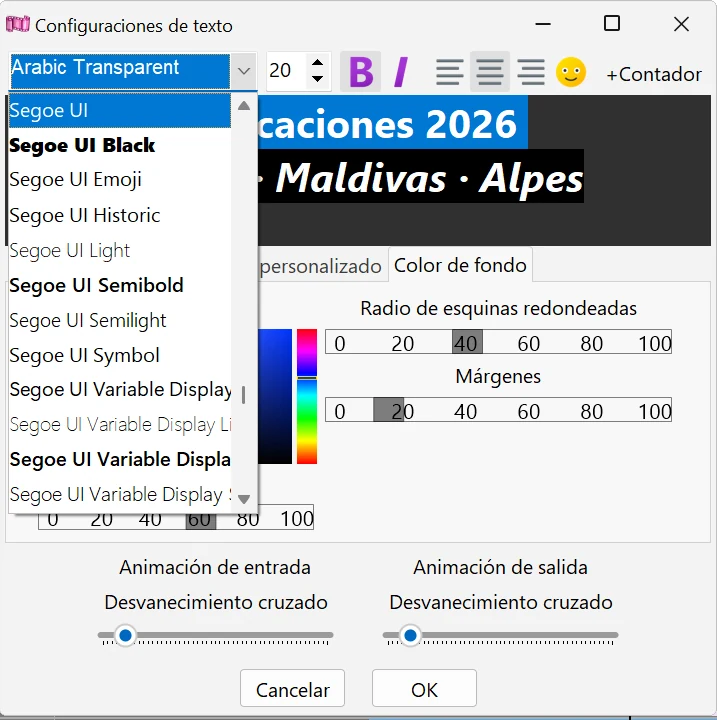
Consejo: seleccione algo de texto antes de abrir la lista de fuentes y las fuentes que no pueden mostrar los caracteres seleccionados aparecerán en gris. Es útil cuando escribe en un idioma distinto del inglés o usa símbolos especiales.
- El botón Añadir emoji abre el panel de emojis de Windows (el mismo que con Win+.). Haga clic en un emoji para insertarlo en la posición del cursor de texto.
- El botón +Contador inserta una etiqueta dinámica que muestra valores cambiantes en el vídeo: Cronómetro, Temporizador o Contador de fotogramas. Más información en Añadir temporizador, cuenta atrás y contador de fotogramas al vídeo.
Color del texto y borde
-
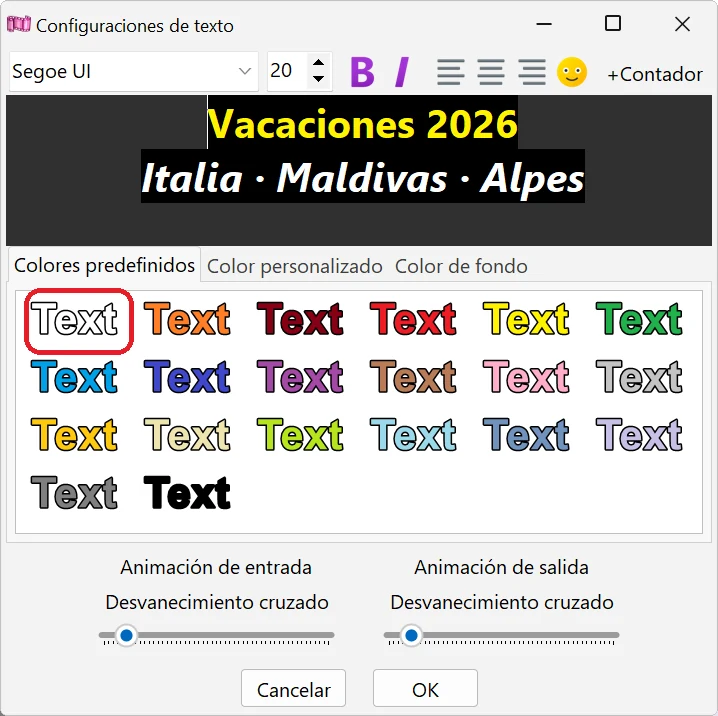
La pestaña Colores predefinidos muestra una paleta de colores de texto ya preparados. Haga clic en una muestra para aplicarla al texto seleccionado.
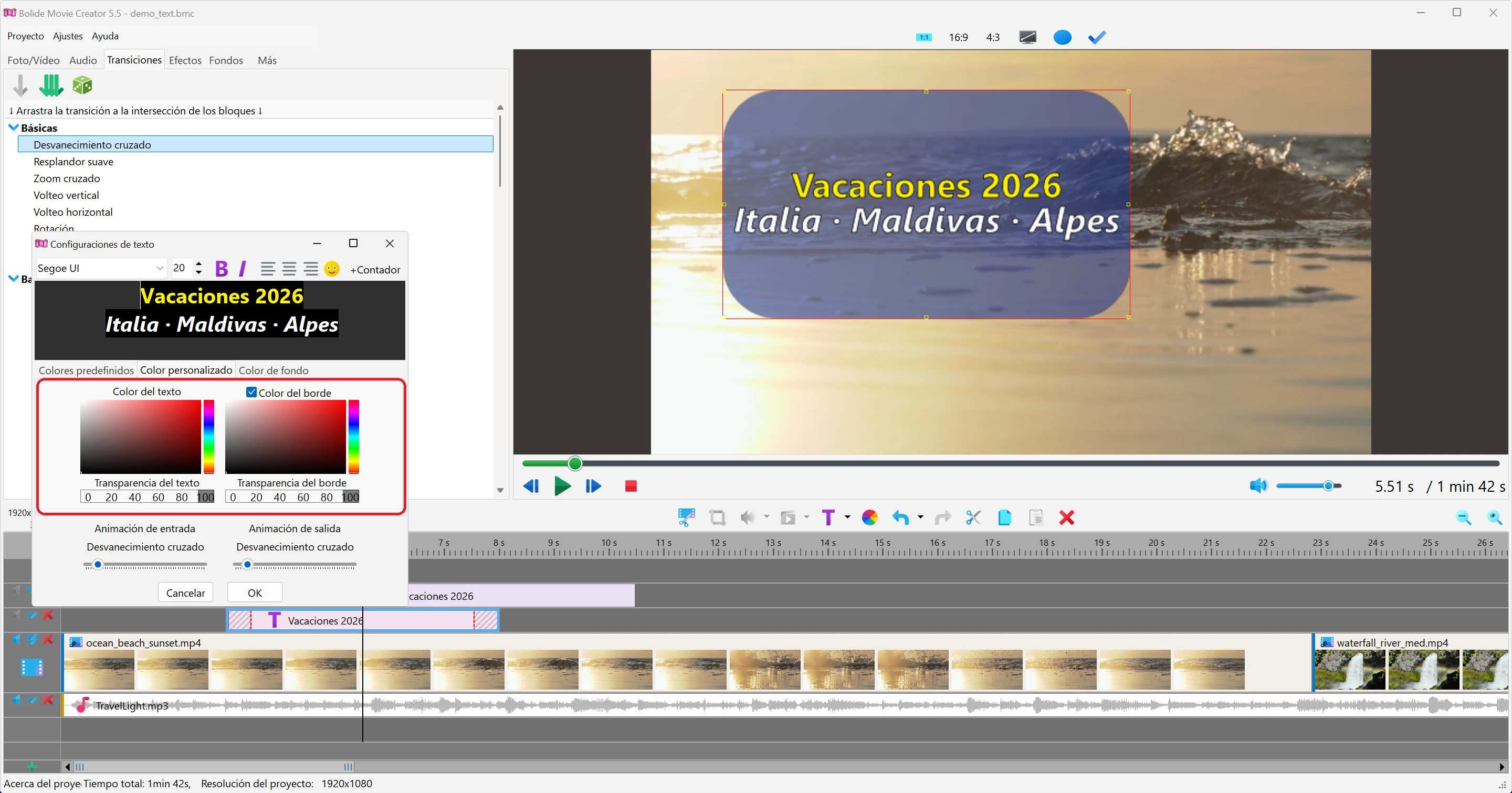
- En la pestaña Color personalizado puede elegir cualquier Color del texto y ajustar la Transparencia del texto con el control deslizante: cuanto más a la izquierda, más transparente es el texto.
-
Un borde ayuda a que el texto destaque sobre un fondo recargado. Active la casilla Color del borde y elija el color del borde (al elegir un color, la casilla se activa sola). El control deslizante Transparencia del borde regula lo visible que es el borde. Igual que el color del texto, el borde se puede activar o desactivar para cualquier parte seleccionada del texto.
Fondo
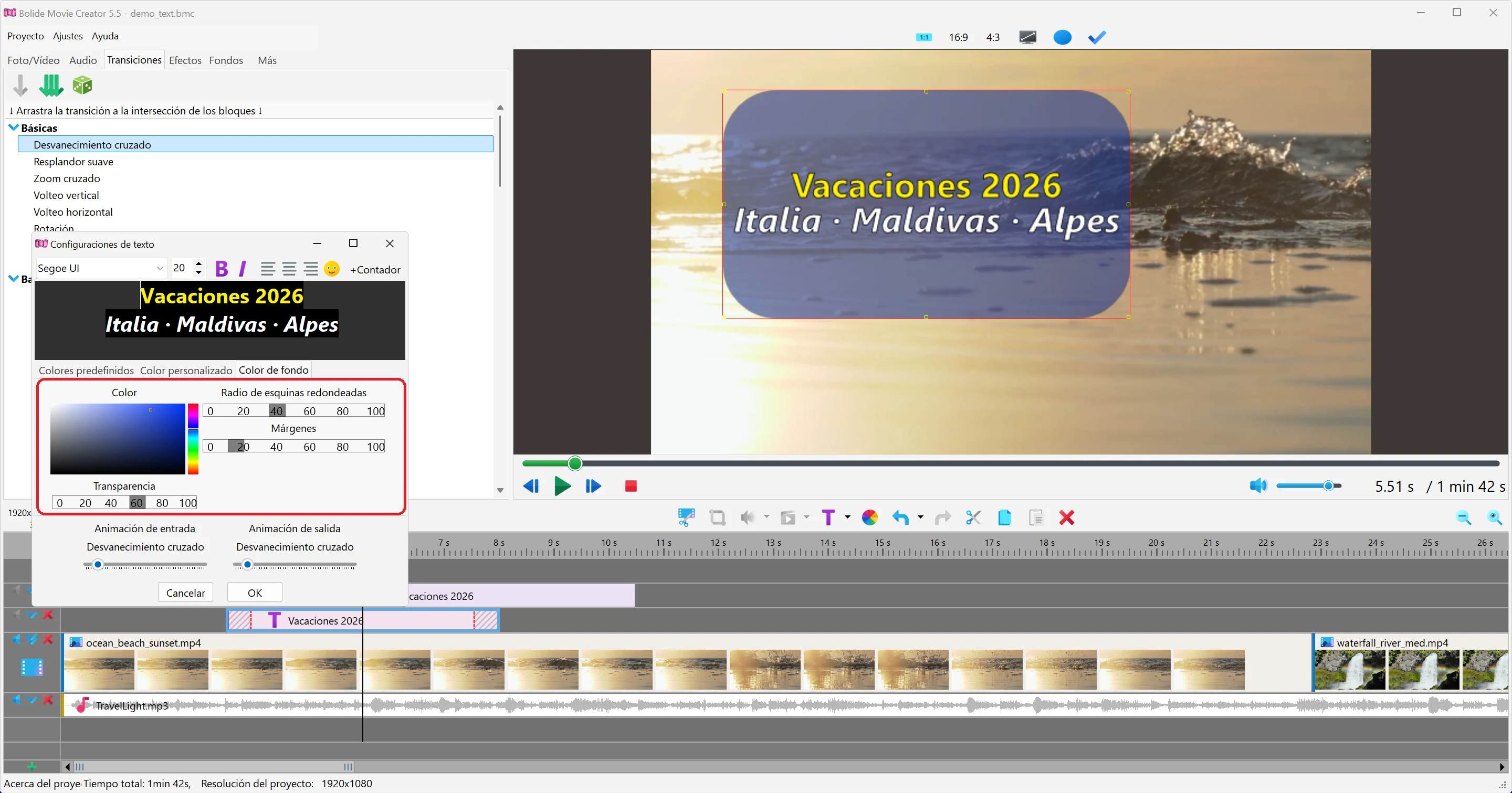
- En la pestaña Color de fondo puede poner una placa de color detrás del texto. Por defecto el fondo es totalmente transparente. Elija un Color y mueva el control Transparencia hacia la derecha para que el fondo se vea.
-
Radio de esquinas redondeadas redondea las esquinas del fondo, y Márgenes fija el espacio entre el texto y los bordes del fondo.
Animación de entrada y salida
-
En la parte inferior de la ventana se elige cómo aparece y desaparece el texto. Pulse el botón que hay bajo Animación de entrada o Animación de salida (muestra el nombre de la animación actual) y elija un efecto del menú. Los efectos están agrupados por categorías.
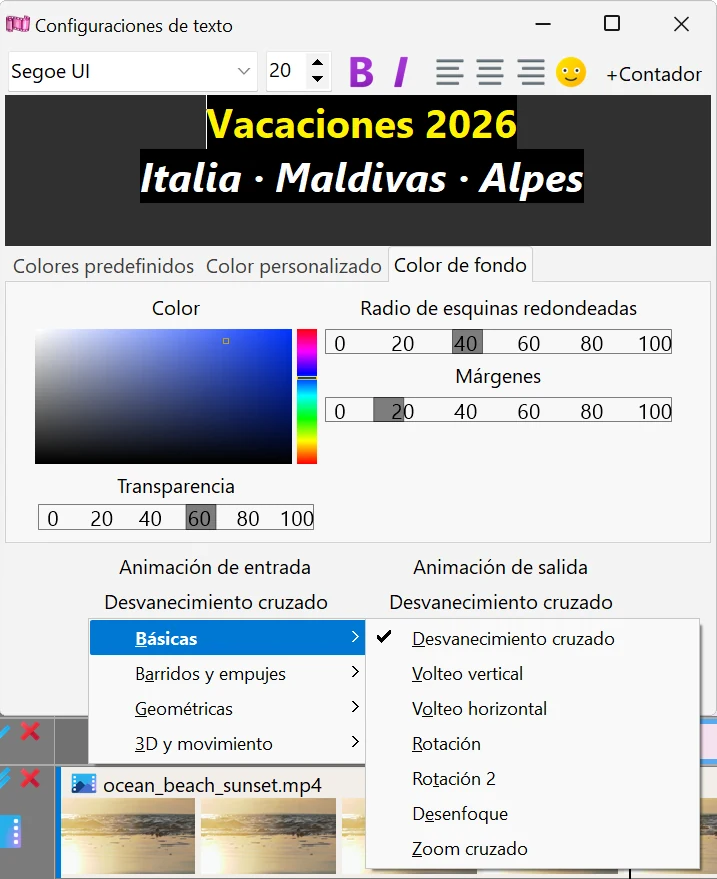
- El control deslizante junto a cada botón fija la duración de la animación como porcentaje de la longitud del bloque de texto (0–100). Cuanto más a la derecha, más larga y suave es la animación. Las dos animaciones juntas no pueden ocupar más que el bloque entero, así que al mover un control el otro puede acortarse.
- La duración también se ve en la línea de tiempo como rectángulos rojos discontinuos en los extremos del bloque de texto; también puede arrastrarlos con el ratón (consulte Añadir comentarios de texto al vídeo).
Guardar los cambios
- Pulse OK para conservar los cambios. Cancelar, Esc o cerrar la ventana devuelve el texto al estado que tenía antes de abrirla; si el bloque se acababa de añadir, se elimina el propio bloque.
- El programa recuerda la última configuración de fuente, borde, fondo y animación que usó y la aplica al siguiente bloque de texto que añada.
