
Ajustar niveles visuales del vídeo
Grabar el vídeo perfecto no siempre es fácil. Igual que el ojo, el objetivo de una cámara de vídeo depende mucho de la luz para captar la imagen. La mayoría de las cámaras tienen ajustes para controlar cuánta luz (o qué poca) entra en el objetivo según las condiciones del rodaje. El problema es que, por mucho que se esfuerce, no siempre se consiguen resultados perfectos. A veces hay que volver al material durante la postproducción y ajustar los niveles visuales.
Cambiar brillo, contraste, saturación y balance de color
-
Seleccione un bloque de vídeo, foto o texto en la línea de tiempo. Después pulse el icono Ajustar Brillo, Contraste, Saturación de la barra de herramientas o pulse Ctrl+P. Se abre la ventana Brillo, Contraste, Saturación.
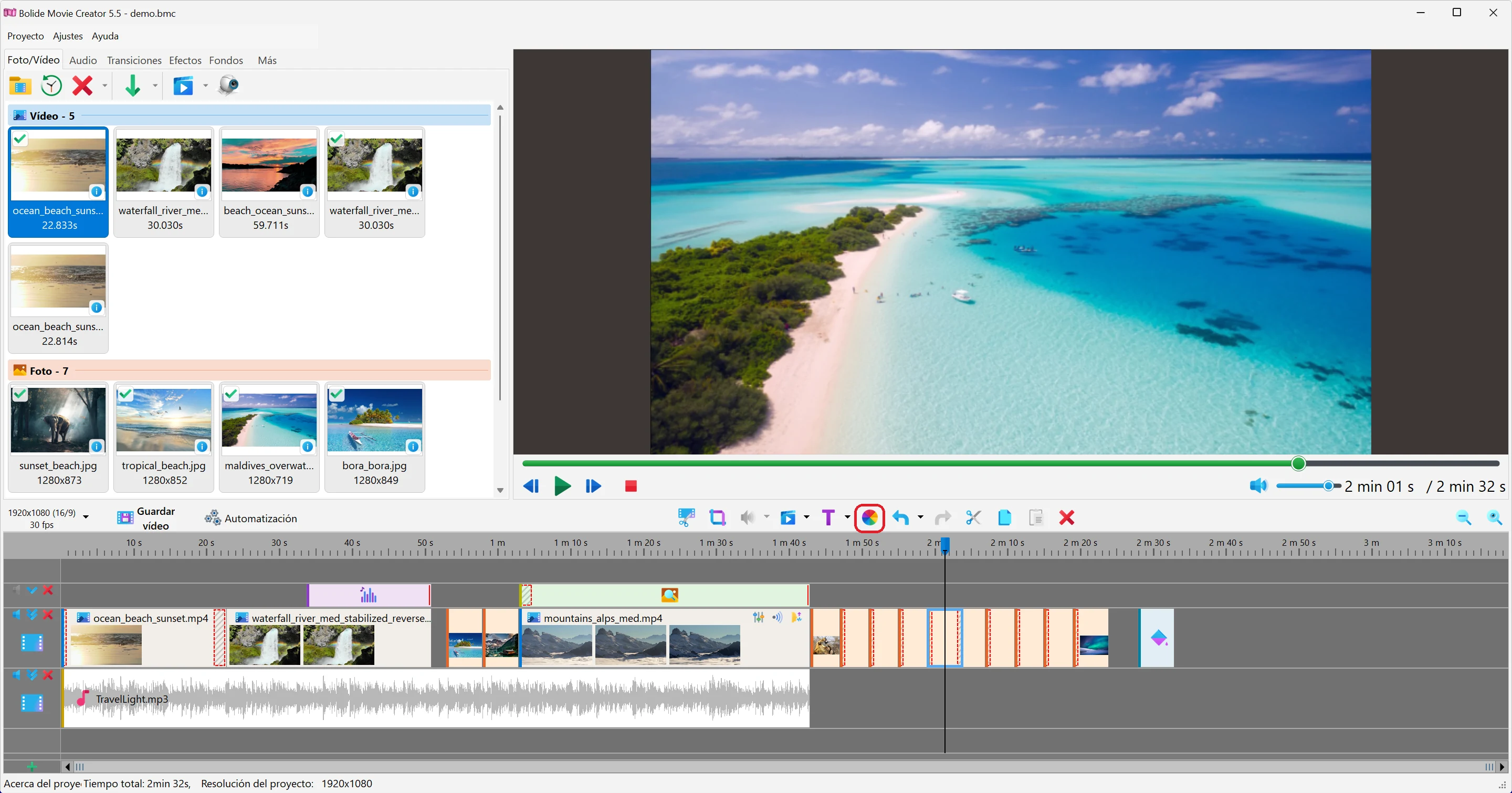
-
Aquí puede usar los controles deslizantes para adaptar los niveles visuales a lo que necesite. Cada control empieza en cero, en el centro. El resultado se ve en la vista previa mientras mueve el control.
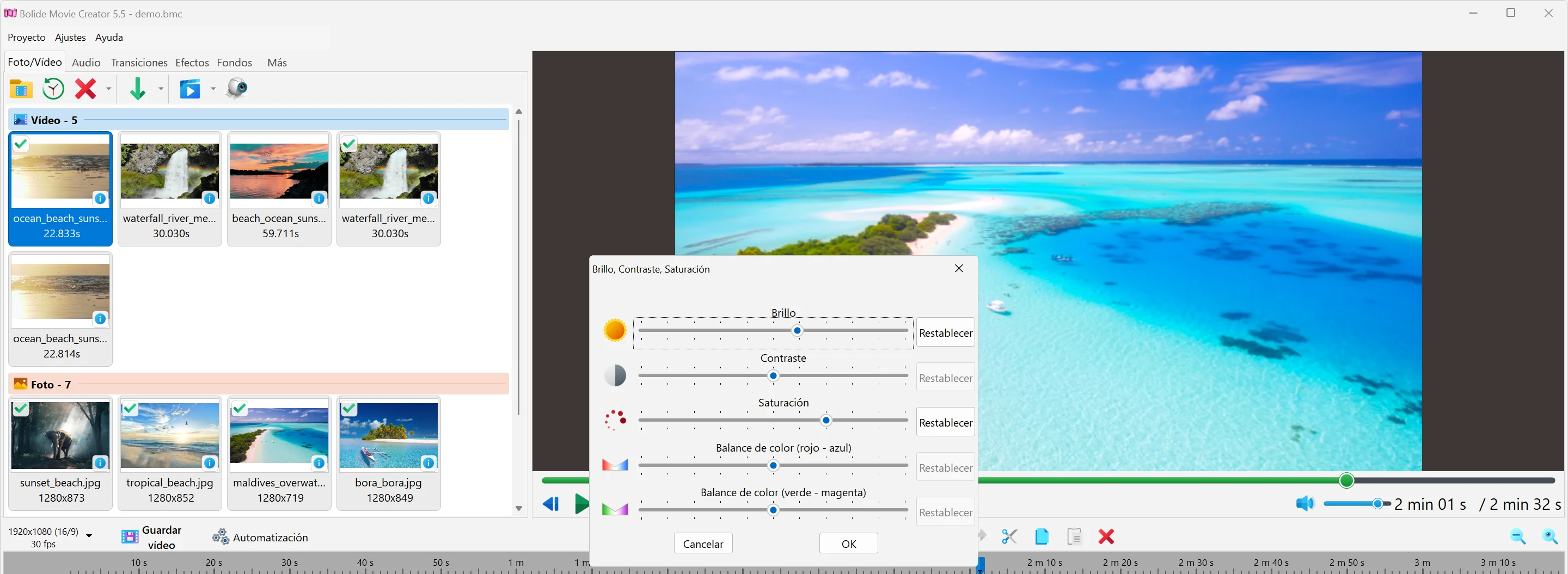
- Con Brillo, al deslizar el control a la derecha aumenta la cantidad de luz del vídeo; al deslizarlo a la izquierda, disminuye.
- En Contraste, deslizar el control a la derecha aumenta la diferencia entre el negro y el blanco: el negro se vuelve más oscuro y el blanco más claro. Deslizarlo a la izquierda reduce esa diferencia y da una imagen más suave.
- Por último, Saturación controla la cantidad de color del vídeo. A la derecha los colores se intensifican y a la izquierda se apagan. Del todo a la izquierda se obtiene una imagen en blanco y negro.
- Los controles Balance de color (rojo - azul) y Balance de color (verde - magenta) desplazan los colores de la imagen hacia uno de los dos colores. Úselos para corregir un tono poco natural (por ejemplo, una luz de interior demasiado amarilla) o para dar al vídeo un aspecto totalmente nuevo.
- El botón Restablecer junto a un control lo devuelve a cero.
- Cuando termine de ajustar los controles, pulse OK para aceptar los cambios. Cancelar (o Esc) cierra la ventana y los descarta.
- Si hay varios bloques seleccionados en la línea de tiempo, la ventana se abre para el bloque más cercano al cursor de la línea de tiempo y, al pulsar OK, la misma configuración se aplica a todos los bloques seleccionados. Para filtros de color, desenfoque y estilos artísticos, use la pestaña Efectos; consulte Efectos de vídeo.
