
Efectos de vídeo
Los efectos cambian el aspecto de un clip: pasarlo a blanco y negro o darle aspecto de película, desenfocar una cara o una matrícula, hacer que parezca un dibujo animado o un boceto, o añadir nieve que cae, confeti y fallos de imagen. Bolide Movie Creator tiene 84 efectos de vídeo en la pestaña Efectos. Puede probar cualquiera en una imagen de demostración antes de usarlo, aplicarlo a uno o varios clips a la vez y limitarlo a una parte del fotograma.
La pestaña Efectos
- Abra la pestaña Efectos, encima de la biblioteca. Muestra todos los efectos como tarjetas con una miniatura y un nombre. La lista no está dividida en grupos; los efectos añadidos recientemente están al final de la lista y llevan la etiqueta NUEVO hasta que hace clic en ellos.
-
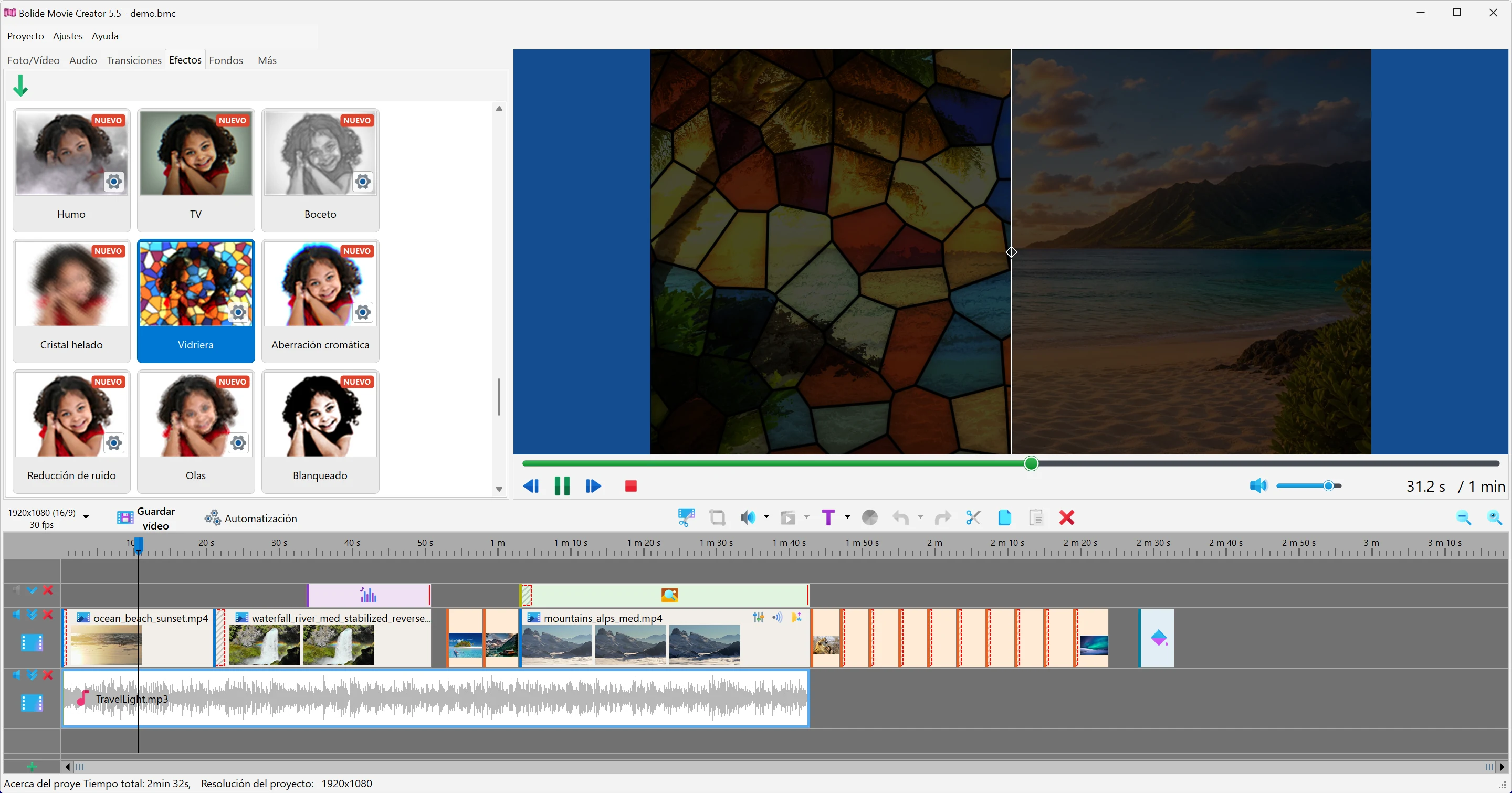
Haga clic en una tarjeta para ver el efecto en acción: la ventana de vista previa reproduce una imagen de demostración de un minuto con el efecto aplicado. Una línea divisoria vertical separa la imagen: a la izquierda se ve el resultado y a la derecha, el original. Arrastre la línea para comparar. También puede moverse entre las tarjetas con las flechas del teclado; la demostración sigue a la selección.
-
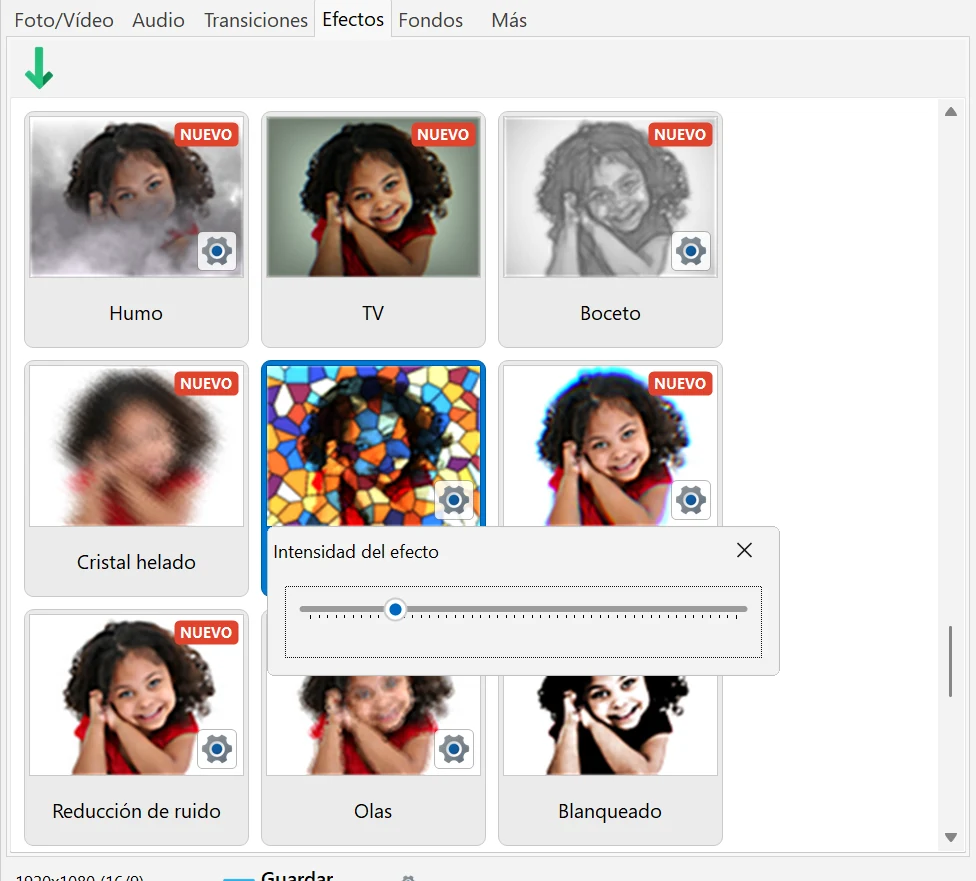
Las tarjetas de los efectos que tienen un ajuste muestran un engranaje en la miniatura. Haga clic en él para abrir la ventana Intensidad del efecto justo debajo de la tarjeta. Tiene un único control deslizante; la imagen de demostración cambia al moverlo. No hay botón Aceptar: cierre la ventana (o pulse Esc) cuando le guste el resultado. El valor elegido se usa cada vez que aplica este efecto a un clip, hasta que cierre el programa.
Todos los efectos
- Filtros de color y de película (25): Sepia, Negativo, Escala de grises, Mundo rojo, Mundo verde, Mundo azul, Visión nocturna, 1977, Nashville, Hefe, Sutro, X-Pro II, Sauce, Brannan, Earlybird, Blanqueado, Blockbuster, Dos tonos, Tricolor, Avatar, Elfo nocturno, Shrek, Solo rojo, Solo verde, Solo azul.
- Desenfoque, nitidez y limpieza (9): Desenfoque, Desenfoque bokeh, Desenfoque de zoom, Efecto miniatura, Nitidez, Mascara de desenfoque, Reducción de ruido, Dilatación, Erosión.
- Estilos artísticos (24): Mosaico, Medio tono, Mapeo de relieve, Dibujo animado, Pintura al óleo, Boceto, Bordado, Contorno, Contorno de color, Bordes, Bordes de neón, Vidriera, Cristal helado, ASCII, Dinero, Cita, Grunge 1, Grunge 2, Grunge 3, Visión de sueño, Resplandor, Bombilla, TV, Aberración cromática.
- Espejos y distorsiones (7): Espejo, Espejo cuádruple, División horizontal, División vertical, Rotar, Ojo de pez, Remolino.
- Efectos animados (19): Temblor de cámara, Sacudida, Parpadeo, Olas, Glitch 1, Glitch 2, Glitch 3, Cinta VHS, Burbujas, Corazones, Confeti, Pétalos de sakura, Lluvia de dinero, Matrix, Humo, Lluvia, Nieve, Llama, Fuegos artificiales.
Ajustes de los efectos
- 39 efectos tienen un ajuste (un engranaje en la tarjeta). A continuación se indican el rango del control deslizante y el valor predeterminado. En la mayoría de los efectos, un valor más alto significa un efecto más intenso; en los efectos animados con partículas suele significar más partículas.
- Desenfoque y nitidez: Desenfoque 1–20 (predeterminado 5), Desenfoque bokeh 0–100 (80), Desenfoque de zoom 20–100 (50), Efecto miniatura 15–100 (20), Nitidez 5–25 (10), Mascara de desenfoque 0–100 (20), Reducción de ruido 1–100 (50), Dilatación 1–5 (1), Erosión 1–5 (1).
- Artísticos: Mosaico 4–50 (8, el tamaño de los cuadrados), Medio tono 3–20 (5), Mapeo de relieve 20–100 (100), Pintura al óleo 1–15 (8), Boceto 0–100 (50), Bordes de neón 0–100 (30), Vidriera 0–100 (20), Cita 0–255 (100), Resplandor 0–100 (50), Aberración cromática 0–200 (50).
- Espejos y distorsiones: Espejo 0–3 (0) — cuatro formas de reflejar la imagen (mitad izquierda, derecha, superior o inferior); Rotar 0–2 (1) — 90°, 180° o 270°; División horizontal y División vertical 2–10 (2) — el número de copias; Ojo de pez 10–100 (60); Remolino −360 a 360 (90) — el ángulo y el sentido del giro.
- Animados: Temblor de cámara 1–100 (50), Sacudida 1–100 (50), Parpadeo 1–100 (40), Olas 0–100 (50), Cinta VHS 0–100 (50), Burbujas 10–300 (100), Corazones 10–300 (100), Confeti 10–100 (60), Pétalos de sakura 10–100 (50), Lluvia de dinero 10–100 (50), Matrix 10–100 (50), Humo 10–100 (50), Lluvia 0–100 (50), Fuegos artificiales 10–100 (60).
- Los otros 45 efectos no tienen ajustes.
Aplicar un efecto a un clip
- Los efectos funcionan con clips de vídeo y fotos. No se pueden aplicar a textos, fondos ni audio.
- Arrastrando: arrastre la tarjeta del efecto desde la pestaña Efectos hasta un clip de la línea de tiempo.
-
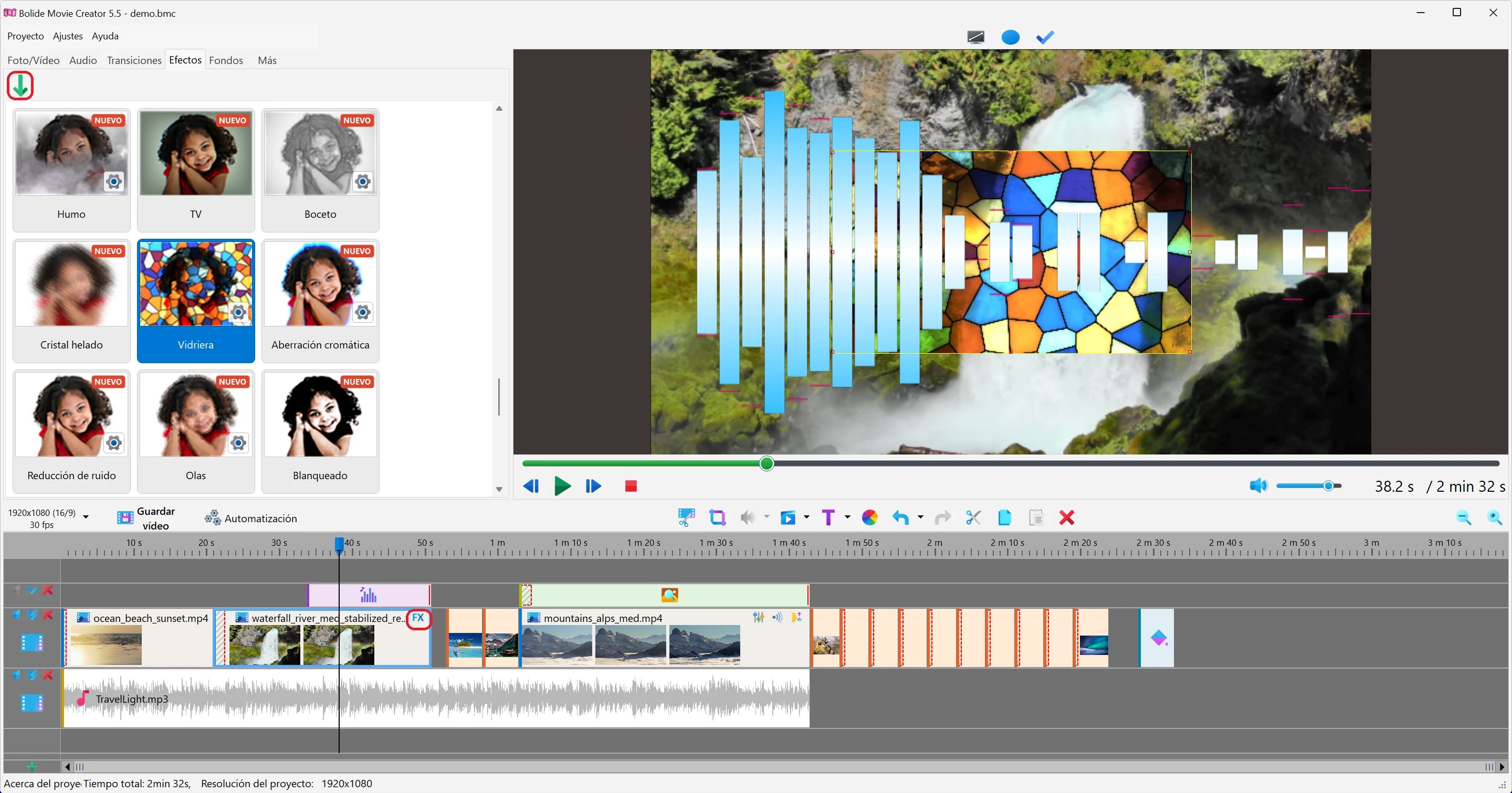
Con el botón: seleccione la tarjeta del efecto y pulse Aplicar efecto seleccionado al bloque de vídeo actual (el botón de la barra de herramientas de la pestaña Efectos). El efecto se aplica a los clips seleccionados; si no hay ninguno seleccionado, al clip que está bajo el cursor de la línea de tiempo. Si bajo el cursor hay varios clips en pistas distintas, el programa le pide que seleccione uno de ellos.
- Varios clips a la vez: seleccione los clips (Ctrl+clic o arrastrando un rectángulo de selección en la línea de tiempo) y suelte el efecto sobre uno de ellos o pulse el botón. El efecto se añade a cada clip de vídeo y foto seleccionados.
- Después de aplicarlo, aparece un pequeño icono del efecto en la esquina superior derecha del bloque del clip (si el bloque es lo bastante ancho y la pista no está contraída). Un clip puede tener varios efectos; cada uno tiene su propio icono y se aplican juntos.
- Un efecto siempre actúa durante toda la duración del clip. Si solo lo necesita en una parte, divida antes el clip con Dividir fragmento en la posición actual (vea Cortar y dividir vídeo) y aplique el efecto a uno de los trozos.
Elegir la zona del fotograma
- Justo después de aplicar un efecto, aparece un marco en la ventana de vista previa: el efecto solo actúa dentro de ese marco. Un efecto nuevo empieza con un rectángulo en el centro del fotograma, de la mitad de ancho y la mitad de alto que la imagen. Así se desenfoca solo una cara o una matrícula.
-
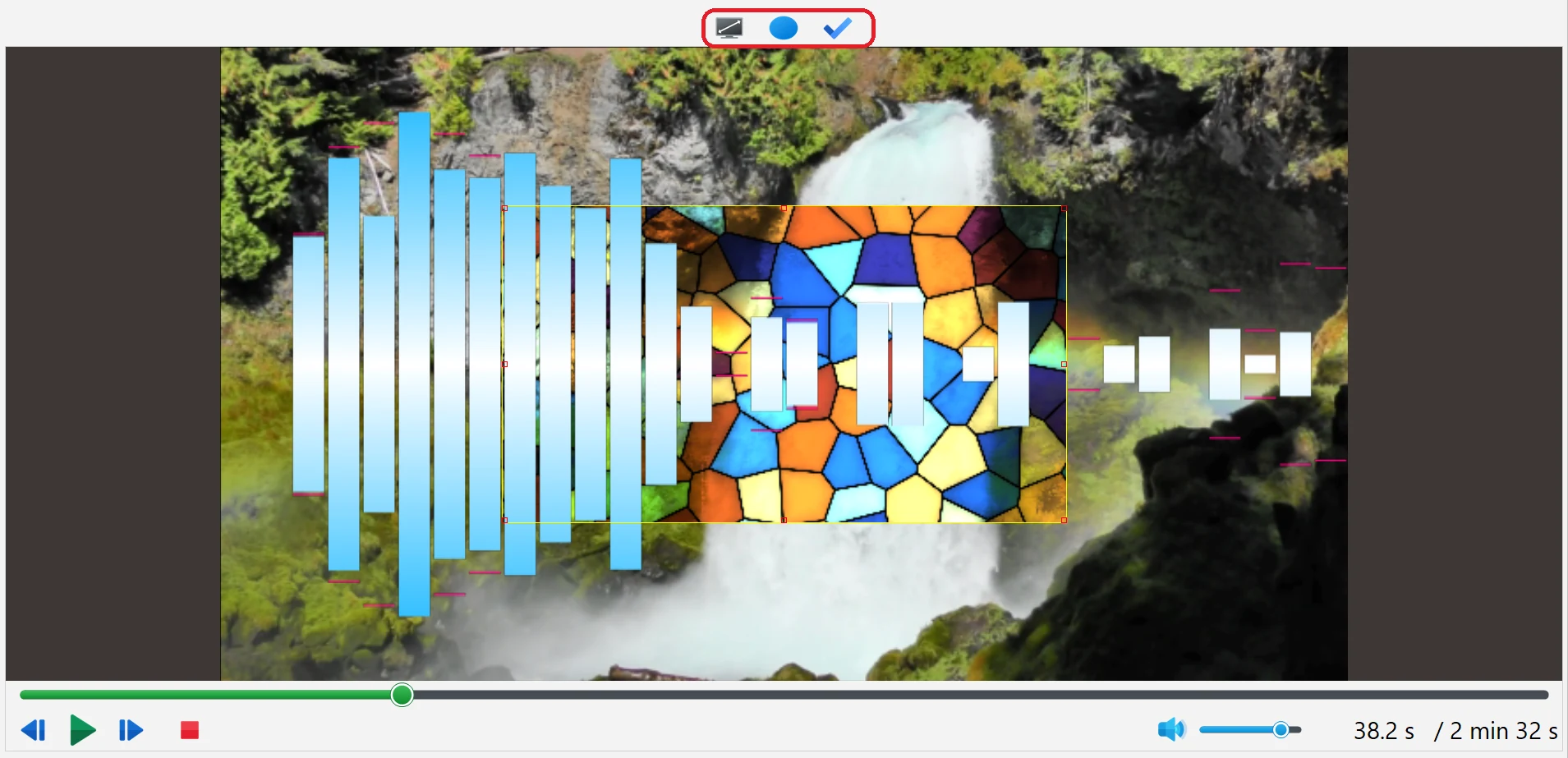
Arrastre el marco para moverlo y arrastre sus esquinas y lados para cambiar su tamaño. Mientras se muestra el marco, en el panel superior de la ventana del programa aparecen unos botones: Extender a todo el cuadro aplica el efecto a toda la imagen, Alternar entre área cambia la forma de la zona entre elipse y rectángulo, y Finalizar oculta el marco.
- Para cambiar la zona más adelante, haga clic en el icono del efecto en el clip y elija Establecer área de efecto.
Cambiar o eliminar un efecto
-
Haga clic (o clic derecho) en el icono del efecto en el bloque del clip. El menú muestra arriba el nombre del efecto y debajo los comandos:
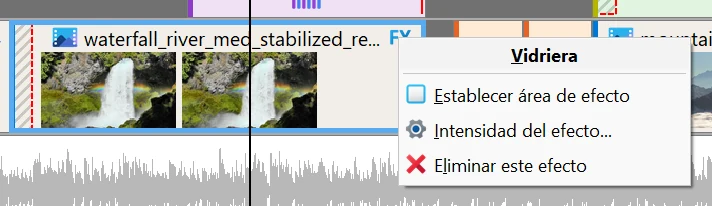
- Establecer área de efecto — muestra el marco de la zona en la ventana de vista previa (vea más arriba).
- Intensidad del efecto... — abre el control de intensidad para este clip; la vista previa muestra el cambio al instante. Esta opción solo aparece en los efectos que tienen un ajuste. Cerrar la ventana sin cambiar el valor no cuenta como un cambio del proyecto.
- Eliminar este efecto — quita el efecto del clip. Si hay varios clips seleccionados, el mismo efecto se quita de todos. También puede eliminar un efecto mientras su marco se muestra en la vista previa: pulse Supr.
- Añadir, cambiar y eliminar efectos se puede deshacer con Ctrl+Z.
Conviene saber
- Los efectos de la pestaña Efectos se pueden combinar entre sí y con otras herramientas: Pan and Zoom, recorte, giro, volteo, pantalla virtual, ajustes de brillo y color.
- Las plantillas de pantalla virtual (pantalla dividida, imagen en un marco) no están en esta pestaña, sino en la pestaña Más, vea Crear plantilla de efecto de pantalla virtual. Quitar un fondo verde es una herramienta aparte, vea Cómo usar chromakey para sustituir el fondo del vídeo.
- Los efectos los procesa la tarjeta gráfica. Cada efecto supone trabajo adicional en cada fotograma, así que muchos efectos en clips largos, sobre todo los animados, pueden hacer la vista previa menos fluida y alargar el guardado del vídeo. El vídeo guardado no se ve afectado.
- Para dirigir la atención a una parte del fotograma oscureciendo todo lo demás, vea Resaltar un área del vídeo; para detener la imagen unos segundos, vea Congelar cuadro.
Temas relacionados
- Ajustar niveles visuales del vídeo (brillo, contraste, saturación)
- Añadir transiciones y efectos
- Crear plantilla de efecto de pantalla virtual
- Cómo usar chromakey para sustituir el fondo del vídeo
- Resaltar un área del vídeo
- Congelar cuadro
- Cómo hacer zoom en un área seleccionada del vídeo
