
Cómo usar chromakey para sustituir el fondo del vídeo
Como cualquier editor de vídeo moderno, Bolide Movie Creator tiene una función para sustituir un fondo de color uniforme.
Qué es el chromakey
El chromakey es un algoritmo que permite combinar varios vídeos o imágenes en un mismo fotograma. Con el chromakey puede «quitar» el fondo y «poner» en su lugar una imagen o un vídeo con el editor de vídeo.
Cómo grabar correctamente un vídeo para chromakey
El resultado del chromakey depende de cómo grabe el vídeo. La condición principal es un fondo de un solo color iluminado de manera uniforme. No tiene por qué ser verde. Puede usar azul (¡pero no blanco ni negro! El rojo tampoco es buena opción). Antes de grabar, asegúrese de que el sujeto no lleve colores que coincidan con el del fondo. De lo contrario, el algoritmo también recortará esas zonas. Mire la imagen:
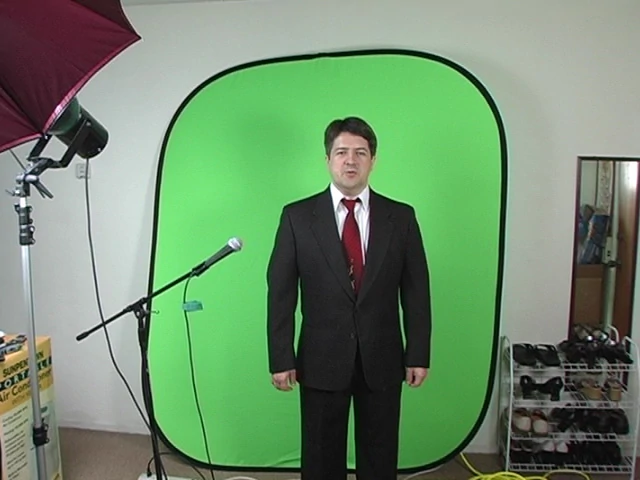
Como ve, el hombre se ha preparado bien para la grabación: no solo compró un fondo adecuado en Aliexpress, sino que también se ocupó de la iluminación especial (que, por cierto, también es fácil de comprar en Aliexpress). ¿Y si hubiera llevado una corbata verde? ¡Habría tenido que volver a grabar con otra!
Cómo usar chromakey en Bolide Movie Creator
Ahora, los detalles sobre cómo usar el chromakey en nuestro editor de vídeo favorito.
- Añada el vídeo grabado correctamente a la pestaña Foto/Vídeo y después arrástrelo con el ratón a una de las pistas del proyecto.
- Coloque el fondo deseado (vídeo o imagen) en la pista situada DEBAJO del vídeo con chromakey, en paralelo con él. Si no tiene una pista libre debajo, haga clic en el signo más verde Añadir pista abajo, bajo los encabezados de las pistas, y se añadirá una.
-
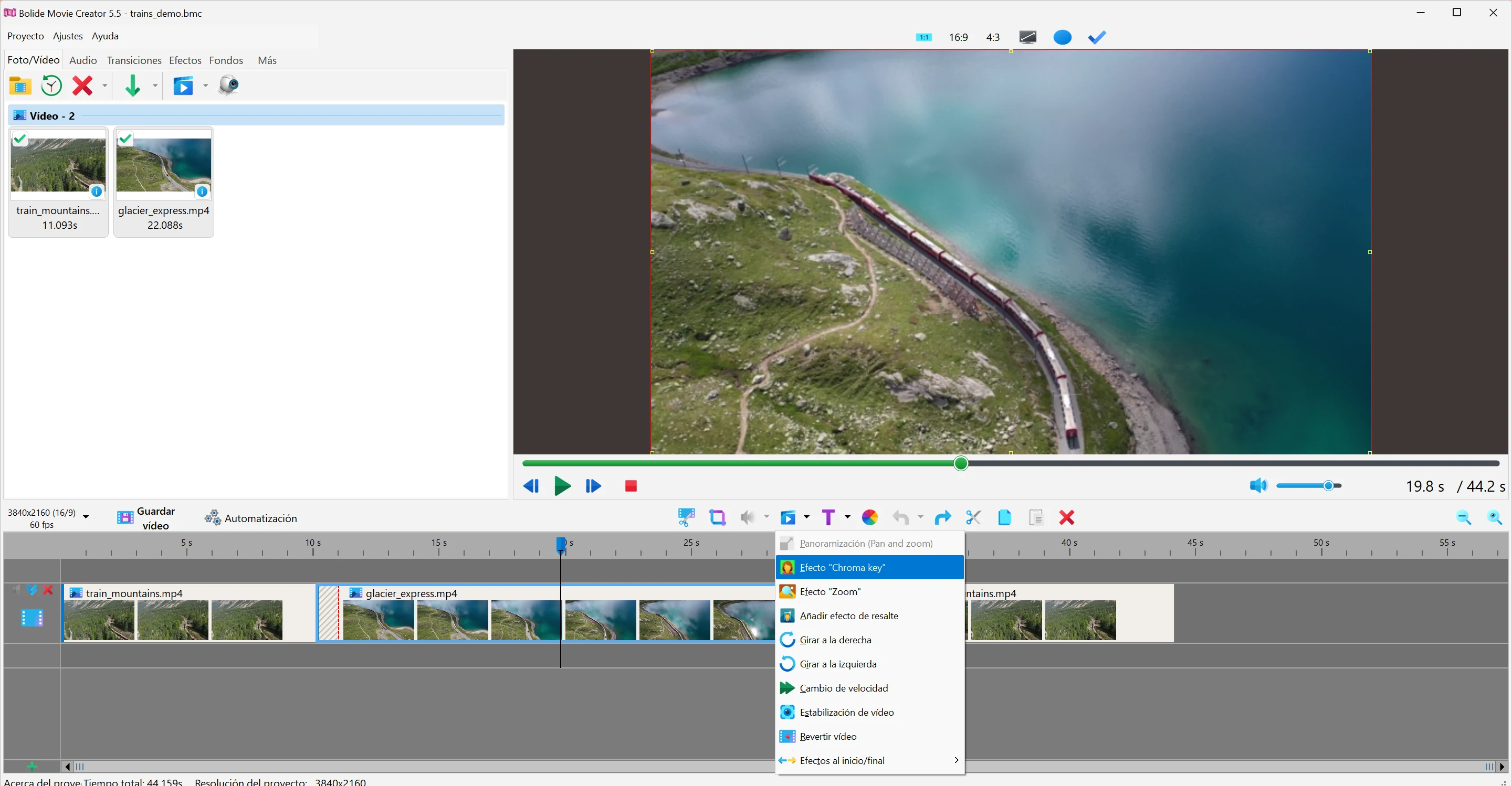
Seleccione su vídeo con chromakey (clic izquierdo en su bloque del proyecto), pulse el botón Operaciones sobre bloques visuales y elija Efecto "Chroma key" en el menú desplegable. Aquí tiene una captura para que no se pierda :) El efecto también funciona con fotos, por ejemplo con la imagen de una persona sobre fondo verde.
- El editor intentará detectar automáticamente el color de fondo que hay que sustituir. ¡Pero siempre puede ayudarle! El cuadro de diálogo Configuración de Chroma key tiene un cuentagotas para elegir el Color de fondo que se volverá transparente. Para ello, haga clic con el botón izquierdo en el cuentagotas junto a Seleccionar color... y, sin soltar el botón, arrástrelo hasta el color deseado en el área de vista previa.
-
Ahora ajuste el control deslizante Sensibilidad (de 0 a 100; el valor se muestra en el campo de debajo) de forma que no se recorte de más y no aparezcan restos del fondo. Si su vídeo está grabado con buena iluminación, lo conseguirá sin problemas.
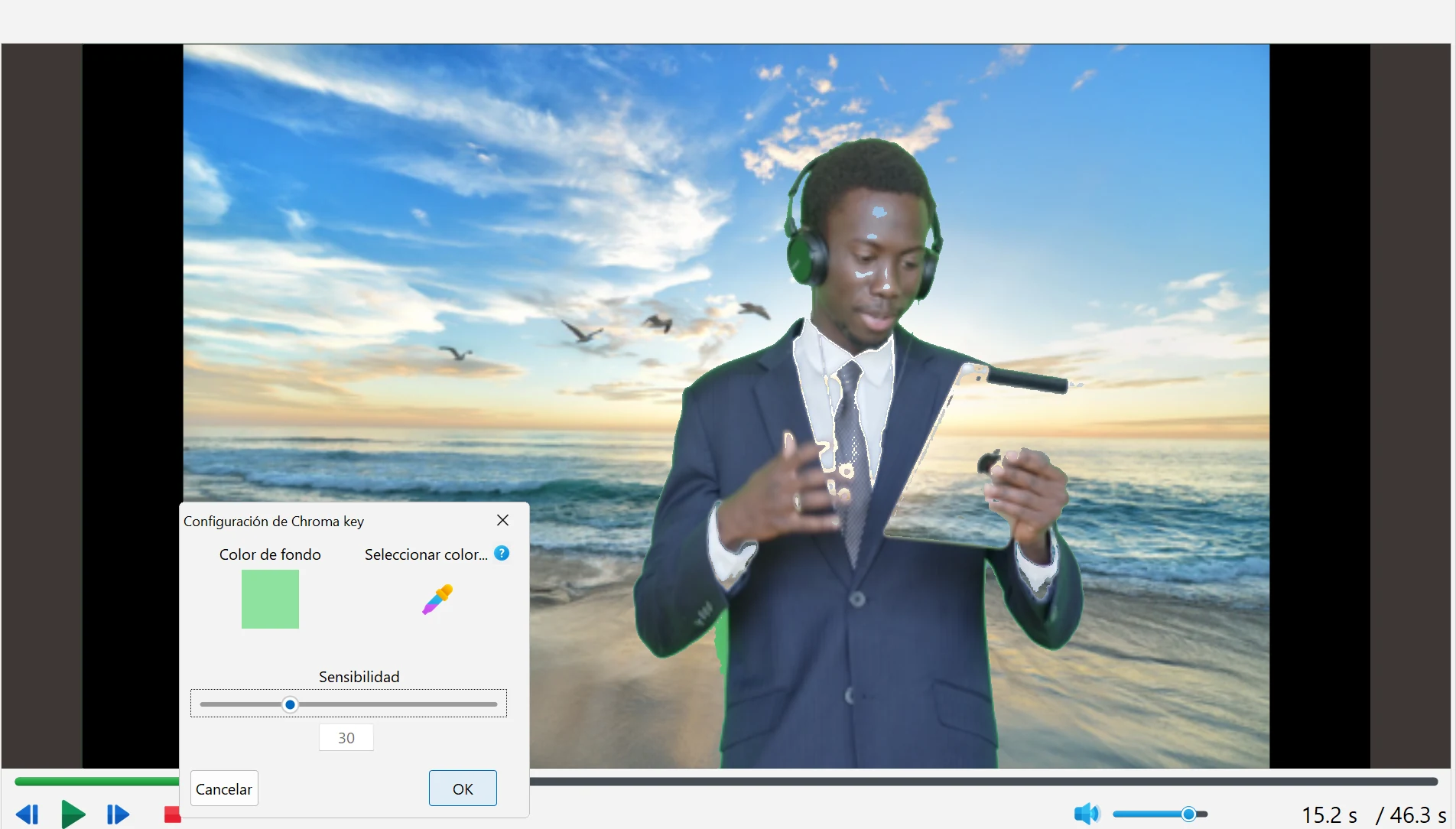
- Mientras el cuadro de diálogo está abierto, en la ventana de vista previa aparece un marco: es el área del efecto. El chromakey solo se aplica dentro de esta área, y todo lo que queda fuera se vuelve transparente. Mueva el marco y cambie su tamaño para eliminar los bordes de la pantalla verde, el soporte de un foco u otros elementos que sobren. El botón Alternar entre área elíptica y rectangular del panel situado sobre la vista previa convierte el área en una elipse y viceversa; Finalizar oculta el marco. También es una buena forma de eliminar artefactos en los bordes del fotograma; otra opción es recortar el vídeo.
- Pulse OK (o Intro) para conservar los ajustes. Cancelar (Esc) restaura el color y la sensibilidad anteriores.
- Si necesita quitar el efecto o volver a sus ajustes, haga clic en el pequeño icono de efecto de la esquina superior derecha del bloque de vídeo en el proyecto. El menú emergente tiene los comandos Configuraciones y Eliminar este efecto. En el caso de una foto, también puede abrir los ajustes haciendo doble clic en la imagen en la ventana de vista previa. Otros efectos para un clip, como filtros de color o desenfoque, están en la pestaña Efectos, vea Efectos de vídeo.
Eso es todo. ¡Esperamos que le salga genial!