Recortar fotograma de vídeo
Con bastante frecuencia hay que recortar partes innecesarias del fotograma. Por ejemplo, cuando una persona se ha colado por accidente en el borde del encuadre :) Para eso existe la función de recorte. Le explicamos paso a paso cómo usarla en Bolide Movie Creator, como siempre con algunos consejos útiles.
Cómo recortar partes no deseadas del fotograma
Supongamos que el vídeo deseado ya está en la línea de tiempo. Así se recorta una parte del fotograma en Bolide Movie Creator.
-
Coloque el cursor de reproducción sobre el clip (o seleccione su bloque) y pulse el botón Recorte y zoom del cuadro de la barra de herramientas de la línea de tiempo (está resaltado en la captura) o pulse Ctrl+W. El mismo comando, Recorte y zoom arbitrario del cuadro, está también en el menú contextual (clic derecho) de un bloque de vídeo o foto. Si hay varios bloques seleccionados, se recorta el más cercano al cursor de reproducción.
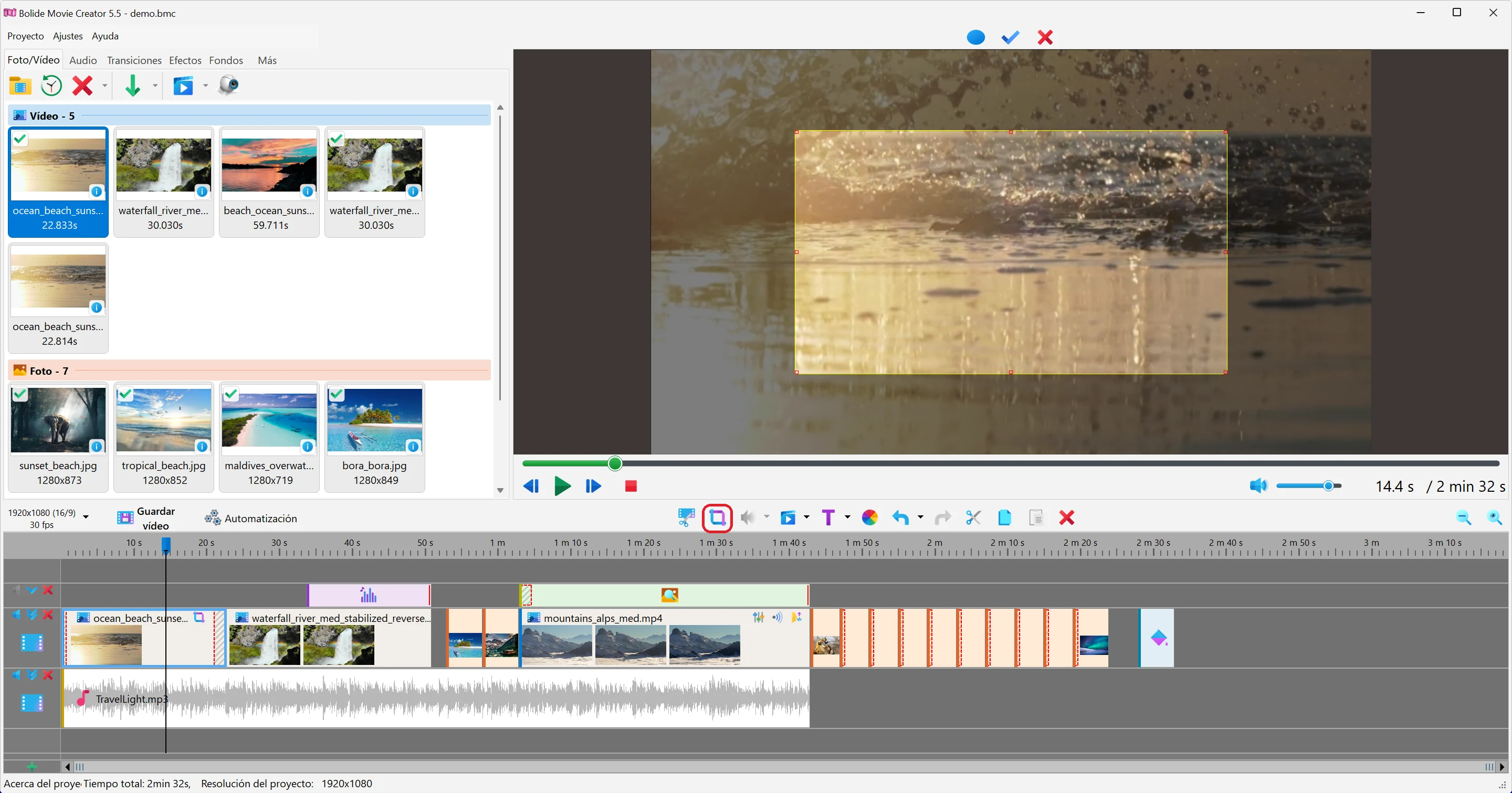
- Use el ratón para estirar y mover el rectángulo hasta el lugar deseado del fotograma en el área de vista previa. Para cambiar su tamaño, arrastre los cuadrados rojos del marco. Los de las esquinas cambian la escala manteniendo las proporciones del fotograma original (para que el área recortada pueda ocupar toda la superficie del proyecto). Los de los lados cambian solo la altura o el ancho, sin conservar las proporciones.
- Para dar al fotograma recortado unas proporciones exactas, elíjalas en la lista desplegable Relación de aspecto del área de recorte de la parte superior de la ventana de vista previa: Igual que el proyecto (la parte recortada ocupa todo el fotograma de su película, sin franjas negras), Igual que el origen o una proporción estándar como 16:9, 9:16 (vertical, para Shorts, Reels y TikTok), 1:1, 4:3, 3:4, 3:2, 2:3, 5:4, 4:5 o 21:9. El marco se reconstruye con esas proporciones y las mantiene mientras arrastra sus esquinas y lados. Relación de aspecto actual fija las proporciones que tiene el marco en ese momento, y Relación de aspecto libre (la opción predeterminada) quita la restricción. El programa recuerda su elección para el siguiente recorte.
- En la parte superior de la ventana de vista previa están el botón Alternar entre área elíptica y rectangular y los importantes botones Finalizar (marca verde) y Cancelar. Cuando haya colocado el rectángulo sobre la parte deseada del fotograma, pulse Finalizar para aplicar el recorte.
- Si el área recortada no ocupa todo el fotograma, puede estirarla fácilmente haciendo doble clic sobre ella en el área de vista previa.
-
Para cancelar el recorte o cambiar la configuración (tamaño y posición del marco de selección), haga clic en el icono de efecto en la esquina superior derecha del bloque en la línea de tiempo:
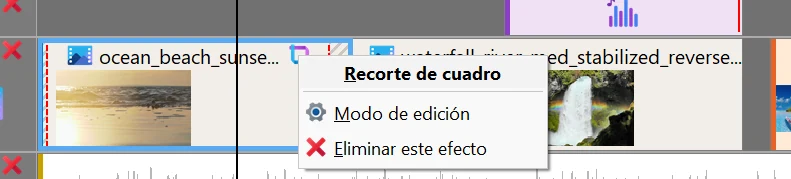
- En el menú emergente, elija Modo de edición para volver a la configuración del recorte o Eliminar este efecto para cancelarlo.
- El recorte se puede combinar en el mismo bloque con el giro y el volteo, Pan and zoom y la pantalla virtual. Si el clip está girado, el marco de recorte ya muestra la imagen girada. Los efectos de la pestaña Efectos también se pueden combinar con el recorte, vea Efectos de vídeo.