
Cómo unir varios vídeos en uno
Una de las tareas más habituales en la edición de vídeo es unir clips. Es sencillo, pero a menudo nos llegan preguntas del tipo «¿Cómo combino varios vídeos?». La respuesta: se colocan uno tras otro en un editor de vídeo.
Aquí tiene una guía paso a paso (¡con capturas!) para unir vídeos en Bolide Movie Creator:
-
Primero, añada todos los vídeos que quiera unir a la biblioteca local del editor de vídeo. Puede arrastrar los archivos a la ventana del programa o usar el botón de carpeta Añadir foto/vídeo a la biblioteca de la pestaña Foto/Vídeo.
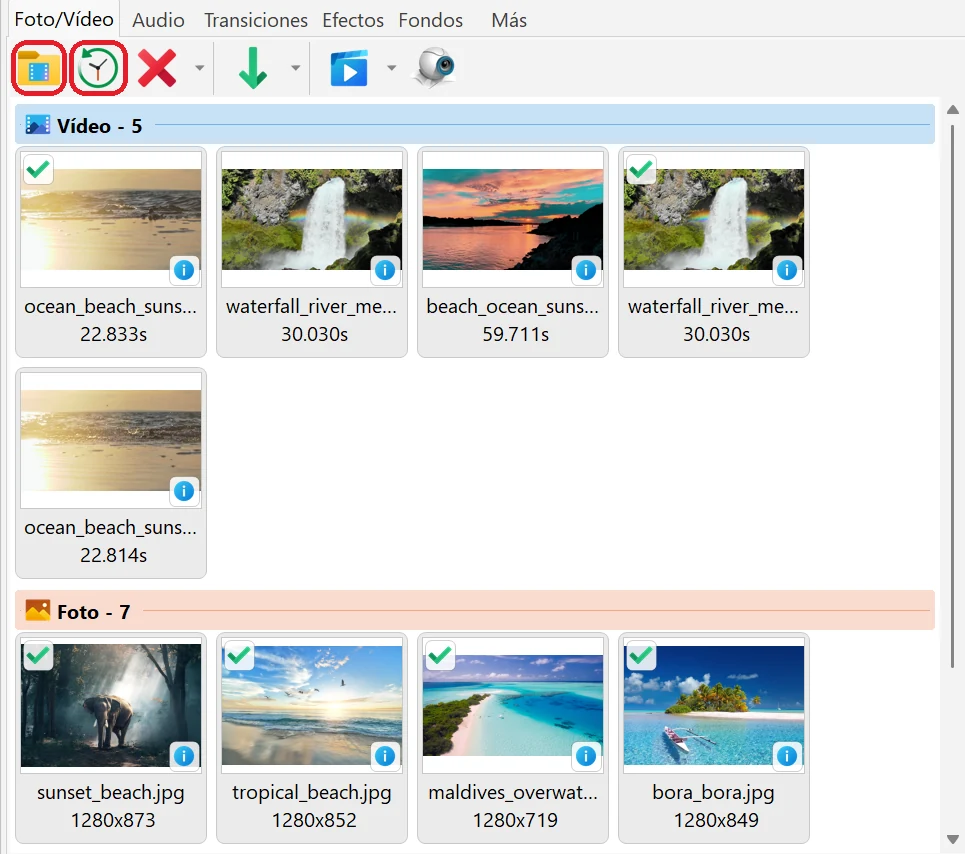
-
Después, arrastre los clips desde la biblioteca local a su proyecto. Colóquelos en la misma pista y en el orden que desee:

- Forma rápida: si los clips simplemente deben ir uno tras otro, haga clic en la pequeña flecha junto al botón de flecha verde de la barra de herramientas de la pestaña Foto/Vídeo y elija Añadir todo el vídeo, ordenado por > nombre del archivo en orden ascendente (u otra opción: en orden descendente o por fecha). Todos los clips de la biblioteca se añaden uno tras otro al final del proyecto en ese orden.
- Para insertar un clip entre dos clips que ya están en la pista, arrástrelo a la unión entre ambos. El clip se inserta ahí y los clips de la derecha se desplazan para dejarle sitio.
- Junte los clips para que queden borde con borde. El programa le ayuda «imantándolos» entre sí. Cuando los clips están pegados, el segundo empieza justo cuando termina el primero, sin pausa ni efectos. Si quiere una pausa, no los junte del todo: deje un pequeño hueco entre ellos. Si quiere añadir un efecto de transición, superponga ligeramente los clips para que uno quede encima del otro. Justo en esa superposición puede colocar una transición. Más información en el artículo Añadir transiciones y efectos.
- Si el imantado le molesta al mover los clips, mantenga pulsada la tecla Mayús para desactivarlo temporalmente.
- En esencia, eso es todo. Pulse el botón Guardar vídeo y obtendrá un único archivo de vídeo formado por los clips que eligió.
- Si necesita recortar un vídeo antes de unirlo, consulte Cortar y dividir vídeo. Es igual de sencillo.
- ¿Quiere conservar varias partes de un solo vídeo largo y quitar todo lo que hay entre ellas (pausas, errores, anuncios)? Marque esas partes como fragmentos virtuales y únalas sin recodificar: es mucho más rápido que guardar a través de la línea de tiempo y se conserva la calidad original. Vea Cortar y unir vídeo sin pérdidas con fragmentos virtuales.
