Cortar y unir vídeo sin pérdidas con fragmentos virtuales
A veces no hace falta editar un vídeo: solo necesita unos trozos. Dos minutos de una grabación de una hora de la cámara del coche, los mejores momentos de una partida retransmitida, una pregunta de un webinario grabado. Guardarlos a través de la línea de tiempo supone recodificar el vídeo: lleva tiempo, y cada recodificación pierde un poco de calidad.
Los fragmentos virtuales resuelven este problema. Usted marca los fragmentos que necesita en un archivo de vídeo, y el programa los guarda como archivos independientes, o une varios fragmentos del mismo archivo en uno solo, sin recodificar. El vídeo y el sonido se copian tal cual, así que incluso un fragmento de un vídeo 4K largo está listo en segundos y con exactamente la misma calidad que el original (sin pérdidas).
Qué es un fragmento virtual
- Un fragmento virtual no es más que una marca de inicio y otra de fin dentro de un archivo de vídeo. No se hace ninguna copia del archivo, así que puede marcar tantos fragmentos como quiera: no ocupan espacio en el disco.
- Los fragmentos virtuales aparecen en la pestaña Foto/Vídeo, en un grupo propio, Fragmentos virtuales. Puede colocarlos en la línea de tiempo como cualquier vídeo, guardarlos como archivos o unirlos.
- El archivo original nunca se modifica.
Abrir la ventana Fragmentos virtuales
-
Añada el vídeo a la biblioteca Foto/Vídeo, haga clic derecho en su miniatura y elija Crear fragmentos virtuales....
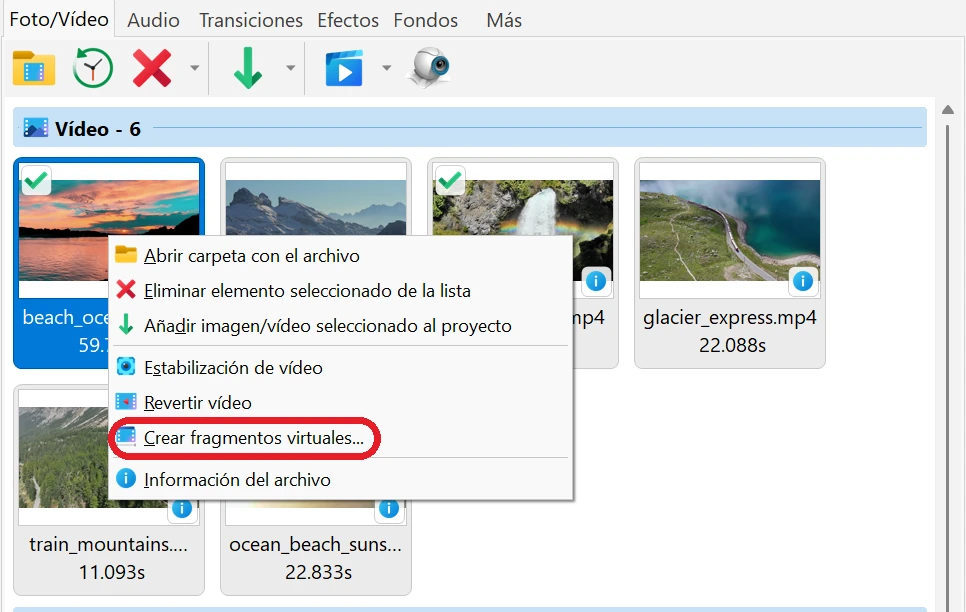
- O haga clic en el vídeo de la biblioteca para reproducirlo en la ventana de vista previa y pulse el botón Crear fragmentos virtuales... de la barra del reproductor (justo a la derecha del botón Detener). La ventana se abre en el fotograma que muestra el reproductor, así que puede buscar antes el lugar adecuado del vídeo.
- El mismo comando está en el menú desplegable del botón de la barra de herramientas de la biblioteca que contiene Estabilización de vídeo y Revertir vídeo.
- Para volver más tarde a los fragmentos de un archivo, haga doble clic en cualquiera de sus fragmentos virtuales en la biblioteca, o haga clic derecho en él y elija Editar fragmentos virtuales....
- La ventana Fragmentos virtuales siempre muestra todos los fragmentos de un mismo archivo de vídeo. En su título aparece el nombre del archivo.
Marcar los fragmentos
- Busque el comienzo del fragmento que necesita. Reproduzca el vídeo con el botón Reproducir / pausa o con la tecla Espacio, haga clic o arrastre sobre la regla de tiempo, o avance con los botones situados debajo: un fotograma atrás y adelante (Flecha izquierda / Flecha derecha), un segundo atrás y adelante (Mayús+Flecha izquierda / Mayús+Flecha derecha), al principio (Inicio) y al final (Fin) del archivo. Al pasar el ratón sobre la regla, una indicación muestra el fotograma de ese punto y su tiempo.
- Pulse el botón Marcar el inicio de un fragmento ([ verde) o la tecla I. La marca de inicio aparece como una línea verde sobre la regla.
-
Vaya al final del fragmento y pulse Marcar el final de un fragmento (] verde) o la tecla O. En cuanto están puestas las dos marcas, el fragmento se añade a la lista de abajo y se muestra como una barra azul sobre la regla. Ya puede marcar el siguiente. Si pone el final antes que el inicio, el programa simplemente los intercambia.
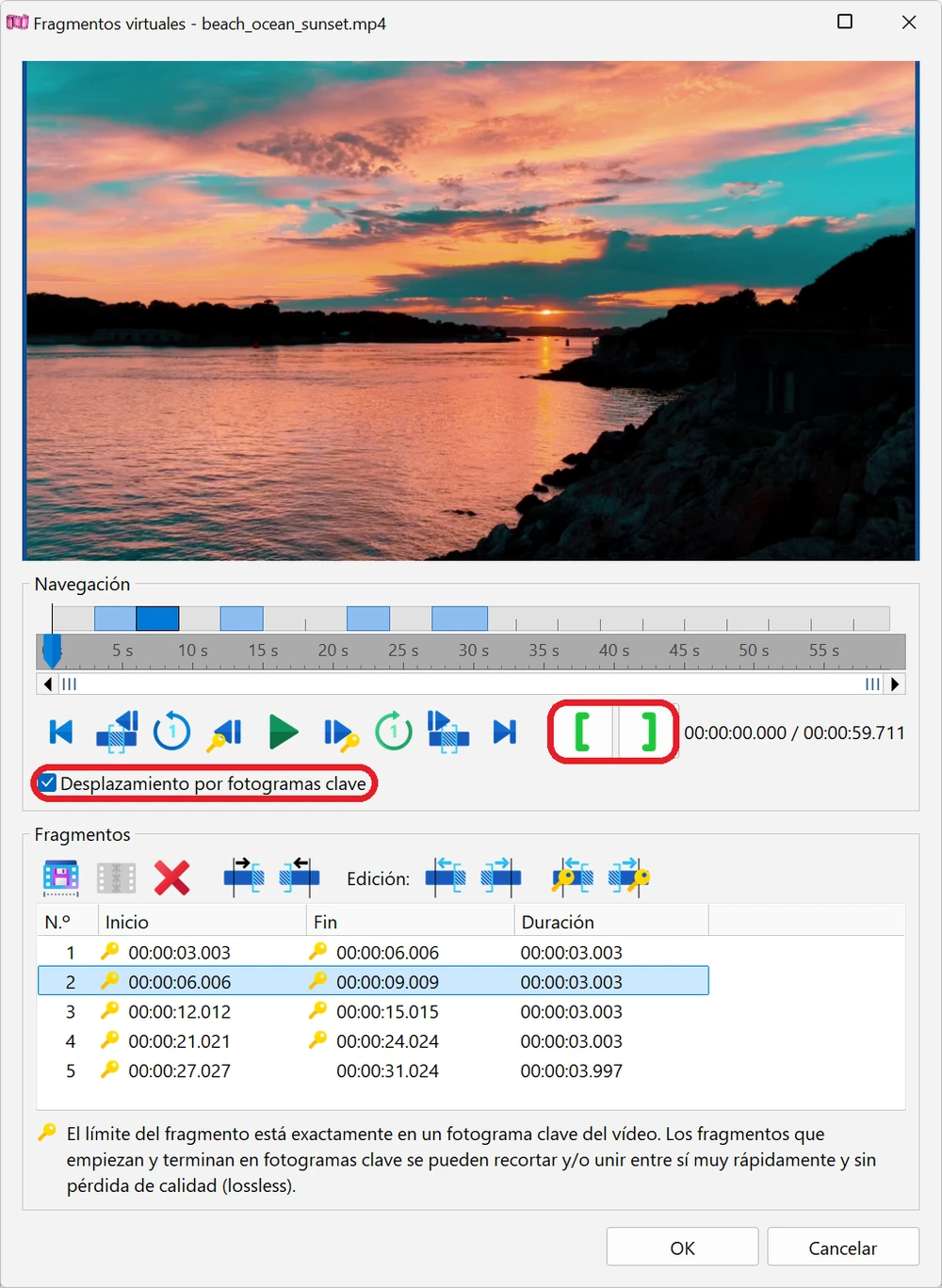
- Los fragmentos pueden solaparse: un mismo momento puede pertenecer a varios fragmentos.
- En un vídeo largo, amplíe la regla: Mayús + rueda del ratón, Ctrl+Más / Ctrl+Menos, o arrastre los bordes de la barra de desplazamiento situada bajo la regla. La rueda del ratón desplaza la vista. Haga doble clic en la barra de desplazamiento (o pulse Ctrl+8) para volver a ver el archivo completo.
- Ctrl+Flecha izquierda / Ctrl+Flecha derecha saltan al inicio o al final de fragmento más cercano, lo que resulta práctico para comprobar los límites que ha puesto.
La lista de fragmentos
- La lista muestra el número, el Inicio, el Fin y la Duración de cada fragmento, ordenados por la hora de inicio. Haga clic en un fragmento de la lista o en su barra sobre la regla para seleccionarlo; mantenga pulsada Ctrl o Mayús para seleccionar varios, y Ctrl+A los selecciona todos.
- Los botones situados sobre la lista son, de izquierda a derecha: Guardar el fragmento como archivo..., Unir sin recodificar..., Eliminar el fragmento seleccionado (Supr), Mover el cursor al inicio del fragmento y Mover el cursor al final del fragmento.
- Para corregir un fragmento, selecciónelo, coloque el cursor donde debe empezar o terminar y use los botones del grupo Edición:: Mover el inicio del fragmento a la posición actual del cursor y Mover el final del fragmento a la posición actual del cursor. Los otros dos botones llevan el inicio o el final al fotograma clave más cercano (vea más abajo) y actúan sobre todos los fragmentos seleccionados a la vez.
- Pulse OK para conservar los fragmentos. Cancelar (o Esc) descarta los cambios hechos en la ventana. En esta ventana no se puede deshacer, así que revise la lista antes de pulsar OK.
Fotogramas clave: por qué algunos cortes son instantáneos y sin pérdidas
- Un archivo de vídeo no guarda cada fotograma completo. Solo los fotogramas clave se guardan como imágenes completas, normalmente uno cada 1–2 segundos; los fotogramas intermedios guardan solo los cambios. Sin recodificar, un archivo solo se puede cortar limpiamente en un fotograma clave.
- Al abrirse la ventana, el programa busca todos los fotogramas clave del vídeo (en un archivo largo tarda unos segundos y verá el mensaje creando el índice de fotogramas clave...). Después se activa la opción Desplazamiento por fotogramas clave: los botones de fotograma a fotograma, las teclas Flecha izquierda / Flecha derecha y los clics en la regla van a fotogramas clave, y unas pequeñas marcas grises sobre la regla muestran dónde están. Así, cualquier marca que ponga cae exactamente en un fotograma clave. Desactive la opción para moverse fotograma a fotograma.
- En la lista, un pequeño icono de llave junto a la hora de inicio o de fin significa que ese límite está exactamente en un fotograma clave. Un fragmento con iconos de llave en ambos extremos se guarda y se une rápidamente y sin pérdida de calidad. Si un fragmento ya está marcado fuera de un fotograma clave, selecciónelo y use Mover el inicio del fragmento al fotograma clave más cercano y Mover el final del fragmento al fotograma clave más cercano.
- ¿Y si el inicio que necesita no está en un fotograma clave? Aun así puede guardar el fragmento sin recodificar: un archivo MP4 puede empezar exactamente en su marca (vea Empezar siempre en un fotograma clave más abajo), y los demás formatos empiezan en el fotograma clave anterior, un poco antes de la marca. O bien elija Recodificar (precisión de fotograma) al guardar.
- Con algunos archivos (por ejemplo, ciertas grabaciones .ts) no se puede crear el índice de fotogramas clave y la ventana muestra fotogramas clave no disponibles. Aun así puede marcar y guardar fragmentos, pero sin iconos de llave, y las copias empiezan en el fotograma clave anterior.
Guardar fragmentos como archivos independientes
- Seleccione uno o varios fragmentos de la lista y pulse Guardar el fragmento como archivo... (o Guardar como archivos... si son varios). En la biblioteca también puede seleccionar miniaturas de fragmentos virtuales, incluso de vídeos distintos, y elegir Guardar como archivos... en el menú contextual.
-
En la ventana de guardado, cada fragmento es una fila con una casilla: solo se guardan los fragmentos marcados. El Nombre de archivo es el nombre del vídeo con el número del fragmento, por ejemplo vacaciones [2].mp4; haga clic en un nombre para cambiarlo. Los archivos existentes nunca se sobrescriben: en su lugar se añade un número al nombre, por ejemplo vacaciones [2] (2).mp4.
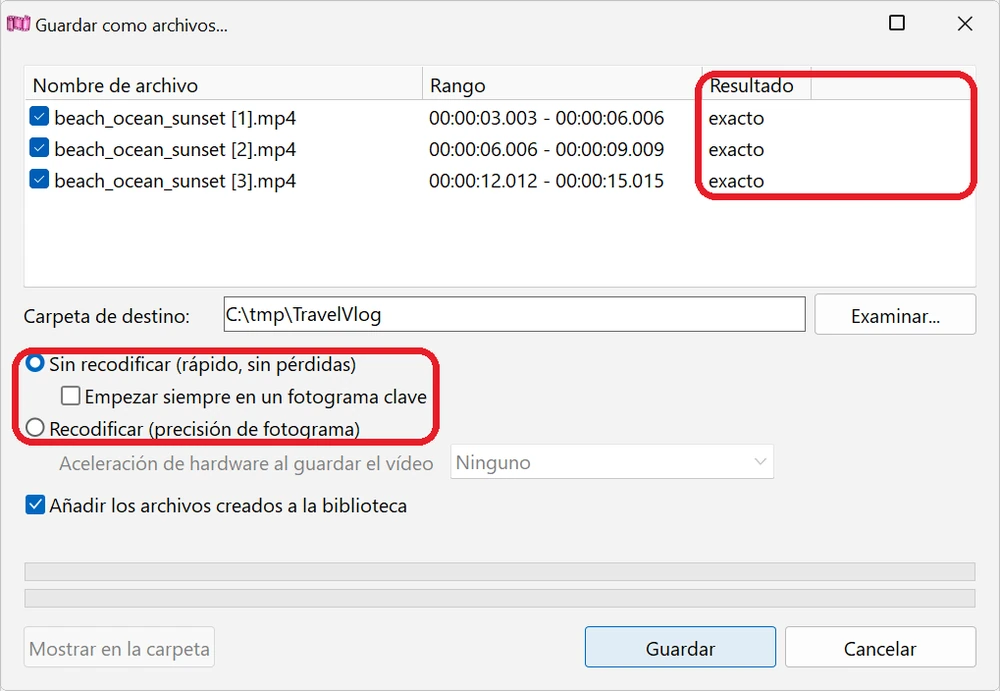
- Los archivos se guardan junto al vídeo original. Para elegir otra carpeta, pulse Examinar... junto a Carpeta de destino:.
-
Elija cómo guardar:
- Sin recodificar (rápido, sin pérdidas) — la opción predeterminada. El vídeo y todas las pistas de sonido se copian tal cual. El archivo tiene el mismo tipo que el original: MP4 y MOV dan .mp4, MKV y WebM dan .mkv, AVI da .avi y WMV da .wmv. Los subtítulos no se copian.
- Empezar siempre en un fotograma clave (solo para MP4). Sin esta opción, un archivo MP4 empieza exactamente en su marca de inicio: los fotogramas que van desde el fotograma clave anterior hasta la marca quedan en el archivo, pero ocultos. La mayoría de los reproductores lo respetan, pero algunos reproductores y editores lo ignoran y muestran esos fotogramas. Con la opción activada, el archivo empieza realmente en el fotograma clave anterior, un poco antes de la marca, y se reproduce igual en todas partes.
- Recodificar (precisión de fotograma) — el fragmento empieza y termina exactamente en sus marcas, pero el guardado tarda más y la imagen se comprime de nuevo. El vídeo se guarda con el mismo tamaño y la misma frecuencia de fotogramas, y con una tasa de bits no inferior a la del original, así que la pérdida de calidad apenas se nota; el sonido se copia sin cambios. Los vídeos H.265 (HEVC) y AV1 se guardan en HEVC y todos los demás en H.264. En la lista Aceleración de hardware al guardar el vídeo elija su tarjeta gráfica (NVIDIA, AMD o Intel) para codificar rápido, o Ninguno para usar el procesador.
- La columna Resultado le indica de antemano qué obtendrá con cada fragmento: exacto — el fragmento empieza exactamente en la marca; inicio: ... (inicio desplazado al fotograma clave anterior, -1,2 s) — el fragmento empezará un poco antes; copia imposible -> recodificación — este archivo no se puede copiar sin recodificar, así que el fragmento se recodificará de todos modos.
- La opción Añadir los archivos creados a la biblioteca está activada por defecto: los archivos nuevos aparecen en la pestaña Foto/Vídeo como vídeos normales.
- Pulse Guardar. Los fragmentos se guardan uno tras otro; el progreso se muestra en la ventana y en el botón del programa en la barra de tareas de Windows. Al terminar, la columna Resultado muestra guardado o error para cada fragmento, y Mostrar en la carpeta abre la carpeta con los archivos nuevos. Cancelar detiene el guardado y elimina el archivo a medio crear.
Unir fragmentos de un vídeo sin recodificar
- Así se eliminan sin perder calidad las partes sobrantes del medio de una grabación larga: marque como fragmentos las partes que quiere conservar y únalas.
- Seleccione dos o más fragmentos en la ventana Fragmentos virtuales y pulse Unir sin recodificar.... O haga clic derecho en un fragmento virtual de la biblioteca y elija el mismo comando: la ventana mostrará todos los fragmentos de ese vídeo.
-
La ventana Unir fragmentos sin recodificar muestra los fragmentos en el orden en que irán en el resultado. Desmarque los que no necesite. Para cambiar el orden, seleccione un fragmento y use los botones Subir el fragmento (Ctrl+Flecha arriba) y Bajar el fragmento (Ctrl+Flecha abajo).
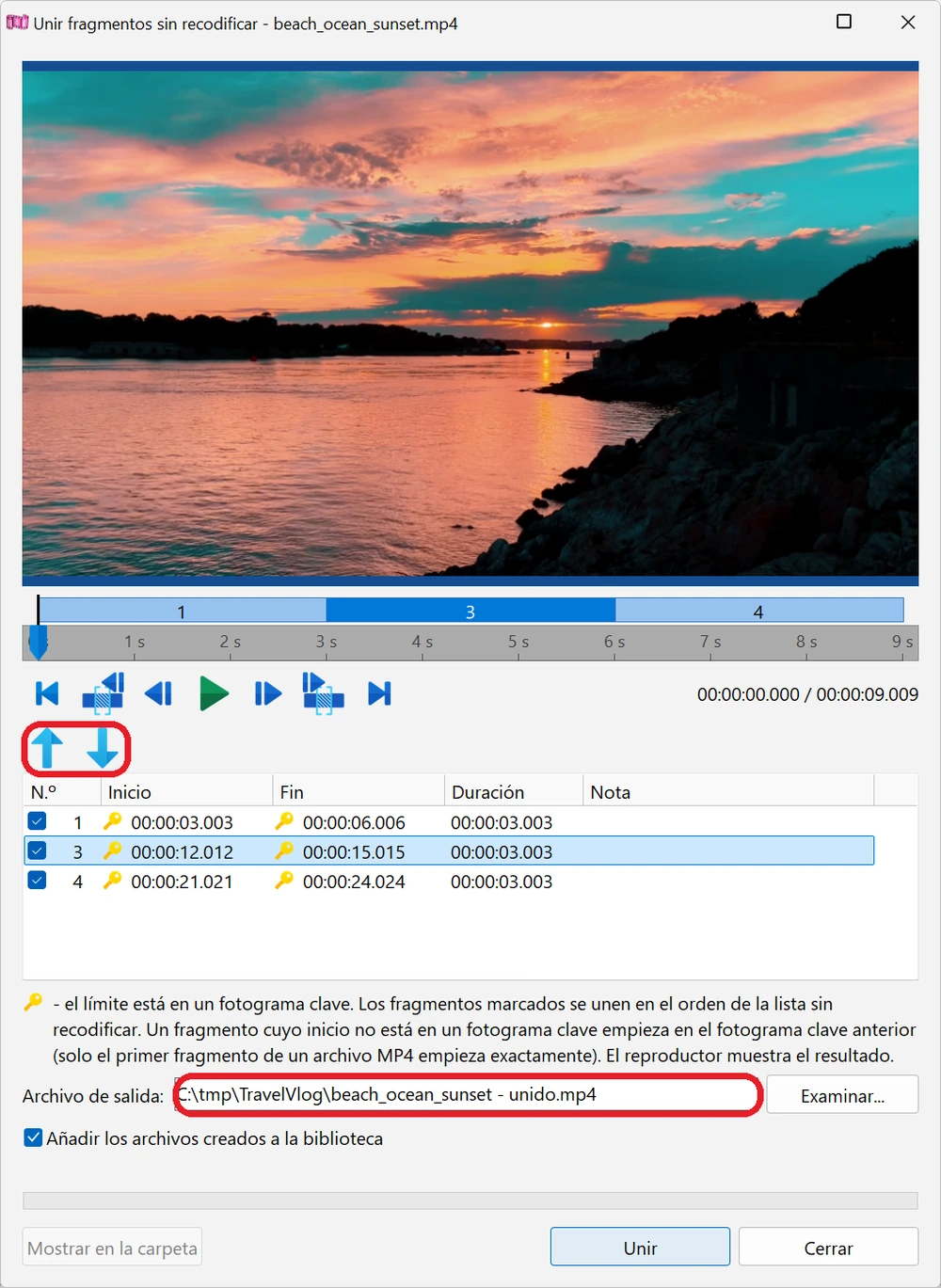
- El reproductor de esta ventana reproduce el resultado de la unión al instante, antes de guardar nada. Ctrl+Flecha izquierda / Ctrl+Flecha derecha saltan al fragmento anterior o al siguiente; haga doble clic en un fragmento de la lista para ir a su comienzo.
- La columna Nota le avisa cuando un fragmento no empieza en un fotograma clave: ese fragmento empezará en el fotograma clave anterior, un poco antes (solo el primer fragmento de un archivo MP4 empieza exactamente). Para evitarlo, ponga los límites de los fragmentos en fotogramas clave en la ventana Fragmentos virtuales.
- El resultado se guarda junto al original con el nombre <nombre> - unido y el mismo tipo de archivo, por ejemplo vacaciones - unido.mp4. Puede cambiarlo en el campo Archivo de salida: o con Examinar.... Después pulse Unir. Al terminar, Mostrar en la carpeta abre la carpeta con el archivo.
- De esta forma solo se pueden unir fragmentos de un mismo archivo de vídeo. Para unir vídeos distintos, colóquelos en la línea de tiempo y guarde el proyecto como vídeo, vea Cómo unir varios vídeos en uno.
- Si el vídeo no se puede copiar sin recodificar, la ventana muestra el mensaje No se puede unir sin recodificar: los flujos de este archivo no se pueden copiar. En ese caso coloque los fragmentos en la línea de tiempo y use Guardar vídeo.
Fragmentos virtuales en la biblioteca y en la línea de tiempo
- Después de pulsar OK, los fragmentos aparecen en el grupo Fragmentos virtuales de la pestaña Foto/Vídeo. Cada miniatura muestra el primer fotograma del fragmento, el nombre del archivo con el número del fragmento, por ejemplo vacaciones.mp4 [3], y su duración. Los fragmentos de un mismo archivo aparecen enmarcados juntos, para que vea dónde termina un vídeo y empieza el siguiente. El icono de información de la miniatura muestra el rango del fragmento; En fotogramas clave (sin recodificar) significa que ambos límites están en fotogramas clave.
- Haga clic en un fragmento virtual para reproducir solo ese trozo en la ventana de vista previa.
-
Arrastre un fragmento virtual a la línea de tiempo, o selecciónelo y pulse Añadir imagen/vídeo seleccionado al proyecto. Se convierte en un bloque de vídeo normal recortado al rango del fragmento, con el número del fragmento en su nombre. Puede recortarlo más y añadirle efectos, textos y transiciones como de costumbre; los límites del fragmento hacen de principio y final del «archivo». Es una forma rápida de elegir primero los mejores momentos de un vídeo largo y editarlos después.
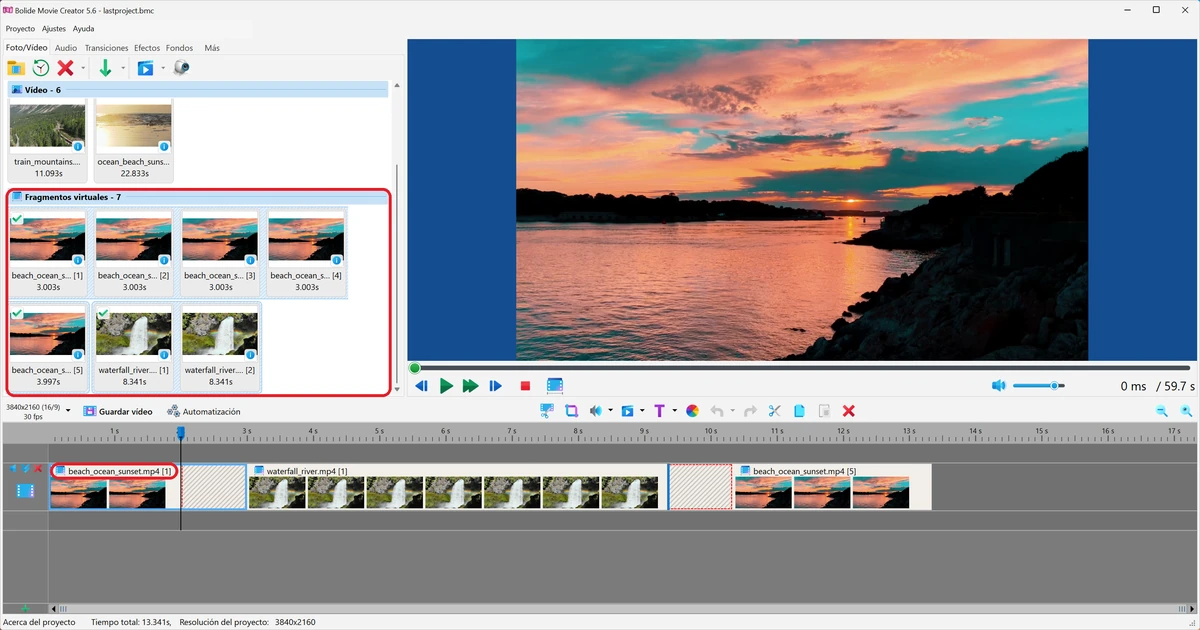
- El bloque de la línea de tiempo conserva sus propios límites: si más tarde cambia o elimina el fragmento virtual, los bloques que ya están en el proyecto se quedan como estaban.
- Los fragmentos virtuales se guardan en el archivo del proyecto junto con la biblioteca (vea Guardar y abrir proyectos). Para eliminar un fragmento, seleccione su miniatura y pulse Eliminar elemento seleccionado de la lista. Quitar de la biblioteca el propio archivo de vídeo no elimina sus fragmentos.
- Si el vídeo original se ha movido o eliminado, sus fragmentos se muestran en rojo. Haga clic derecho en uno de ellos y elija Localizar archivo... para indicar al programa la nueva ubicación del archivo: todos los fragmentos de ese archivo, y los bloques creados a partir de ellos en la línea de tiempo, se corrigen a la vez.
Conviene saber
- Guardar y unir desde la ventana Fragmentos virtuales crea los archivos en el acto, con los límites que se ven en ese momento, aunque después cierre la ventana con Cancelar.
- El guardado sin pérdidas solo copia el vídeo. De este modo no se pueden añadir efectos, textos, música ni transiciones; para eso, coloque los fragmentos en la línea de tiempo y guarde el proyecto con Guardar vídeo (vea Convertir vídeo a otro formato).
- Los fragmentos virtuales solo funcionan con archivos de vídeo, no con fotos ni con archivos de audio.
- En la versión de prueba puede guardar un fragmento o hacer una unión por cada sesión del programa. Marcar fragmentos y usarlos en sus proyectos no tiene ninguna limitación.
Atajos de teclado en la ventana Fragmentos virtuales
- Espacio — reproducir / pausa.
- I / O — marcar el inicio / el final de un fragmento.
- Flecha izquierda / Flecha derecha — fotograma anterior / siguiente (fotograma clave, si está activada la opción Desplazamiento por fotogramas clave).
- Mayús+Flecha izquierda / Mayús+Flecha derecha — un segundo atrás / adelante.
- Ctrl+Flecha izquierda / Ctrl+Flecha derecha — al inicio o al final de fragmento más cercano.
- Inicio / Fin — al principio / al final del archivo.
- Ctrl+Más / Ctrl+Menos, Mayús + rueda del ratón — ampliar o reducir la regla; Ctrl+8 — ver el archivo completo.
- Supr — eliminar los fragmentos seleccionados; Ctrl+A — seleccionar todos los fragmentos.
- Esc — cerrar la ventana sin guardar los cambios.
Temas relacionados
- Cortar y dividir vídeo
- Cómo unir varios vídeos en uno
- Añadir foto/vídeo a la biblioteca del proyecto
- Convertir vídeo a otro formato
- Atajos de teclado en Bolide Movie Creator