
Añadir transiciones y efectos
Cuando empiece a crear películas más elaboradas uniendo varios clips, conviene añadir transiciones para suavizar los puntos donde un clip se encuentra con otro. En la pestaña Transiciones encontrará 100 transiciones agrupadas en cuatro categorías. Los efectos de vídeo para un solo clip están en la pestaña Efectos (vea Efectos de vídeo), y las plantillas de pantalla virtual, incluida la opción de crear una plantilla nueva a partir de una imagen, en la pestaña Más.
- Para aplicar una transición (el paso de un vídeo o foto a otro con un efecto especial), coloque al menos dos clips en la misma pista de la línea de tiempo. Puede añadir clips con la flecha verde Añadir imagen\vídeo seleccionado al proyecto o arrastrándolos desde la pestaña Foto/Vídeo. Las transiciones también funcionan entre bloques de fondo, vea Fondos: color, degradado y elementos SVG.
-
Coloque los clips de modo que el final del primero se superponga un poco al inicio del segundo en la misma pista. La zona de superposición aparece rayada: ahí se aplicará la transición.
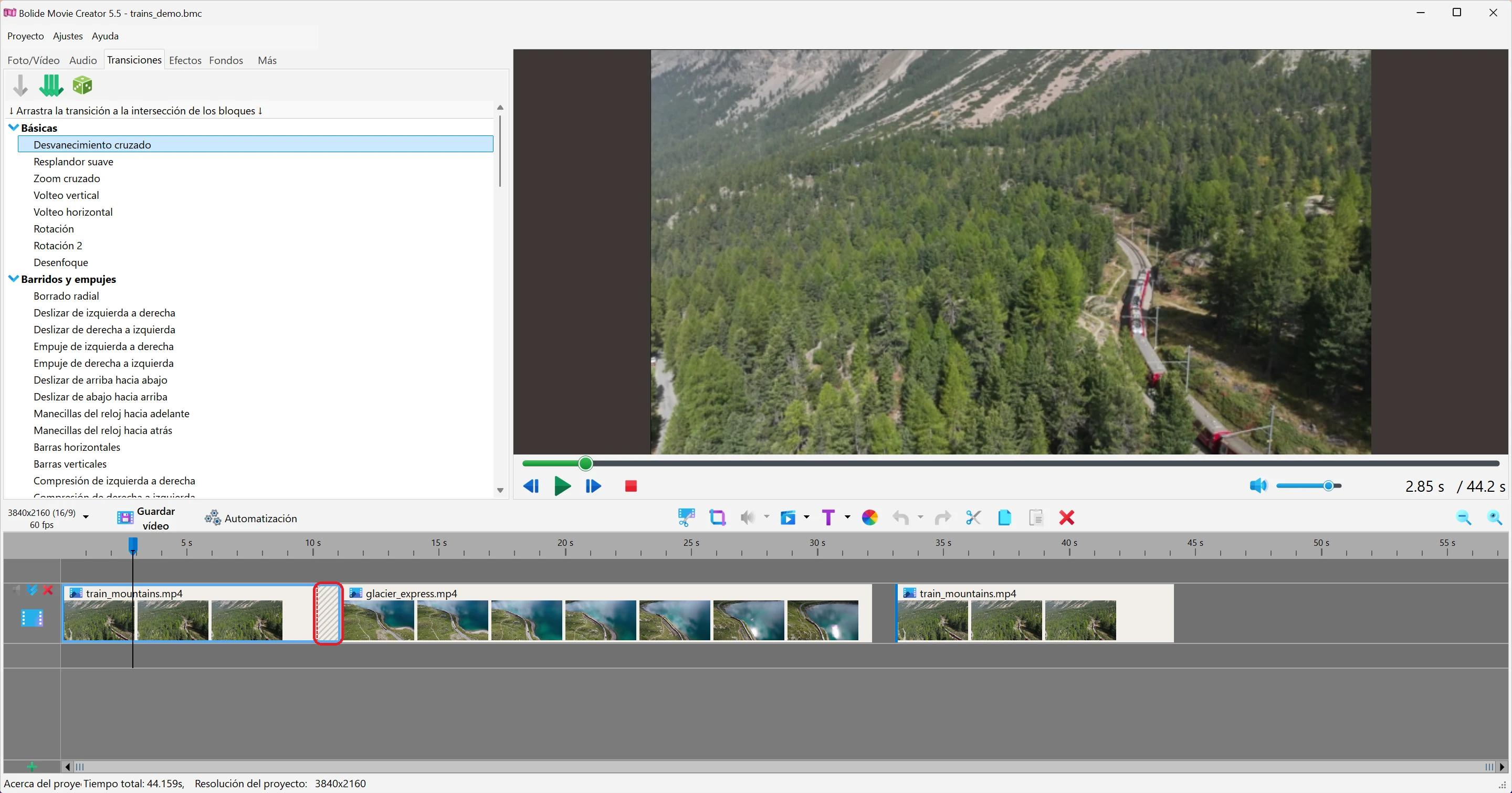
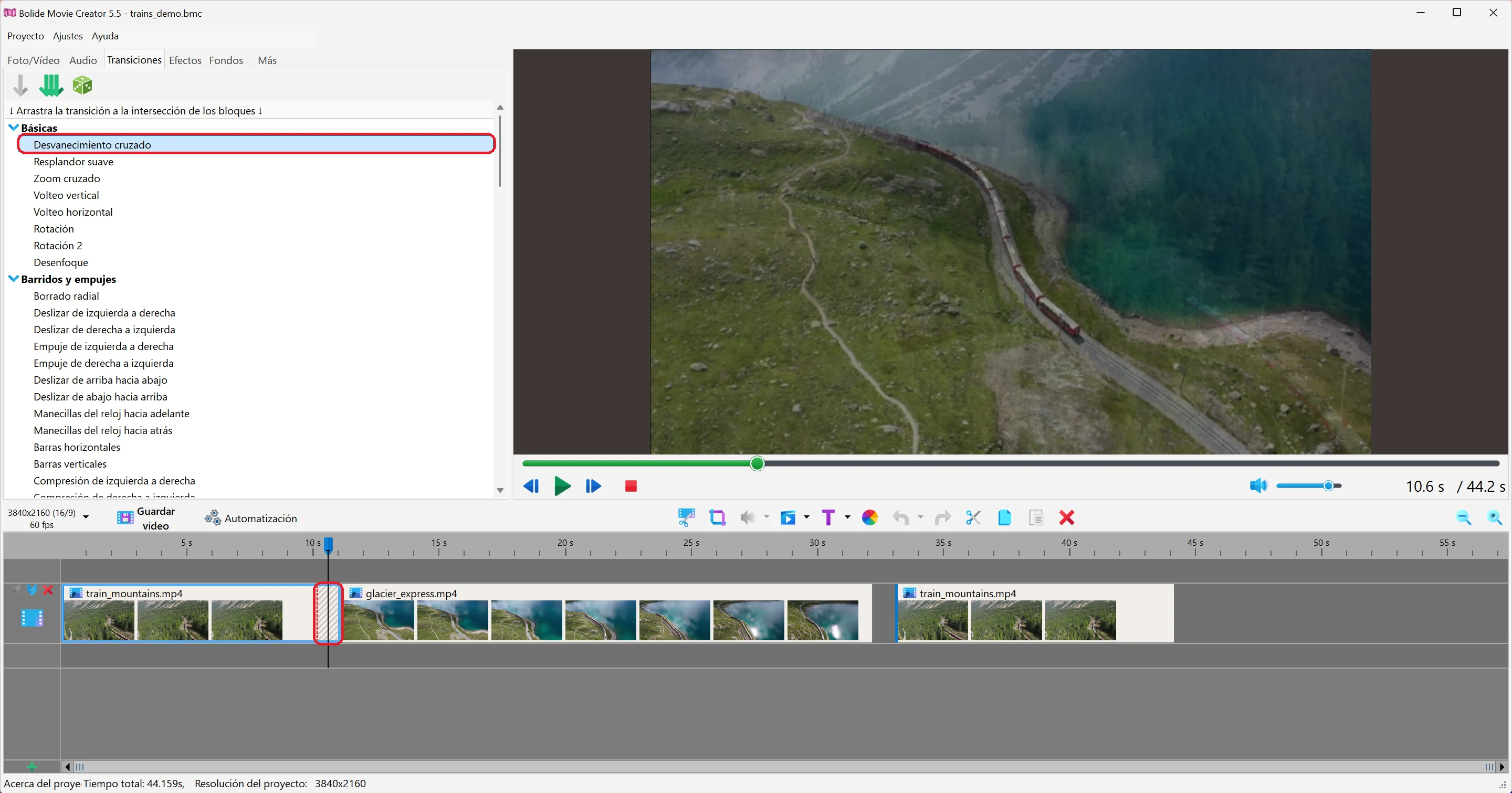
- En la pestaña Transiciones, las transiciones se agrupan en cuatro categorías: Básicas, Barridos y empujes, Geométricas y 3D y movimiento; las familias grandes de transiciones parecidas se reúnen en subgrupos. Al pasar el ratón sobre una transición aparece una descripción emergente animada, y al hacer clic en ella se reproduce una demostración en la ventana de vista previa.
-
Arrastre la transición elegida al punto de cruce de los clips. No hace falta superponerlos a mano antes: si suelta una transición donde dos bloques visuales solo se tocan, el programa los superpone según la duración predeterminada de la transición y añade el efecto. La duración predeterminada es de 1,0 segundo; puede cambiarla en Ajustes > Opciones > Duración de la transición predeterminada...
- Si suelta una transición sobre el inicio o el final de un bloque que no tiene vecino por ese lado, el programa establece en su lugar un efecto al inicio o al final de ese tipo (vea Añadir fundidos a los clips de vídeo).
-
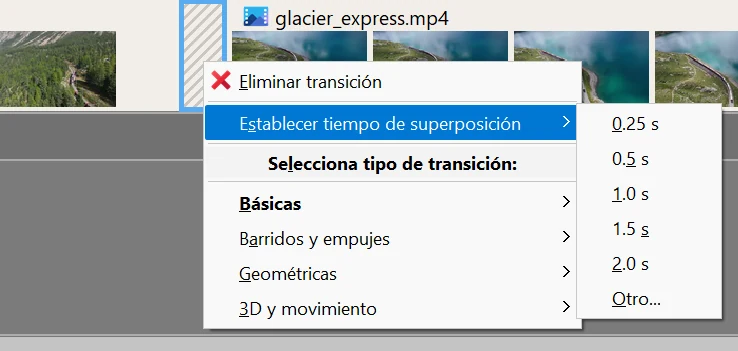
Haga clic derecho en la zona rayada de la transición para abrir su menú: Eliminar transición, Establecer tiempo de superposición (0,25, 0,5, 1,0, 1,5, 2,0 s u Otro...; así se controla la duración y suavidad de la transición) y, bajo Selecciona tipo de transición:, las mismas categorías de transiciones que en la pestaña.
- Otra forma: seleccione el cruce de dos bloques, elija una transición en la pestaña Transiciones y pulse el botón Establecer transición (una flecha verde hacia abajo) en la parte superior de esa pestaña. La transición elegida se aplica al cruce seleccionado.
- Otros dos botones de la pestaña Transiciones ayudan a trabajar con muchos clips a la vez. Establecer la transición seleccionada en todas las transiciones de la pista (tres flechas verdes hacia abajo) cambia el tipo de todas las transiciones existentes por el seleccionado, y Establecer transiciones aleatorias en todas partes da a cada transición existente un tipo aleatorio. Ambos botones actúan sobre todas las pistas del proyecto, pero solo donde los clips ya se superponen; no crean superposiciones nuevas.
- El botón Automatización de la barra de herramientas de la línea de tiempo ayuda a crear superposiciones rápidamente. Seleccione cualquier bloque de una pista y elija Hacer superposición entre todos los clips con un tiempo de 0,5 a 2,0 segundos: cada par de clips vecinos en las pistas donde hay bloques seleccionados recibe una superposición de esa duración (los clips se acercan y desaparecen los huecos entre ellos). No quita las superposiciones y coloca los clips uno detrás de otro. La opción Hacer desvanecimiento para todos los fragmentos del mismo menú establece efectos al inicio y al final, vea Añadir fundidos a los clips de vídeo.
- Los efectos al inicio y al final de un bloque (no confundir con las transiciones entre clips) se pueden aplicar a varios bloques seleccionados a la vez desde el menú contextual; vea Editar vídeo en Bolide Movie Creator. Consejos y trucos.
