
Estabilización de vídeo (eliminar temblor)
La estabilización de vídeo (también llamada eliminación del temblor) consiste en eliminar las sacudidas que se producen al grabar. Es una operación que consume bastantes recursos y que, en cualquier caso, implica pérdidas. Se pierde un poco de calidad al volver a comprimir el vídeo. Y es muy probable que se pierda parte de la imagen en los bordes del fotograma, por eso le recomendamos intentar grabar un vídeo estable desde el principio.
Para obtener un resultado aceptable, el editor de vídeo trabaja en dos pasadas. Primero analiza el vídeo e intenta determinar la parte estable del fotograma (ahora queda claro por qué se pierden partes de la imagen en los bordes). En la segunda pasada recorta la parte estable encontrada, la estira hasta ocupar toda el área disponible del fotograma y guarda el resultado. Algunos programas intentan estabilizar el vídeo en tiempo real, en una sola pasada. Pero, por más que lo intentamos, no notamos ninguna diferencia visual tras esa «estabilización» :) Solo los algoritmos de dos pasadas dan un buen resultado. Eso es lo que elegimos para Bolide Movie Creator.
Eliminar el temblor del vídeo en Bolide Movie Creator
Hay dos formas de estabilizar un vídeo en nuestro editor de vídeo: puede eliminar el temblor de todo un archivo de vídeo de la biblioteca de foto/vídeo o estabilizar un bloque de vídeo seleccionado en la línea de tiempo.
-
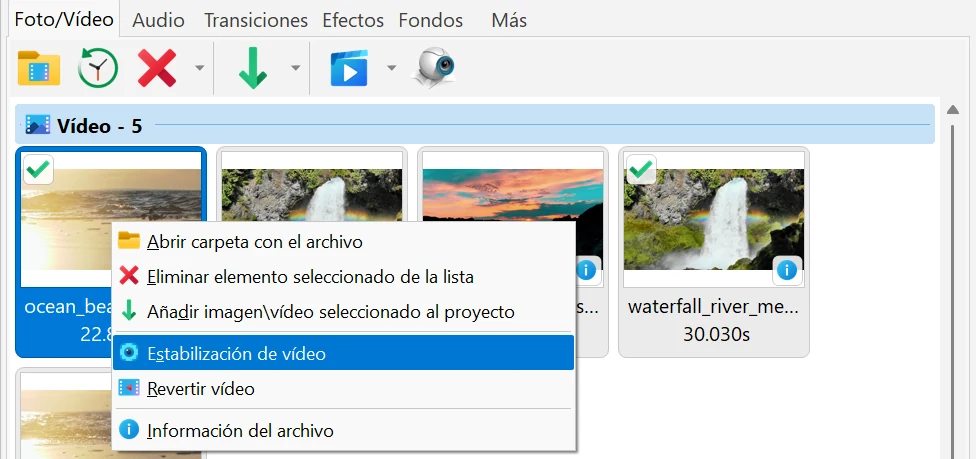
Si necesita estabilizar todo el vídeo de la biblioteca, haga clic derecho sobre él y elija Estabilización de vídeo en el menú emergente. También puede seleccionar el archivo y usar el botón de estabilización con flecha desplegable de la barra de herramientas de la pestaña Foto/Vídeo: su menú contiene Estabilización de vídeo y Revertir vídeo (vea Revertir un vídeo). El resultado se guarda como un archivo nuevo llamado <nombre original>_stabilized.mp4 y se añade a la biblioteca; el archivo original no se modifica.
-
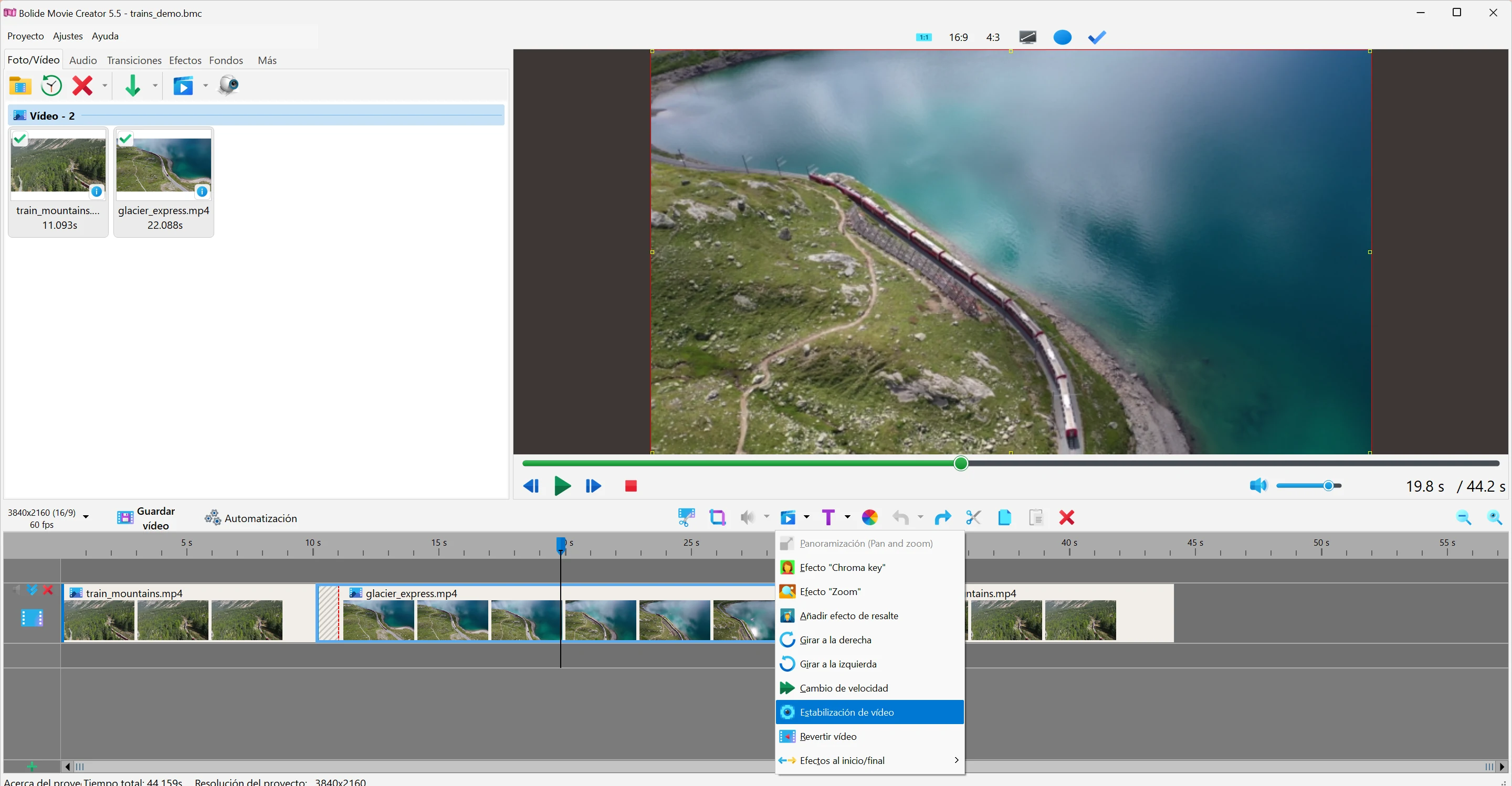
Si ya colocó el vídeo en la línea de tiempo y lo cortó como necesitaba, seleccione su bloque, pulse el botón Operaciones sobre bloques visuales y elija Estabilización de vídeo. Si el bloque está recortado, solo se procesa la parte que se usa en el proyecto. Al terminar, el archivo estabilizado sustituye al vídeo original en ese bloque.
-
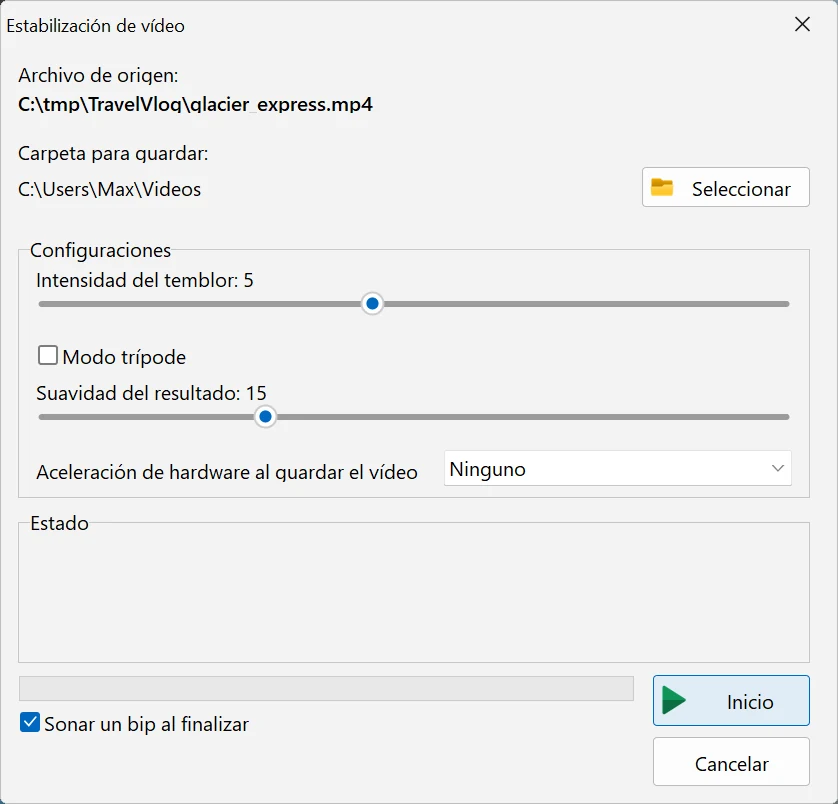
Se abre el cuadro de diálogo Estabilización de vídeo. Arriba verá el Archivo de origen y la Carpeta para guardar el vídeo estabilizado. El programa elige la última carpeta utilizada; si en ella no hay espacio suficiente, prueba con su carpeta Vídeos y después con Documentos. Para elegir otra carpeta, pulse Seleccionar. El disco necesita al menos una vez y media el tamaño del archivo de origen de espacio libre; de lo contrario, el botón Inicio no está disponible.
-
En el grupo Configuraciones puede afinar la estabilización:
- Intensidad del temblor (de 1 a 10, 5 por defecto): cuánto tiembla el vídeo de origen y lo rápido que se mueve la cámara. Súbala si el temblor es fuerte o la cámara se mueve deprisa, y bájela si el temblor es leve.
- Suavidad del resultado (de 0 a 50, 15 por defecto): lo suave que será el movimiento de la cámara en el resultado. Los valores altos dan una imagen más tranquila, pero pueden recortar más los bordes del fotograma; los valores bajos conservan más del movimiento original de la cámara.
- Modo trípode: para planos en los que la cámara debía estar quieta; la imagen se mantiene fija como si la cámara estuviera sobre un trípode. No lo use en paneos ni en planos con la cámara en movimiento. Cuando está activado, el control «Suavidad del resultado» queda desactivado.
- Aceleración de hardware al guardar el vídeo: qué tarjeta de vídeo ayuda a guardar el resultado: NVIDIA (NVENC), AMD (AMF), Intel (QSV) o Ninguno. Solo aparecen las opciones disponibles en su equipo. Si falla el guardado o el resultado se ve mal, elija Ninguno.
- Como la operación es bastante larga, la opción Sonar un bip al finalizar está activada por defecto y le avisará con una señal sonora cuando termine el proceso. Puede desactivarla en cualquier momento.
- Pulse Inicio. El grupo Estado muestra la etapa actual («Detectando la parte estable del fotograma (1/2)» y después «Estabilizando y guardando el vídeo (2/2)») y el tiempo restante aproximado. Si el bloque está recortado, el programa primero crea un clip temporal («Creando archivo temporal»). El progreso también se muestra en el botón del programa en la barra de tareas de Windows, así que puede pasar a otras ventanas mientras espera. Cancelar detiene el proceso.
-
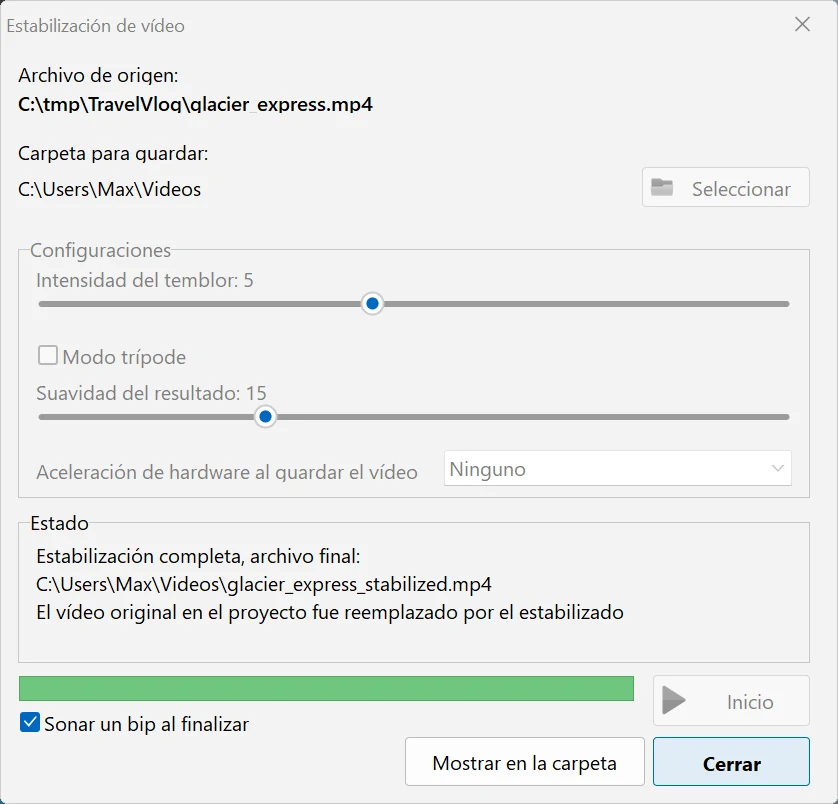
Al terminar, el estado muestra la ruta del nuevo archivo y qué se ha hecho con él: se ha añadido a la biblioteca o ha sustituido al vídeo original en el proyecto. Aparece el botón Mostrar en la carpeta, y Cancelar se convierte en Cerrar.
- ¡Consejo útil! Le recomendamos estabilizar fragmentos de vídeo lo más cortos posible. No tiene sentido estabilizar un vídeo largo si solo necesita un trocito. Añada el vídeo al proyecto, córtelo o divídalo según necesite y estabilice solo la parte que le interese.
- Mejor aún: intente grabar un vídeo estable desde el principio. Para eso están los trípodes :)