
Añadir foto/vídeo a la biblioteca del proyecto
Antes de empezar a crear películas, necesita añadir a su proyecto algunos vídeos y fotos. Esta guía explica cómo añadir archivos a la biblioteca de fotos y vídeos, colocarlos en la línea de tiempo y superponer una imagen sobre un vídeo. Para aprender a añadir música o archivos de sonido, consulte Añadir audio a la biblioteca de audio.
-
Añada una foto o un vídeo al proyecto haciendo clic en el icono de carpeta (Añadir foto/vídeo a la biblioteca) en la esquina superior izquierda de la pestaña Foto/Vídeo. También puede arrastrar los archivos desde el Explorador de Windows al área de miniaturas de la biblioteca. Se admiten los formatos habituales de foto y vídeo, además de WebP, HEIC/HEIF y AVIF. Si un archivo no aparece en el cuadro de diálogo para abrir, elija All Files (*.*) en la lista de tipos de archivo o arrástrelo a la ventana. Los vídeos y fotos verticales con etiqueta de orientación se abren correctamente, sin necesidad de girarlos a mano.
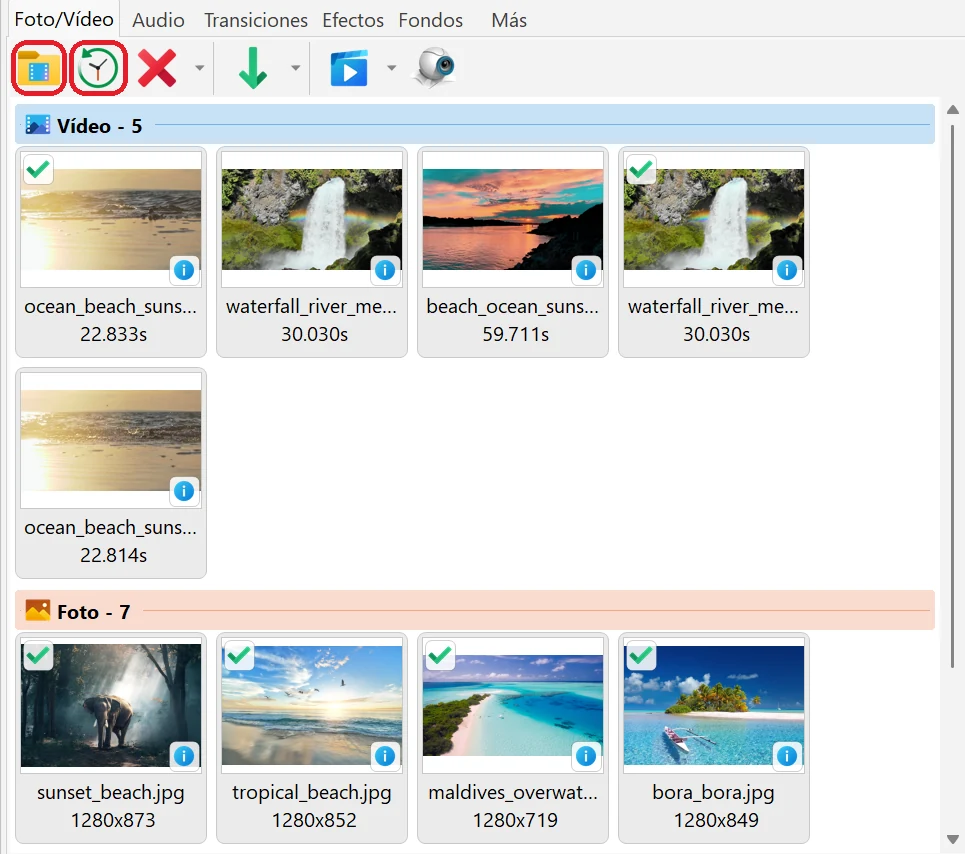
- La biblioteca pertenece al proyecto actual. Los archivos se muestran en dos grupos, Vídeo y Foto, con el número de archivos junto al nombre de cada grupo. Los fragmentos que marque en los vídeos aparecen en un tercer grupo, Fragmentos virtuales (vea Cortar y unir vídeo sin pérdidas con fragmentos virtuales). Pase el ratón sobre el pequeño icono de información en la esquina inferior derecha de una miniatura para ver los datos del archivo: dimensiones, formato, códec, frecuencia de fotogramas, tasa de bits y tamaño. Una marca de verificación en la miniatura indica que el archivo ya se usa en el proyecto. Haga clic con el botón derecho en un archivo para ver más opciones: Información del archivo muestra todos los datos del archivo (vea Guardar un fotograma como imagen y ver la información del archivo), Revertir vídeo crea una copia del clip reproducida al revés (vea Revertir un vídeo), y Crear fragmentos virtuales... le permite marcar fragmentos de un vídeo y guardarlos o unirlos sin recodificar (vea Cortar y unir vídeo sin pérdidas con fragmentos virtuales).
- Si un archivo está dañado o su formato no es compatible, el programa no lo añade y le muestra la lista de archivos que no ha podido leer.
- ¿Necesita archivos de proyectos anteriores? Haga clic en el botón Recientes (icono de reloj) de la barra de herramientas de la biblioteca de fotos y vídeos, y se añadirán de nuevo a la biblioteca. Para ordenar la biblioteca, use el botón Eliminar elemento seleccionado de la lista; su flecha desplegable también ofrece Eliminar todo. Quitar un archivo de la biblioteca no lo borra del disco.
-
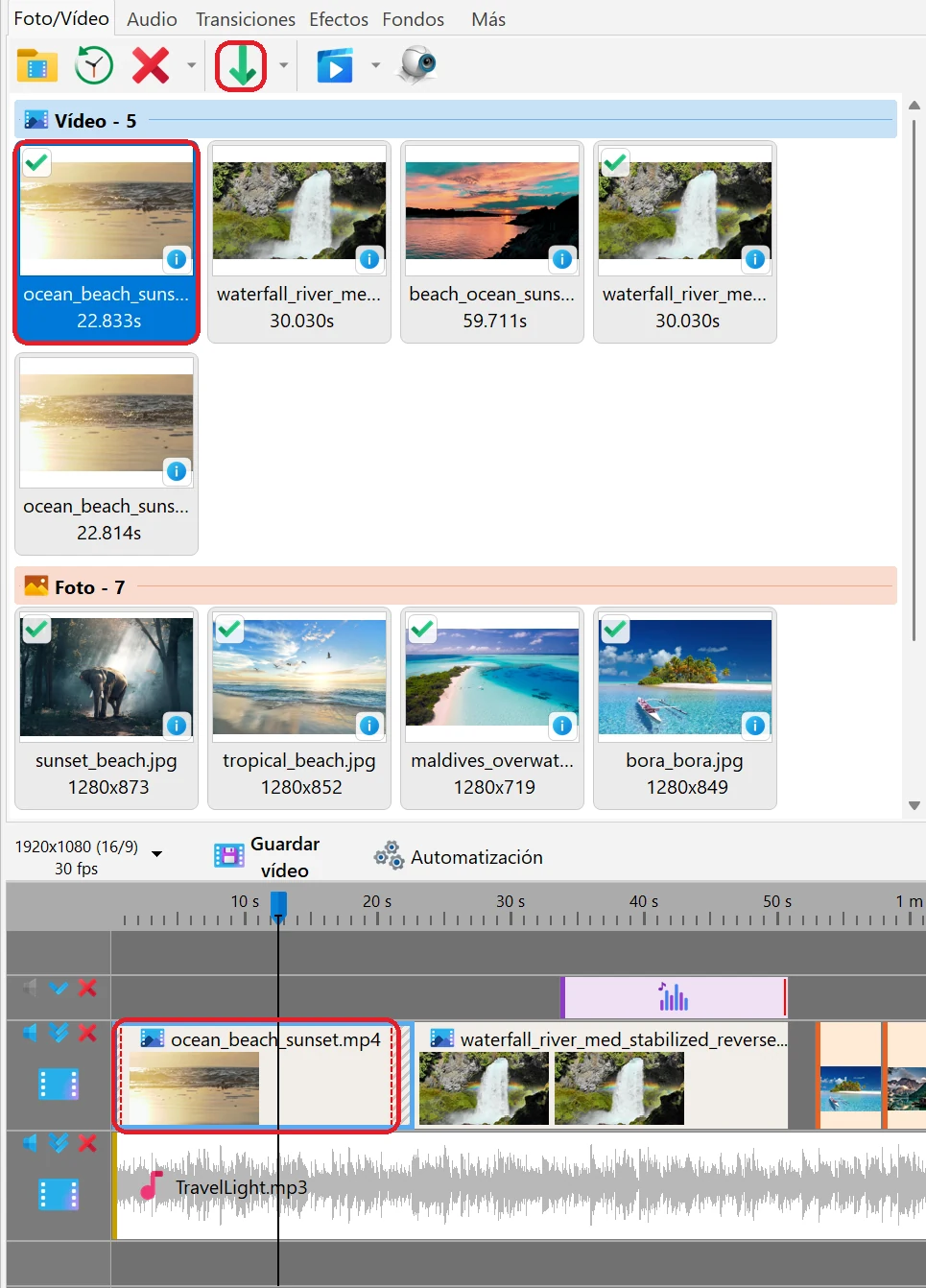
Para colocar una foto o un vídeo en la línea de tiempo, haga clic en su miniatura en la biblioteca para seleccionarla y luego pulse la flecha verde (Añadir imagen/vídeo seleccionado al proyecto) de la barra de herramientas de la biblioteca. El archivo se añade al final del proyecto. También puede arrastrar una miniatura desde la biblioteca a la línea de tiempo y soltarla exactamente donde la necesite.
-
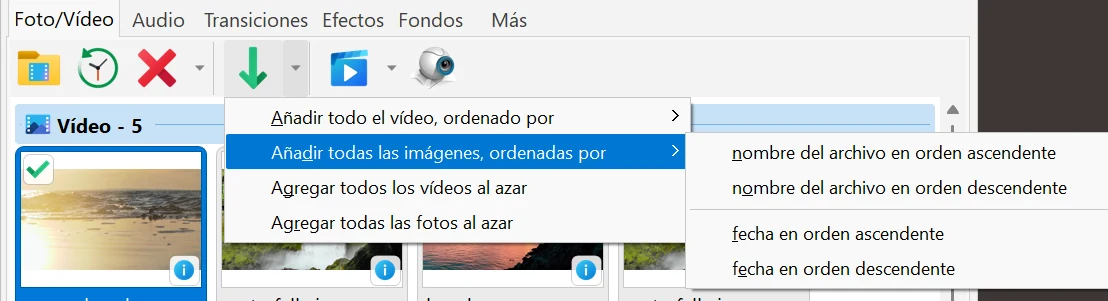
Para añadir muchos archivos a la vez, haga clic en la pequeña flecha junto al botón de la flecha verde. Añadir todo el vídeo, ordenado por y Añadir todas las imágenes, ordenadas por colocan todos los clips o todas las fotos de la biblioteca al final del proyecto, ordenados por nombre de archivo o por fecha, en orden ascendente o descendente. Agregar todos los vídeos al azar y Agregar todas las fotos al azar hacen lo mismo en orden aleatorio: muy práctico para un pase de diapositivas rápido.
- También puede arrastrar fotos y vídeos desde el Explorador de Windows directamente a la línea de tiempo: se añaden a la biblioteca y se colocan en el proyecto en el punto donde los suelte. Si arrastra un archivo de proyecto (.bmc) a la ventana del programa, el proyecto se abre.
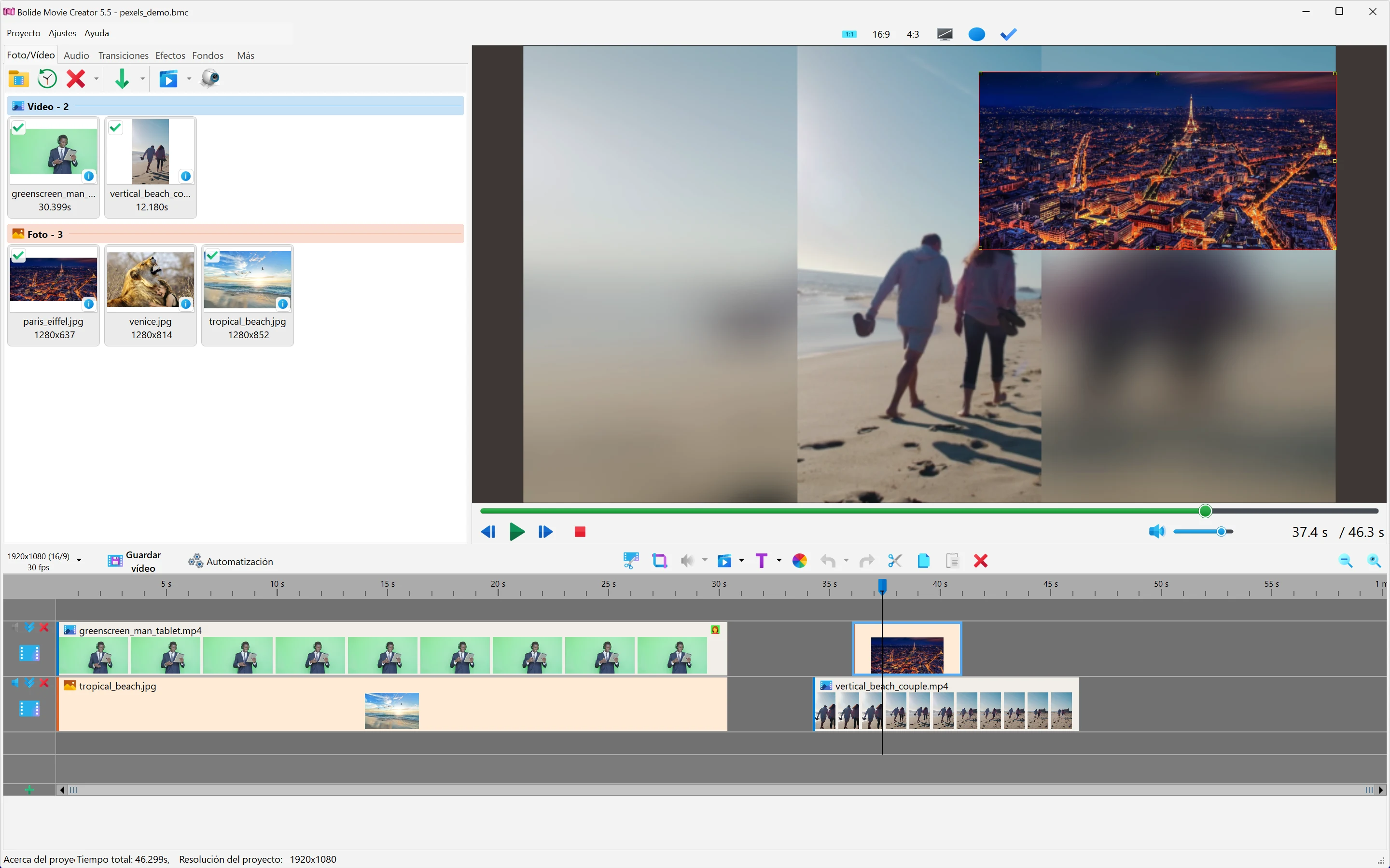
- Para superponer una imagen sobre un vídeo, colóquela en una pista aparte encima del clip de vídeo. Piense en las pistas como capas apiladas de abajo hacia arriba: la pista superior tapa a la inferior.
-
Por defecto, la imagen superpuesta ocupa todo el fotograma. Selecciónela en la línea de tiempo y arrastre el marco de selección en la ventana de vista previa para reducirla y moverla, por ejemplo, a una esquina del fotograma: en el resto de la imagen se sigue viendo el vídeo principal. También puede hacer transparente la capa superior, vea Cambiar transparencia del vídeo.
- Le recomendamos guardar el archivo del proyecto con Proyecto > Guardar proyecto como... para poder retomar la edición más tarde desde Proyecto > Recientes (vea Guardar y abrir proyectos). Para exportar la película terminada, use el botón Guardar vídeo o Proyecto > Guardar como archivo de vídeo... (vea Convertir vídeo a otro formato).
