
Revertir un vídeo
Un vídeo reproducido al revés es una forma sencilla de crear un momento divertido o mágico: el agua sube, un saltador vuelve volando al trampolín, una taza rota se recompone sola. Bolide Movie Creator crea una copia nueva e invertida del vídeo y la usa en su proyecto o la añade a la biblioteca. El archivo original no se modifica.
Revertir un archivo completo desde la biblioteca
-
Abra la pestaña Foto/Vídeo y haga clic con el botón derecho en el archivo de vídeo. Elija Revertir vídeo. Para las fotos este comando no aparece.
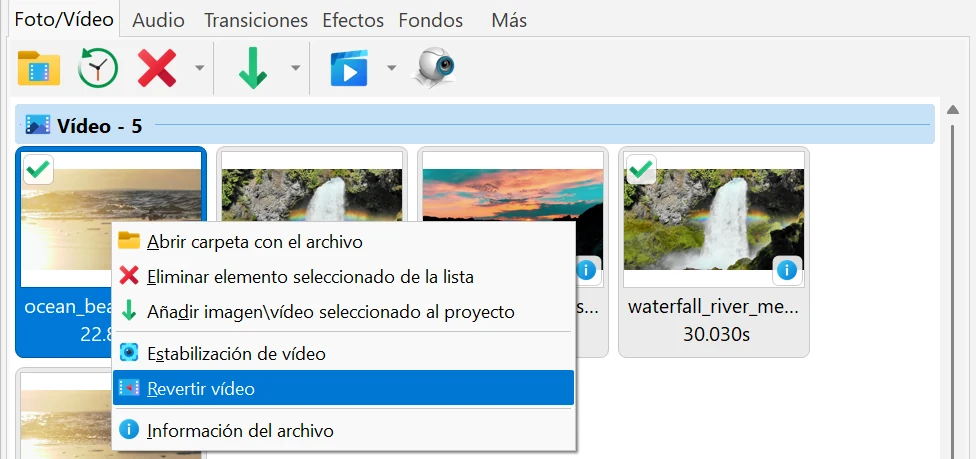
- También puede seleccionar el archivo y pulsar el botón con flecha desplegable de la barra de herramientas de la biblioteca (junto al botón para añadir al proyecto): su menú contiene Estabilización de vídeo y Revertir vídeo.
- Se invierte el archivo completo. Cuando termina el proceso, el nuevo archivo se añade a la pestaña Foto/Vídeo y puede arrastrarlo a la línea de tiempo como cualquier otro vídeo.
Revertir un clip en la línea de tiempo
-
Seleccione un clip de vídeo en la línea de tiempo, pulse el botón Operaciones sobre bloques visuales de la barra de herramientas de la línea de tiempo y elija Revertir vídeo.
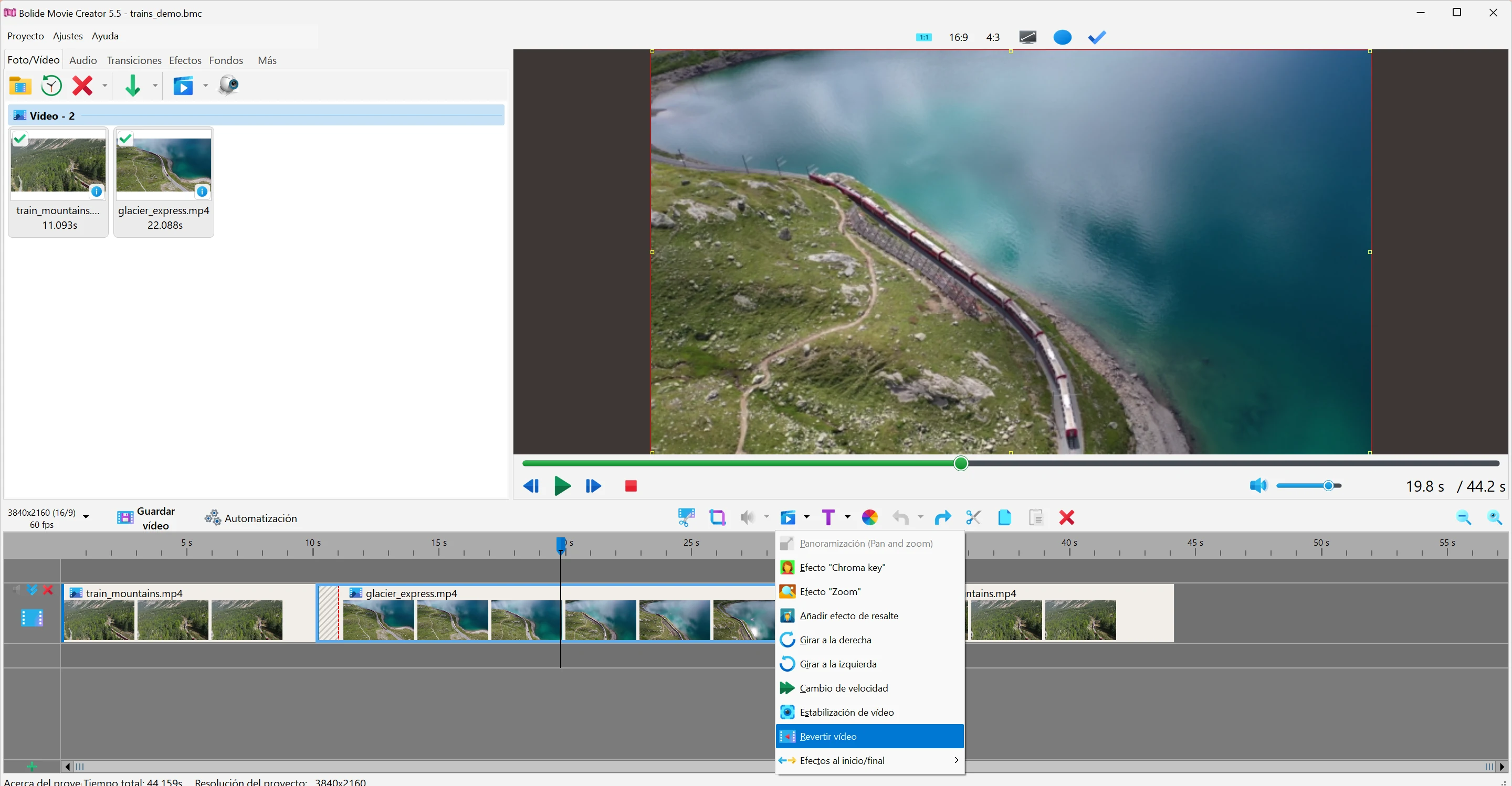
- Si el clip está recortado, solo se invierte la parte usada en el proyecto; si muestra el archivo completo, se invierte el archivo completo. Por eso es más rápido cortar el clip primero hasta el fragmento que necesita.
- Cuando termina el proceso, el archivo invertido sustituye al vídeo original en ese clip, y el clip de la línea de tiempo se reproduce al revés de inmediato.
La ventana Revertir vídeo
-
La ventana Revertir vídeo muestra el Archivo de origen y la Carpeta para guardar la copia invertida. El programa elige la última carpeta que usó para revertir o estabilizar vídeos; si no hay suficiente espacio libre en ella, prueba con su carpeta Vídeos y después con Documentos. El disco debe tener libre al menos una vez y media el tamaño del archivo de origen.
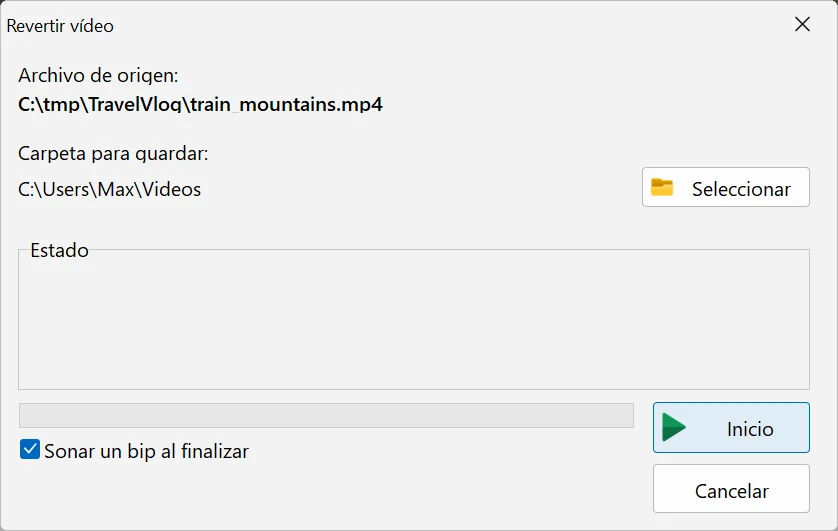
- Para guardar el archivo en otro lugar, pulse Seleccionar. Si no se encuentra ninguna carpeta adecuada, verá el aviso Especifica carpeta para guardar el vídeo revertido, e Inicio no estará disponible hasta que elija una carpeta.
- El nuevo archivo recibe el nombre del original con _reversed.mp4 al final, por ejemplo vacaciones_reversed.mp4. Si ya existe un archivo con ese nombre, se añade un número: vacaciones_reversed(0).mp4, vacaciones_reversed(1).mp4, etc.
- Sonar un bip al finalizar está activado por defecto: el programa emite un sonido cuando termina el proceso.
- Pulse Inicio. En el grupo Estado aparecen Revirtiendo y guardando el vídeo y el Tiempo restante aproximado, y la barra de progreso se va llenando. El progreso también se muestra en el botón del programa en la barra de tareas de Windows, así que puede trabajar en otras ventanas mientras espera.
- Cancelar (o Esc) detiene el proceso y elimina el archivo sin terminar.
-
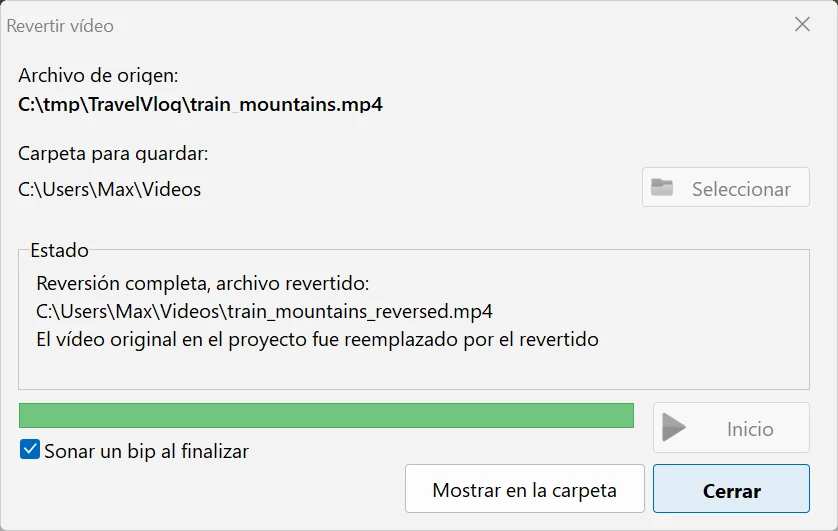
Cuando termina, el estado muestra Reversión completa, archivo revertido:, la ruta del nuevo archivo y qué se ha hecho con él: Se ha añadido a la biblioteca o El vídeo original en el proyecto fue reemplazado por el revertido. Aparece el botón Mostrar en la carpeta y Cancelar se convierte en Cerrar.
Conviene saber
- La copia invertida siempre se guarda como archivo MP4 (vídeo H.264). Siempre que es posible, se usa la tarjeta gráfica para codificar. El sonido se invierte junto con la imagen; si no lo necesita, desactívelo con Operaciones con audio > Silenciar bloque.
- Revertir es una operación con archivos, no un efecto: no se puede quitar con Eliminar este efecto ni se deshace con Deshacer. Para volver al vídeo original, elimine el clip y añada de nuevo el archivo original desde la pestaña Foto/Vídeo — el archivo original en el disco no se toca.
- Revertir un vídeo largo lleva mucho tiempo y ocupa mucho espacio en disco. Revierta solo el fragmento que realmente necesita.
- El comando solo funciona con vídeo. Para detener la imagen en un fotograma o ralentizar una escena, consulte Congelar cuadro y Cambiar la velocidad del vídeo.
Temas relacionados
- Cambiar la velocidad del vídeo
- Congelar cuadro
- Estabilización de vídeo (eliminar temblor) (usa el mismo tipo de ventana)
- Cortar y dividir vídeo
- Añadir foto/vídeo a la biblioteca del proyecto
