
Cambiar transparencia del vídeo
La transparencia es útil cuando quiere que aparezca más de un elemento visual en la pantalla a la vez. Esta técnica, también llamada superposición, puede dar un toque elegante a sus proyectos de vídeo. De hecho, muchos efectos, como el fundido de entrada o de salida, son técnicamente una forma de transparencia, porque consisten en bajar la opacidad de uno o varios clips por debajo del 100 %. También puede aplicar transparencia a una sola imagen o clip para reducir su opacidad.
Superponer vídeo con transparencia en Bolide Movie Creator
-
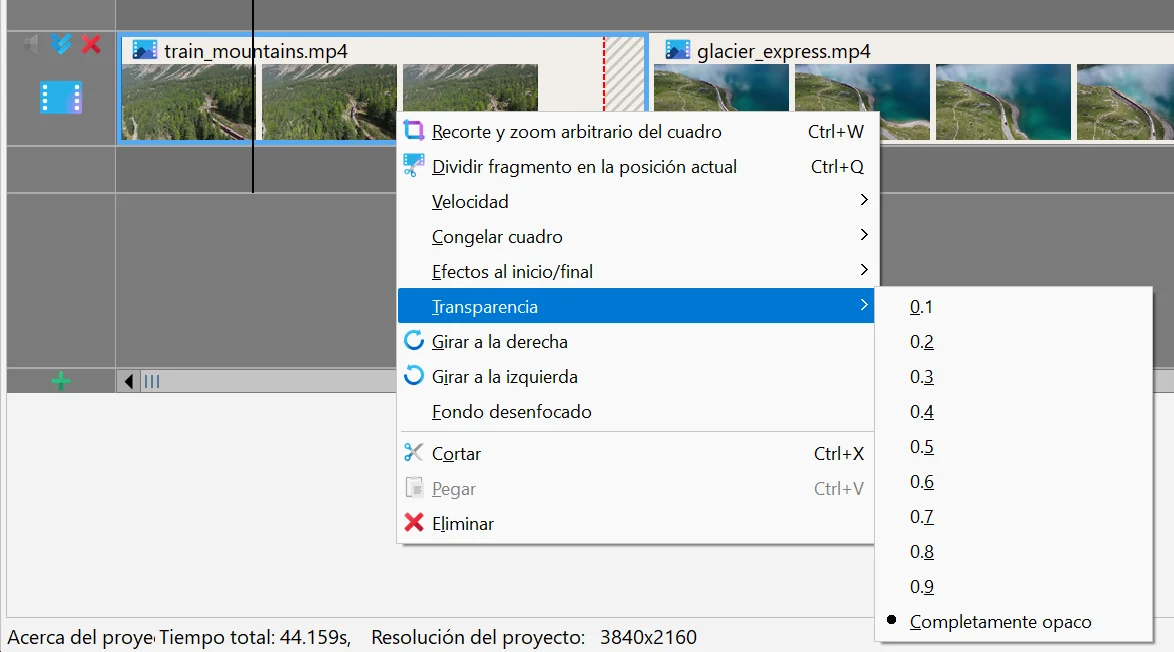
Para que un clip de vídeo o foto sea translúcido, haga clic derecho sobre él en la línea de tiempo y elija Transparencia. Por defecto está seleccionado Completamente opaco: el clip es 100 % sólido y se ve como siempre.
-
Los números indican cuánto de sólido queda el clip: cuanto menor es el número, más translúcido es. Por ejemplo, 0.5 deja el clip opaco al 50 %, de modo que la imagen de debajo se transparenta a medias.
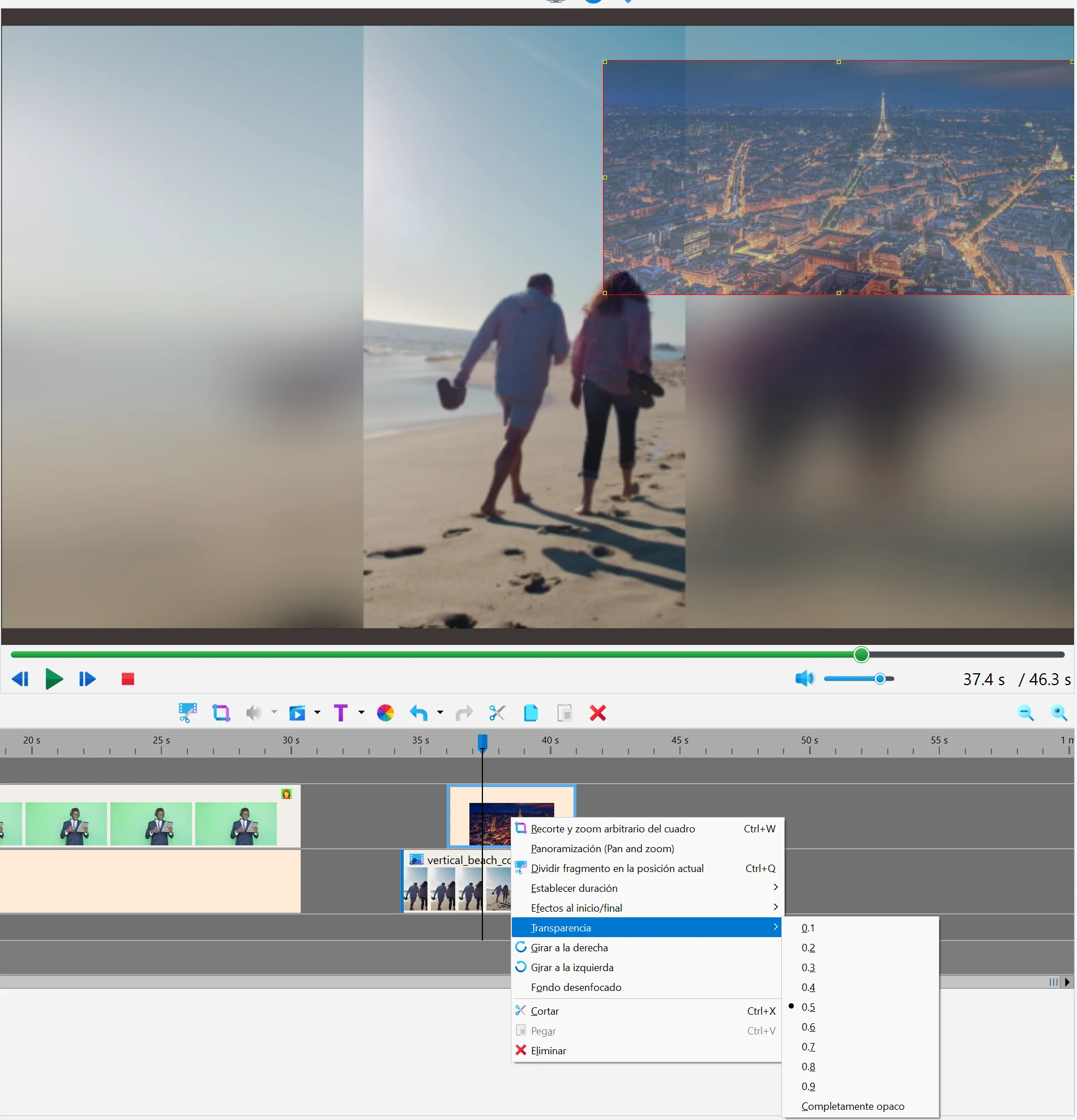
- Si hay varios clips de vídeo o foto seleccionados, el valor elegido se aplica a todos a la vez.
-
Para ver dos elementos visuales al mismo tiempo, colóquelos en pistas distintas, uno encima del otro, y baje la opacidad de al menos uno de ellos. Nota: la pista superior tiene prioridad visual. Sin transparencia, la imagen de la pista superior tapa por completo la imagen de debajo.
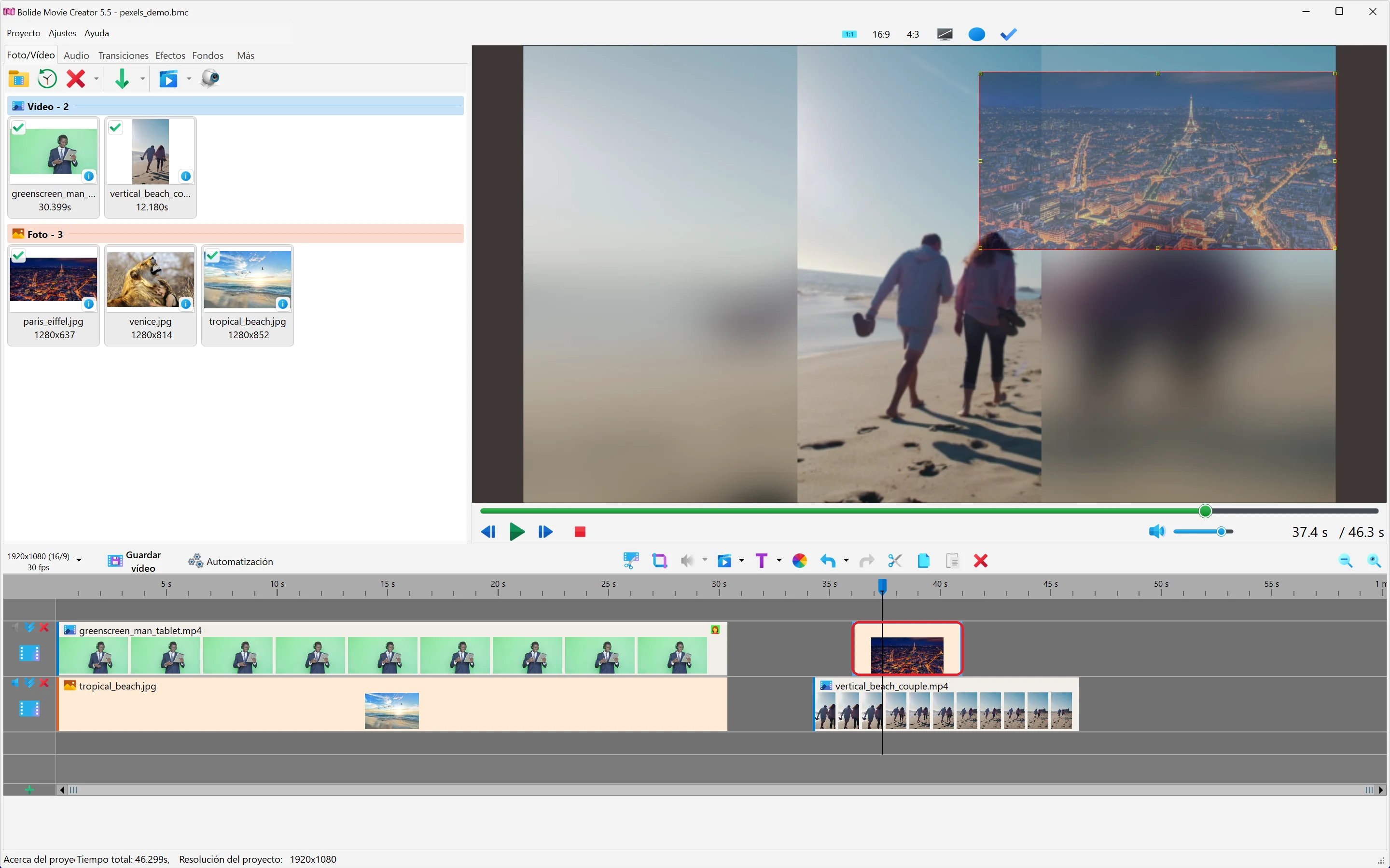
- Por ejemplo, superponga dos pistas y ponga 0.5 a la imagen de arriba. En la ventana de vista previa verá las dos imágenes: la de abajo se transparenta a través de la de arriba.
- Recuerde que puede cambiar el tamaño y la posición de cualquier imagen o vídeo directamente en la ventana de vista previa con el ratón. Por ejemplo, puede colocar un vídeo en la esquina inferior derecha de otro. Para volver a estirar el clip a todo el fotograma, haga doble clic sobre él en la ventana de vista previa.
- Los bloques de texto no tienen la opción Transparencia. La transparencia del texto, de su borde y de su fondo se ajusta en la ventana Configuraciones de texto; consulte Configuraciones de texto: explicación.