
Как наложить музыку на видео
Хотите добавить в видео звуковые эффекты или любимую музыку? Само собой, ведь мало какие фильмы могут обойтись без фонового звукового сопровождения. Для того чтобы вставить музыку в видео, вам потребуется программа видеоредактор. Bolide Movie Creator позволяет добавить в фильм сколько угодно разных звуковых элементов через удобную вкладку Аудио.
Добавляем звук на видео Bolide Movie Creator
-
Чтобы добавить в проект звуковой фрагмент, нажмите на значок папки ("Добавить аудио-файлы в библиотеку") в верхнем левом углу вкладки Аудио. Звуковые файлы можно и просто перетащить из Проводника Windows в область миниатюр — там показываются все аудиофайлы текущего проекта. Поддерживаются форматы MP3, AAC, M4A, WMA, WAV, OGG, FLAC, Opus и AIFF. Если навести мышку на маленький значок на миниатюре, программа покажет кодек, битрейт, число каналов и частоту дискретизации.
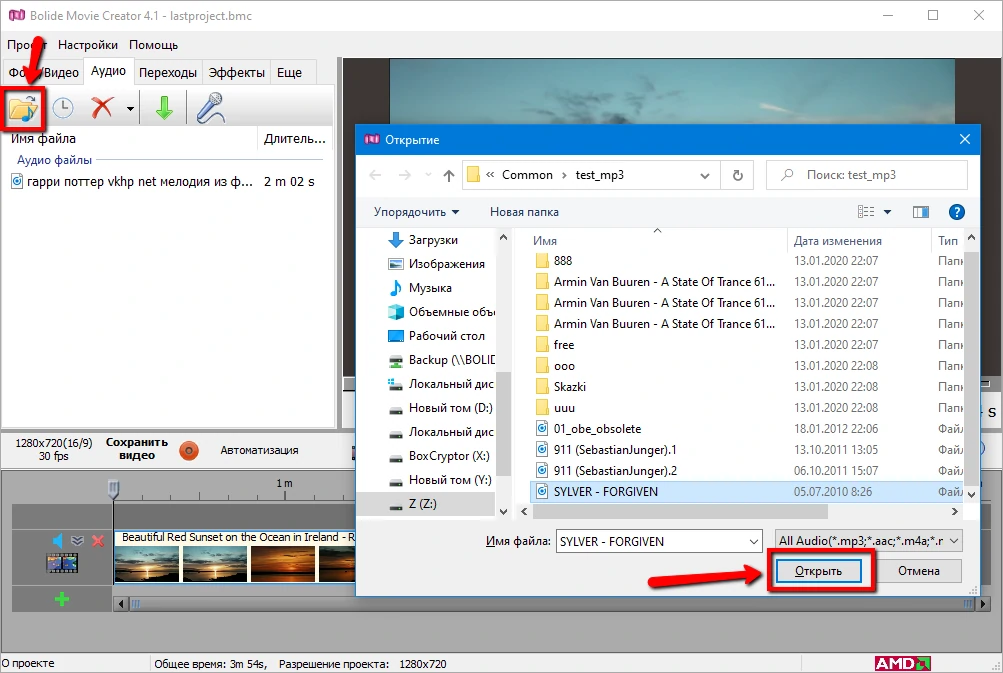
- Библиотека у каждого проекта своя. Если при создании нового проекта вам потребуются аудиофайлы из предыдущих, нажмите кнопку "Недавние" (с изображением циферблата) на вкладке "Аудио". Она же вернёт в библиотеку и ваши прежние записи с микрофона.
- Чтобы добавить музыкальный или иной звуковой файл на шкалу времени, щёлкните по его миниатюре в библиотеке, а затем нажмите зелёную стрелку ("Добавить выбранное аудио в проект") на панели вкладки "Аудио". Звуковые файлы можно и просто перетащить из библиотеки на шкалу времени.
- Чтобы наложить музыку на видео, разместите аудиофайл на отдельной дорожке параллельно видеоролику, чтобы они звучали одновременно. Часто при этом нужно убрать или приглушить звук самого видео. В нашей программе это делается несложно, прочитайте о том, как изменить громкость видео.
-
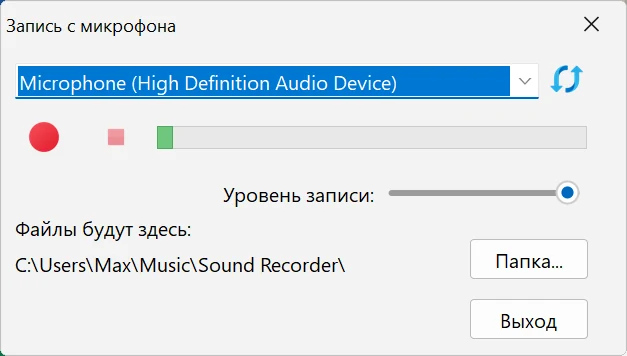
В редакторе можно записать голосовой комментарий с микрофона. Для этого нажмите кнопку с изображением микрофона ("Запись с микрофона") на вкладке "Аудио". В окне "Запись с микрофона" выберите микрофон в списке (кнопка "Обновить список устройств" пригодится, если вы только что его подключили), настройте "Уровень записи" и при желании смените папку для файлов кнопкой "Папка...". Затем нажмите "Начать запись", а когда закончите — "Стоп". Запись сохраняется в MP3-файл, названный по дате и времени, и сама появляется в библиотеке "Аудио". После этого её можно переносить в проект.
- Чтобы очистить запись голоса от шума, выделите её блок на шкале времени и выберите на панели над шкалой времени "Операции с аудио - Шумоподавление и нормализация": программа уменьшит фоновый шум и выровняет громкость. Об эквалайзере, изменении тональности и реверберации читайте в статье Как улучшить звук в видео.
- Маленькая хитрость. Вы можете добавить на вкладку "Аудио" видеофайл. В этом случае при переносе его из этой вкладки в проект он будет добавлен как звуковой блок. Удобно, когда из видеофайла надо взять только звук. Чтобы увидеть видеофайлы в окне открытия, выберите в списке типов файлов "All (*.*)" или перетащите видео мышкой прямо в список вкладки "Аудио".
- Ещё в списке вкладки "Аудио" есть группа "Визуализаторы" со стилями музыкального визуализатора — графики, которая движется в такт звуку клипа. Выделите клип на шкале времени, щёлкните по стилю и нажмите "Добавить музыкальный визуализатор" или просто перетащите стиль на шкалу времени. Подробнее — в статье Музыкальный визуализатор.
Подробнее о том, как добавить музыку в видео, — в нашем видеоуроке:
Вернуться к Курсу видеомонтажа.
Мнение пользователя
Отлично для меня
"Осваиваюсь, очень много удобных функций, долго искал и выбирал нужную прогу) рад что нашел."
Dmitriy Kanishchev
Самая свежая версия
5.6 Build 1164
October 19, 2026
