
Музыкальный визуализатор
Музыкальный визуализатор — это анимированная графика, которая движется в такт звуку: прыгающие столбики спектра, пульсирующее кольцо, линия звуковой волны и другое. С ним песня на фоне неподвижной картинки превращается в живой музыкальный ролик, а подкаст или лирик-видео становятся динамичнее. В Bolide Movie Creator визуализатор — это отдельный блок на шкале времени, который «слушает» звук блоков под ним.
Где найти визуализаторы
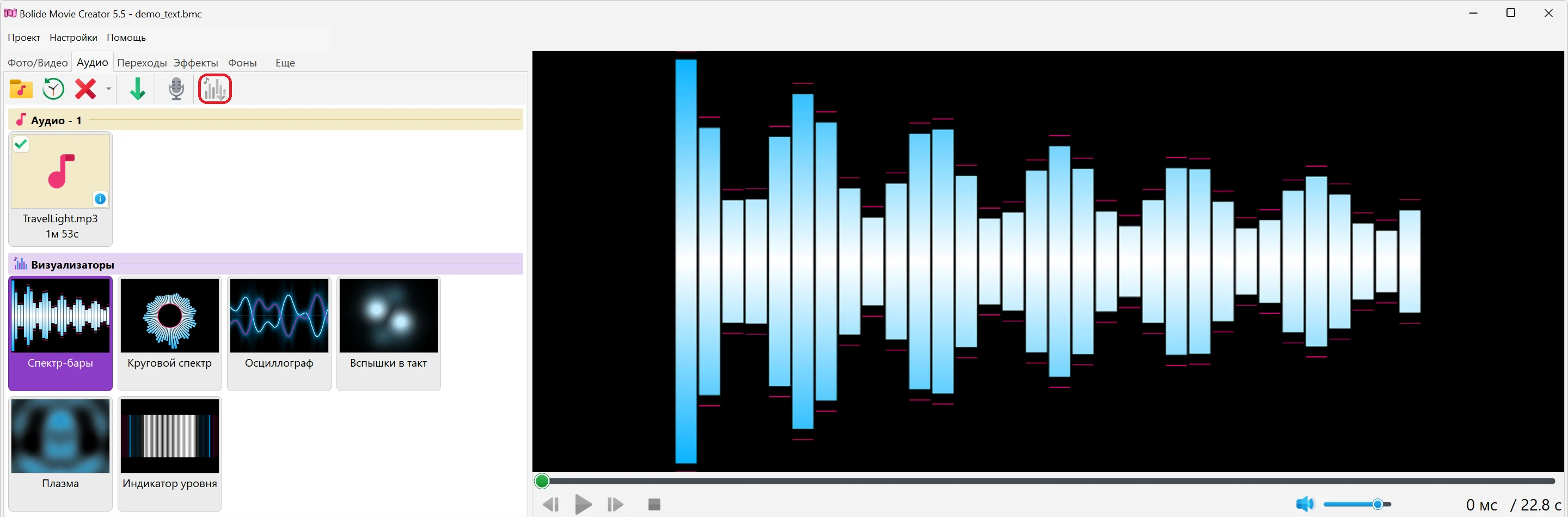
- Откройте вкладку Аудио. Под вашими аудиофайлами находится группа Визуализаторы с шестью стилями: Спектр-бары, Круговой спектр, Осциллограф, Вспышки в такт, Плазма и Индикатор уровня. Щелчок по заголовку группы переносит к её началу.
-
Щёлкните по плитке стиля — в окне предпросмотра появится неподвижный образец кадра. Плитки можно расставить в любом порядке, перетаскивая их внутри группы.
Как добавить визуализатор в проект
-
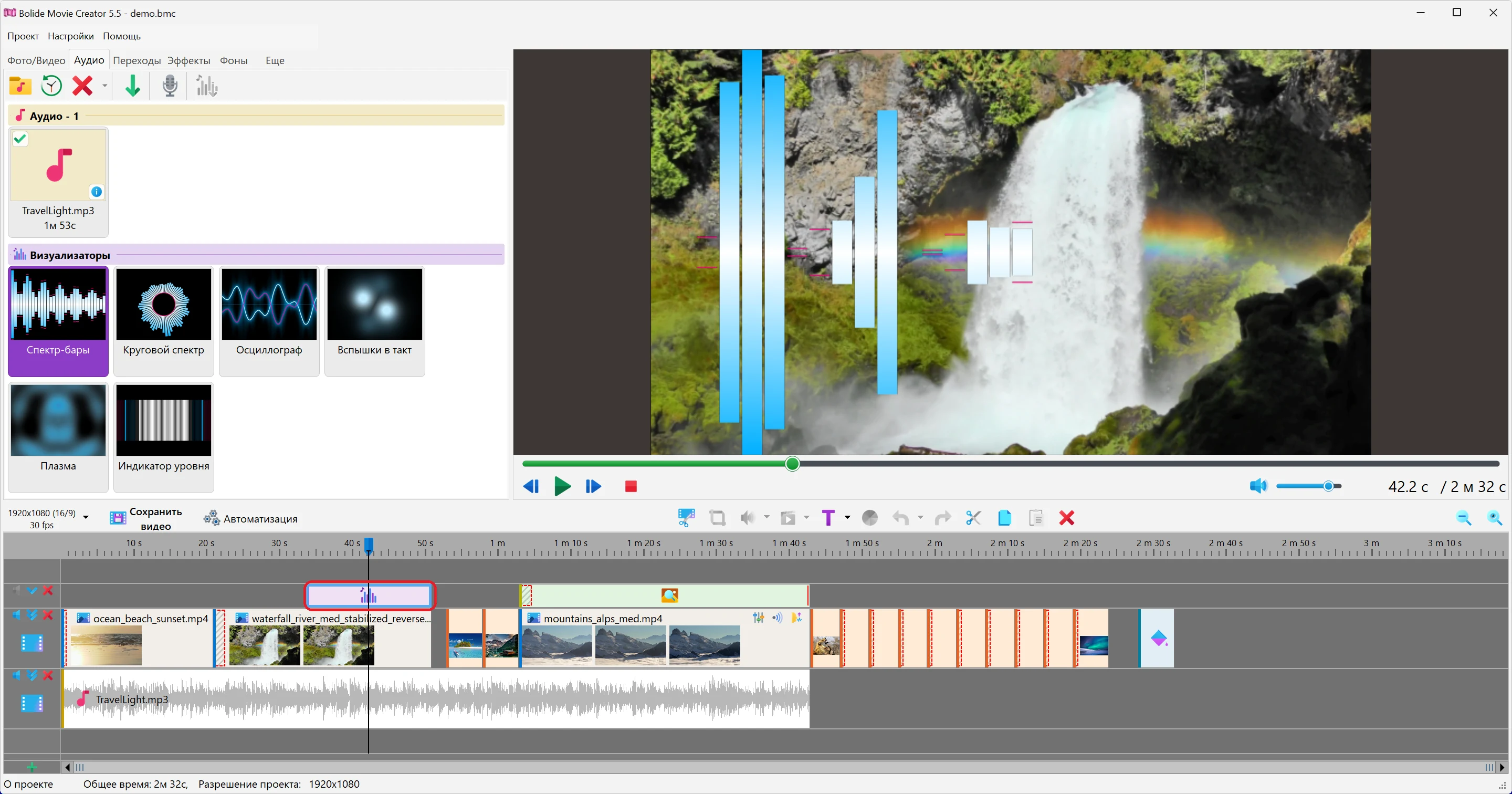
Быстрее всего перетащить плитку стиля на шкалу времени:
- бросьте её на блок — визуализатор встанет на дорожку прямо над этим блоком, с тем же началом и той же длительностью;
- бросьте на уже добавленный визуализатор — он получит новый стиль и его настройки (источник звука останется прежним);
- бросьте на пустое место дорожки — там появится визуализатор длительностью 5 секунд; если бросить ниже самой нижней дорожки, для него будет создана новая дорожка.
- Или выделите блок на шкале времени, выберите плитку стиля и нажмите кнопку Добавить музыкальный визуализатор на панели вкладки Аудио. Та же команда есть в контекстном меню плитки стиля и в меню кнопки Операции с аудио на панели над шкалой времени; используется стиль, выбранный в группе Визуализаторы (если ничего не выбрано — Спектр-бары). Если на шкале ничего не выделено, визуализатор добавится в середину видимой части шкалы времени. При таком добавлении сразу открывается окно настроек; кнопка Отмена удаляет новый блок.
-
Новый визуализатор занимает весь кадр, плавно появляется и затухает (по 0,5 секунды с каждого края). Это обычный блок: его можно перетаскивать по шкале времени и менять длительность, потянув за край.
Окно настроек визуализатора
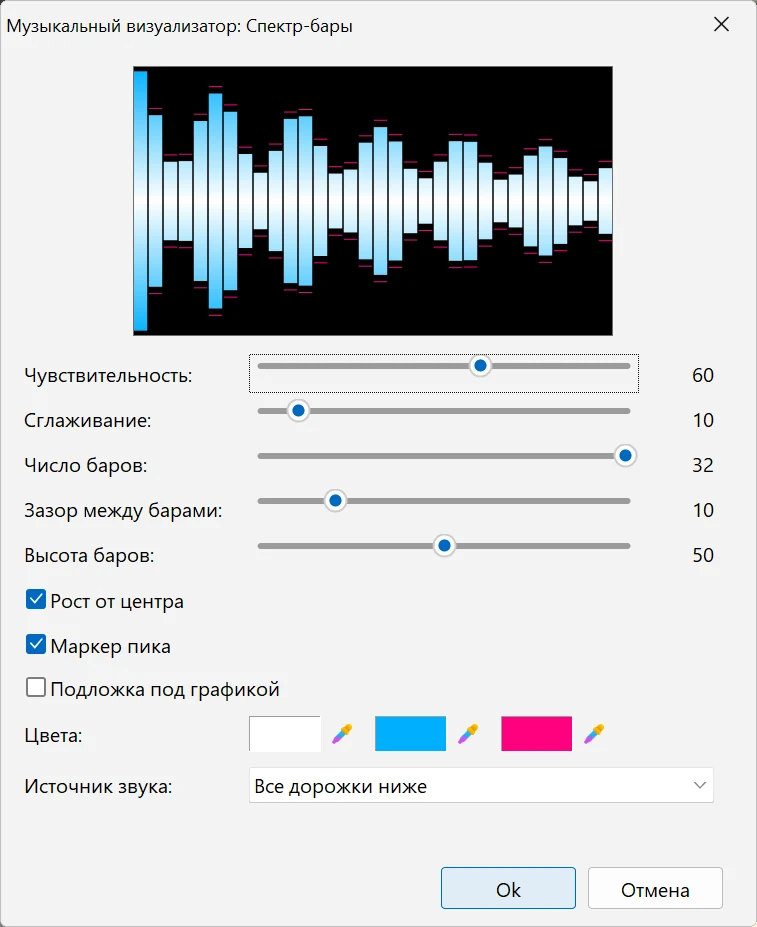
- Дважды щёлкните по блоку визуализатора или нажмите на нём правую кнопку мыши и выберите Настройки визуализатора.... В заголовке окна указан стиль, например Музыкальный визуализатор: Спектр-бары; вверху показан образец стиля с текущими настройками. Сам стиль здесь не меняется — чтобы сменить стиль, бросьте на блок другую плитку.
- Чувствительность — от 0 до 100, по умолчанию 60. Насколько сильно графика реагирует на звук: для тихой музыки увеличьте, а если графика всё время «зашкаливает» — уменьшите.
- Сглаживание — от 0 до 100, по умолчанию 10. Сколько держатся пики, прежде чем опасть (до 0,3 секунды): чем больше значение, тем спокойнее и плавнее движение.
- Ниже идут настройки текущего стиля (список — в следующем разделе), затем галка Подложка под графикой — полупрозрачный тёмный фон под графикой, полезен поверх светлого или пёстрого видео.
- Цвета — три образца цвета. Щёлкните по образцу, чтобы выбрать цвет, или зажмите кнопку мыши на кнопке-пипетке рядом и наведите курсор на любое место экрана: цвет под курсором будет взят, когда вы отпустите кнопку. Для чего используется каждый цвет, зависит от стиля.
-
Источник звука — какой звук отслеживает визуализатор:
- Дорожка под визуализатором (по умолчанию) — дорожка, которая находится прямо под дорожкой визуализатора;
- Все дорожки ниже — звук всех дорожек под ним вместе;
- Дорожка N: имя — определённая дорожка проекта (показано имя первого блока со звуком на ней). Связь сохраняется, даже если дорожки поменять местами.
- Если под списком источников появилась надпись Под визуализатором нет звука: поставьте его над клипом со звуком или выберите другой источник звука, визуализатору не на что реагировать — переместите его над блоком со звуком или выберите другой источник. Надпись Идёт анализ звука... означает, что программа ещё готовит звук; подождите немного.
- Места, где под визуализатором нет звука, заштрихованы на его блоке на шкале времени; наведите на такое место мышку, чтобы увидеть причину. По умолчанию графика там не рисуется. Включите Показывать всегда, даже где нет звука, чтобы она оставалась на экране всё время, в спокойном состоянии: например, как элемент оформления поверх паузы или поверх видео без звука.
-
Изменения сразу видны в главном окне предпросмотра. Ok (или Enter) сохраняет их, Отмена (или Esc) возвращает блок в прежнее состояние. Если после изменений закрыть окно крестиком, программа спросит: Применить изменения визуализатора?
Стили и их настройки
- Спектр-бары — столбики от низких частот к высоким. Число баров 8–32 (32), Зазор между барами 0–50 (10), Высота баров 0–100 (50), Рост от центра (вкл.) — столбики растут вверх и вниз от средней линии, Маркер пика (вкл.) — короткая черта, отмечающая недавний пик. Цвета: столбик переходит от цвета 1 у основания к цвету 2 наверху, цвет 3 — маркер пика.
- Круговой спектр — лучи вокруг кольца. Радиус 10–100 (50), Толщина лучей 0–100 (50), Скорость вращения 0–100 (20; при 0 кольцо не вращается), Симметрично (вкл.) — левая и правая половины зеркальны. Цвета: лучи идут от цвета 1 к цвету 2, цвет 3 — кольцо и отметки пиков.
- Осциллограф — линия, повторяющая звуковую волну. Амплитуда 0–100 (50), Толщина 0–100 (50), Свечение 0–100 (50), Двойная линия (вкл.) — добавляет вторую, зеркальную линию. Цвета: цвет 1 — линия, цвет 2 — свечение, цвет 3 — вторая линия.
- Вспышки в такт — яркие пятна, вспыхивающие на ударах. Размер пятна 0–100 (50), Время затухания, мс 100–800 (300), Симметрично (вкл.) — у каждого пятна появляется зеркальный двойник, Засветка на удар (вкл.) — на сильном ударе слегка засвечивается вся область. Цвета: пятна окрашены в оттенки между цветом 1 и цветом 2, цвет 3 — засветка всей области.
- Плазма — переливающийся цветной узор, пульсирующий с музыкой. Плотность узора 0–100 (50), Скорость 0–100 (50), Калейдоскоп (вкл.) — зеркальный узор. Цвета: узор смешивает цвет 1 и цвет 2, цвет 3 — самые яркие места.
- Индикатор уровня — сегментная шкала громкости. Число сегментов 10–60 (40), Толщина 0–100 (50), Вертикальная шкала (выкл.) — шкала идёт вдоль высоты области, Стерео (рост от центра) (вкл.). Цвета: цвет 1 — обычный уровень, цвет 2 — громко, цвет 3 — самая громкая часть шкалы.
Как изменить настройки стиля по умолчанию
- Дважды щёлкните по плитке стиля в группе Визуализаторы (или выделите её и нажмите Enter, или выберите Настройки визуализатора... в её контекстном меню). Откроется то же окно настроек, но без источника звука.
- После Ok плитка покажет новый вид, и все визуализаторы, которые вы будете добавлять этой плиткой, начнут с этих настроек. Визуализаторы, уже добавленные в проект, не изменятся.
Полезно знать
- Когда блок визуализатора выделен, его область показана рамкой в окне предпросмотра. Перетащите рамку, чтобы сдвинуть графику, или потяните за маркеры, чтобы изменить её размер — например, чтобы разместить узкие спектр-бары вдоль нижнего края кадра. Область может частично выходить за край кадра — так можно показать, например, только верхнюю половину круглого спектра.
- В контекстном меню блока есть также Эффекты в начале/конце (как визуализатор появляется и затухает — см. Эффекты проявления и затухания в видеороликах), Прозрачность (см. Изменение прозрачности видео) и Удалить.
- Визуализатор только показывает звук, но не воспроизводит его. Блок со звуком должен оставаться в проекте (если нужна только картинка, уменьшите его громкость).
- Графика зависит только от звука в каждый момент, поэтому в превью и в сохранённом видео она выглядит одинаково. Чтобы сохранить результат, нажмите кнопку Сохранить видео.
Смотрите также
- Как наложить музыку на видео
- Настройка уровня громкости видео
- Работа с дорожками и шкалой времени
- Изменение прозрачности видео
- Фоны: цвет, градиент и SVG-элементы
- Видеоэффекты
Вернуться к Курсу видеомонтажа.
Мнение пользователя
Большое спасибо!
"Хотела сказать большое спасибо за вашу программу! Очень адекватная цена позволяет использовать лицензионный софт и даже просто тестировать его, пока думаешь, брать или нет. Очень довольна Болидом, надеюсь, количество покупателей софта будет расти, и он будет развиваться :)"
Мишель Ротц
Самая свежая версия
5.6 Build 1164
October 19, 2026
