
Как улучшить звук в видео
Голос, записанный на телефон или недорогой микрофон, часто звучит тихо и с шипением на фоне. В Bolide Movie Creator есть четыре инструмента, которые исправляют и окрашивают звук ролика: шумоподавление с нормализацией громкости, изменение тональности, эквалайзер и реверберация. Каждый работает с одним аудиоблоком или видеоблоком со звуком, а результат можно прослушать до того, как вы его примените.
Где находятся звуковые инструменты
-
Выделите на шкале времени аудиоблок или видеоблок со звуком и нажмите кнопку Операции с аудио на панели над шкалой времени. В меню есть пункты Шумоподавление и нормализация, Настроить громкость, Изменение тональности, Эквалайзер, Реверберация, Добавить музыкальный визуализатор и Отключить звук для блока. Кнопка доступна, только если у выделенного блока есть звук.
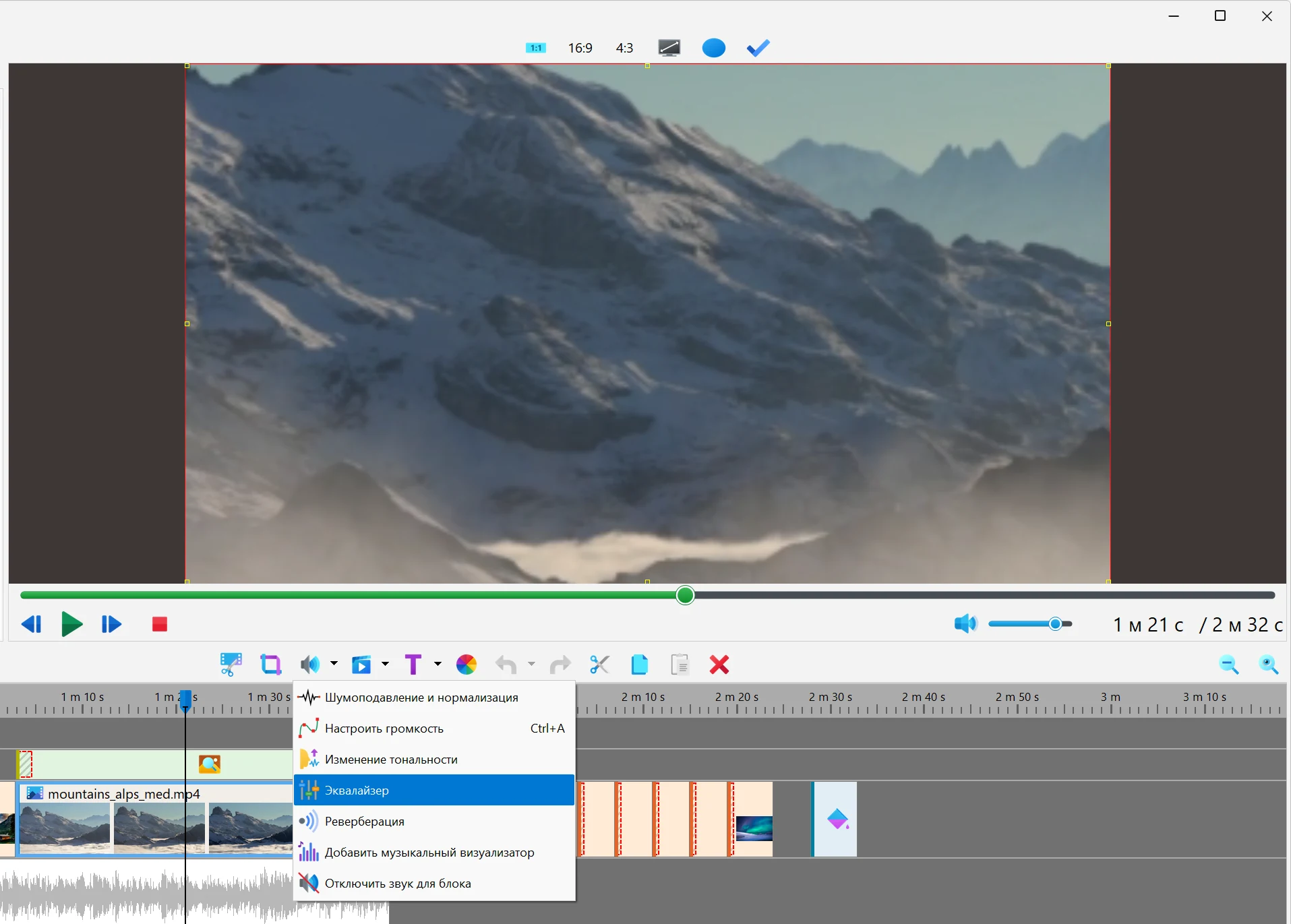
- Когда вы выбираете инструмент, эффект добавляется к выделенному блоку и открывается окно его настроек. Пока окно открыто, слышна только дорожка с этим блоком — музыка и голоса на других дорожках не мешают. Нажмите ОК, чтобы оставить эффект, или Отмена, чтобы вернуть всё как было.
-
Добавленный эффект отображается на блоке маленьким значком. Если навести на него указатель, появится название: Улучшение звука с микрофона, Изменение тональности, Эквалайзер или Реверберация. Щелчок по значку открывает меню: Настройки снова открывают окно настроек, Удалить этот эффект убирает эффект с блока.
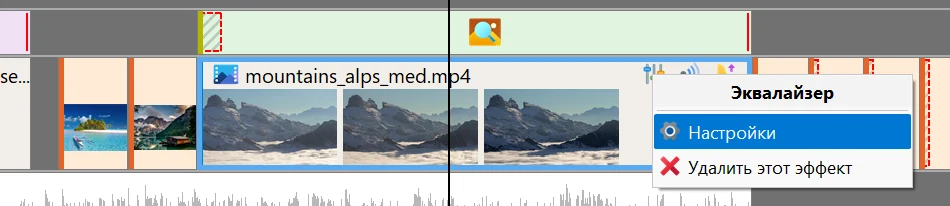
- Каждый инструмент можно добавить к блоку только один раз. Если выбрать ту же команду для блока, у которого этот эффект уже есть, откроются его текущие настройки.
- Сама громкость (линия громкости, ключевые точки, нарастание и угасание звука, отключение звука) описана на отдельной странице: Настройка уровня громкости видео.
Шумоподавление и нормализация громкости
-
Выделите блок и выберите Операции с аудио > Шумоподавление и нормализация. Откроется окно Настройки улучшения звука. Сначала программа несколько секунд анализирует звук: в окне написано Пожалуйста, подождите..., а настройки недоступны. У нового эффекта обе галки включены.
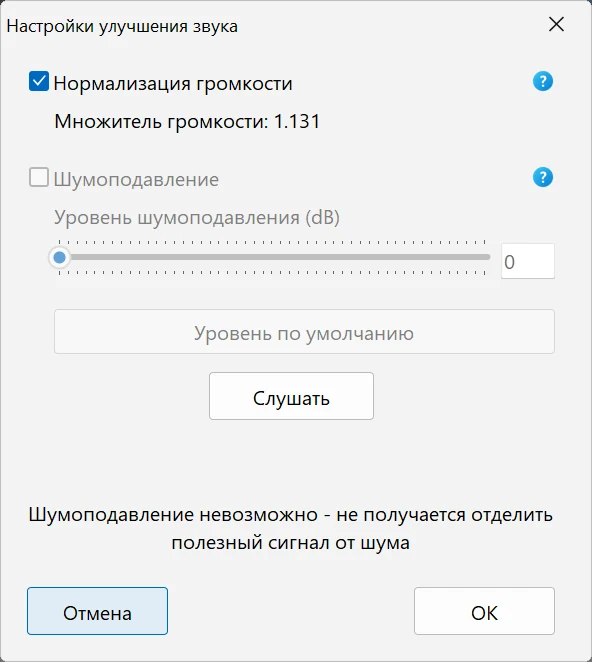
- Нормализация громкости поднимает тихую запись до нормального уровня. Результат показан строкой Множитель громкости: например, 2.5 означает, что звук станет в 2,5 раза громче.
- Шумоподавление убирает ровный фоновый шум — шипение микрофона, гул вентилятора. Шумоподавление работает только вместе с нормализацией: если включить шумоподавление, нормализация включится сама, а если выключить нормализацию, выключится и шумоподавление.
- Уровень шумоподавления (dB) задаёт, насколько сильно подавляется шум: от 0 до 48 dB, по умолчанию 12 dB. Чем выше уровень, тем меньше шума, но голос может начать звучать неестественно. Кнопка Уровень по умолчанию возвращает ползунок на 12. Когда вы отпускаете ползунок, звук анализируется заново.
- Кнопка Слушать проигрывает блок с текущими настройками (на время прослушивания она называется Стоп). Воспроизведение начинается с курсора превью, если он стоит внутри блока, иначе — с начала блока, и повторяется по кругу, пока вы его не остановите.
- Строка внизу окна подсказывает, что делать дальше. Если программа не может отличить голос от шума, она пишет Шумоподавление невозможно - не получается отделить полезный сигнал от шума, и галка шумоподавления становится недоступна. Если звук и так чистый и достаточно громкий, вы увидите Похоже, что звук здесь не нуждается в улучшении.
- Если вы открыли настройки уже добавленного эффекта и нажали Отмена, прежние настройки восстанавливаются (Восстановить прошлые настройки...).
Изменение тональности
-
Выберите Операции с аудио > Изменение тональности. В окне Настройка изменения тона передвиньте ползунок в сторону Ниже, чтобы голос или музыка звучали ниже, или в сторону Выше, чтобы выше. Ползунок идёт от -100 до 100, текущее значение показано над ним. Новый эффект начинается с небольшого повышения (16).
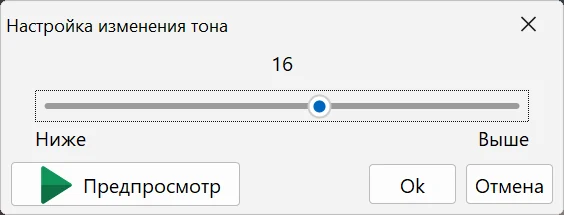
- Нажмите Предпросмотр или клавишу Пробел, чтобы прослушать результат; новый тон применяется, когда вы отпускаете ползунок. Меняется только высота звука, длина и скорость блока остаются прежними.
- Если нужно сохранить естественный голос при изменении скорости ролика, этот инструмент не нужен — есть режим Не менять тональность звука, см. Замедление и ускорение видео в редакторе.
Эквалайзер
-
Выберите Операции с аудио > Эквалайзер. В окне Эквалайзер есть ползунок Предусилитель и 10 ползунков полос: 31 Hz, 62 Hz, 125 Hz, 250 Hz, 500 Hz, 1 kHz, 2 kHz, 4 kHz, 8 kHz и 16 kHz. Левые полосы отвечают за басы, средние — за голос, правые — за высокие частоты.
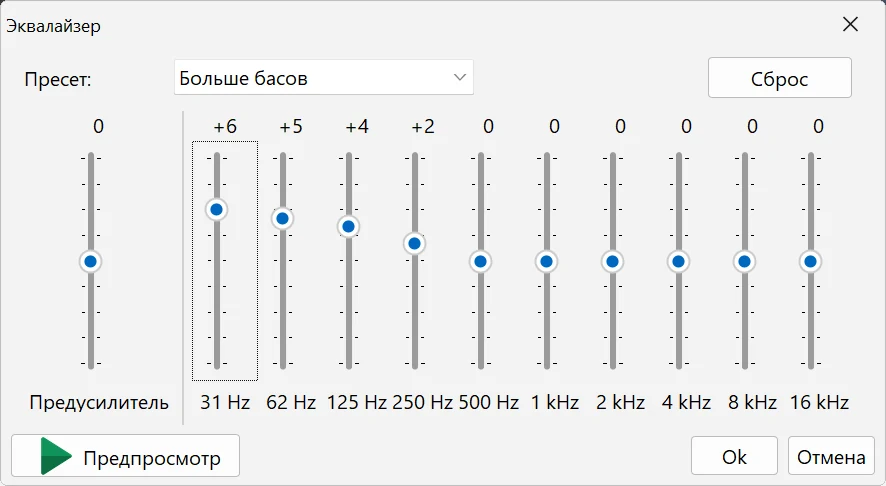
- Каждый ползунок меняет свою полосу от -12 до +12 dB с шагом 1 dB, значение показано над ползунком. Предусилитель меняет общий уровень перед полосами, тоже от -12 до +12 dB: немного опустите его, если после подъёма полос звук начал хрипеть. Новый эквалайзер ровный — все ползунки на нуле.
- Список Пресет настраивает полосы под типичную задачу: Ровно (без изменений), Больше басов, Меньше басов, Больше высоких, Меньше высоких, Голос (больше средних частот, речь разборчивее) и Тонкомпенсация (больше басов и высоких). Предусилитель пресеты не трогают. Если передвинуть ползунок полосы вручную, в списке появится Своя.
- Сброс возвращает все ползунки, включая предусилитель, на 0. Предпросмотр или Пробел — прослушать. Когда окно открывается, фокус стоит на первой полосе, так что её сразу можно менять стрелками на клавиатуре.
Реверберация
-
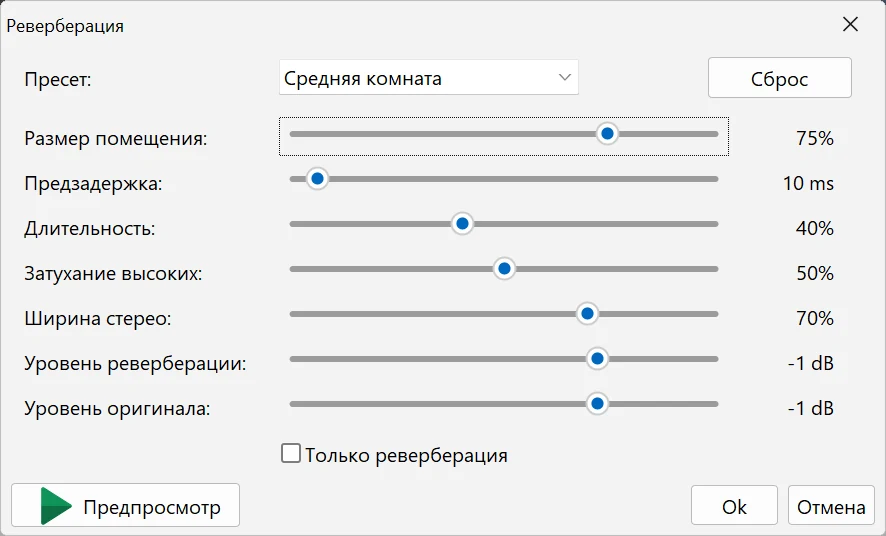
Выберите Операции с аудио > Реверберация. Реверберация добавляет отражения, и звук кажется записанным в комнате, зале или храме. Новый эффект настроен по пресету Средняя комната.
-
В окне семь ползунков:
- Размер помещения (0–100%) — насколько большим кажется помещение.
- Предзадержка (0–200 ms) — пауза между исходным звуком и первыми отражениями.
- Длительность (0–100%) — как долго тянется «хвост» реверберации.
- Затухание высоких (0–100%) — как быстро гаснут высокие частоты в отражениях; чем больше значение, тем мягче и глуше звук.
- Ширина стерео (0–100%) — насколько широко отражения расходятся между левым и правым каналом.
- Уровень реверберации (от -30 до +10 dB) — громкость отражений.
- Уровень оригинала (от -30 до +10 dB) — громкость исходного звука.
- Только реверберация оставляет одни отражения, без исходного звука.
- В списке Пресет девять готовых помещений: Вокал I, Вокал II, Ванная, Маленькая комната, яркая, Маленькая комната, глухая, Средняя комната, Большая комната, Церковный зал и Собор. Пресет выставляет все семь ползунков, но не меняет галку Только реверберация. Если передвинуть ползунок, в списке появится Своя. Сброс возвращает настройки Средней комнаты и снимает галку Только реверберация.
- Предпросмотр или Пробел — прослушать; изменённое значение применяется, когда вы отпускаете ползунок.
Как убрать или отменить эффект
- Чтобы убрать звуковой эффект, щёлкните по его значку на блоке и выберите Удалить этот эффект.
- Сразу после добавления эффекта можно также нажать кнопку Отменить на панели над шкалой времени или Ctrl+Z.
- Чтобы поменять настройки позже, щёлкните по значку и выберите Настройки. Отмена в окне настроек сохраняет прежние значения эффекта.
Полезно знать
- Инструменты работают с одним блоком — тем, что выделен на шкале времени. Чтобы улучшить звук в нескольких блоках, выделяйте их по очереди и применяйте инструмент к каждому.
- Если разрезать блок, обе части сохранят его эффекты. Эффекты меняют звук только в проекте, исходные файлы на диске не изменяются. Результат попадёт в файл, когда вы сохраните видео (Конвертация видеоролика в другой формат) или звук (Проект > Сохранить аудио в файл).
- Если в видео несколько звуковых дорожек, эффект применяется к той, что сейчас выбрана для блока: её можно посмотреть и сменить, щёлкнув по значку звуковых дорожек на блоке (подсказка Выбор аудиодорожки).
- Шумоподавление хорошо справляется с ровным шумом, но не убирает резкие звуки — кашель, хлопок двери, гудок машины. Такие места лучше заглушить (см. Настройка уровня громкости видео).
- Клавиши в окнах настроек: Enter — ОК, Esc — Отмена, Пробел — Предпросмотр (в окнах изменения тона, эквалайзера и реверберации).
Связанные темы
- Настройка уровня громкости видео
- Как наложить музыку на видео (там же — запись с микрофона)
- Замедление и ускорение видео в редакторе
- Музыкальный визуализатор
- Как сохранить кадр из видео и посмотреть информацию о файле
Вернуться к Курсу видеомонтажа.
Мнение пользователя
Большое спасибо!
"Хотела сказать большое спасибо за вашу программу! Очень адекватная цена позволяет использовать лицензионный софт и даже просто тестировать его, пока думаешь, брать или нет. Очень довольна Болидом, надеюсь, количество покупателей софта будет расти, и он будет развиваться :)"
Мишель Ротц
Самая свежая версия
5.6 Build 1164
October 19, 2026
