
Как обрезать видео
Какой программой можно вырезать фрагмент видео?
Чтобы смонтировать фильм, сначала расположите на шкале времени все фрагменты, добавленные в проект. После этого можно будет их разделять и обрезать, а также вносить в них другие изменения перед тем, как соединить их с переходами. С задачей вырезки фрагмента видео отлично справляется редактор Bolide Movie Creator. Ссылка для скачивания доступна справа.
Пошаговая инструкция обрезки видео в редакторе Bolide Movie Creator
- Поместите видеоролик на шкалу времени проекта.
-
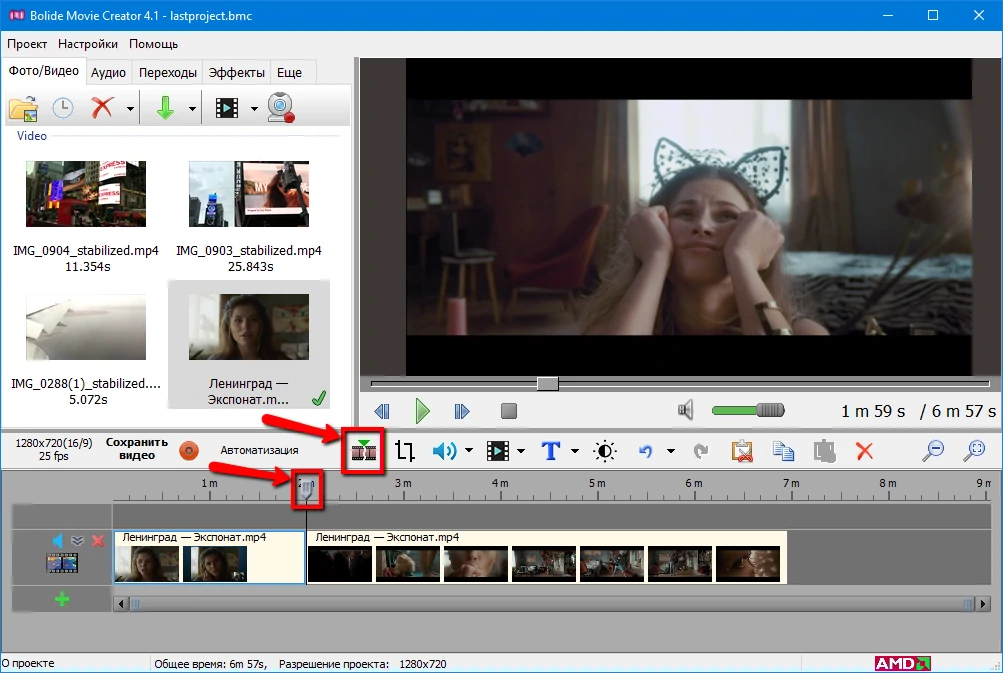
Решите, в каком месте вы хотите разрезать или разделить видеоролик. Нажав на кнопку Воспроизведение, можно посмотреть ролик в режиме реального времени в окне предварительного просмотра (для запуска-остановки просмотра можно также использовать клавишу "пробел"). Чтобы перейти к другому моменту, выберите нужное место на шкале времени с помощью подвижного указателя. Для точного покадрового позиционирования курсора используйте клавиши стрелка влево и стрелка вправо на клавиатуре. Если навести мышку на ползунок позиции под окном предпросмотра, подсказка покажет точное время в этом месте, а для видео из библиотеки — ещё и сам кадр, так что нужный момент можно найти ещё до щелчка.
-
Когда подвижный указатель будет находиться в месте, где вы хотите разрезать видеоролик, нажмите кнопку "Разделить фрагмент в текущей позиции" на панели инструментов над шкалой времени или сочетание клавиш Ctrl+Q. Как вариант, можно нажать правой кнопкой мыши по блоку на шкале времени и выбрать в контекстном меню тот же пункт "Разделить фрагмент в текущей позиции".
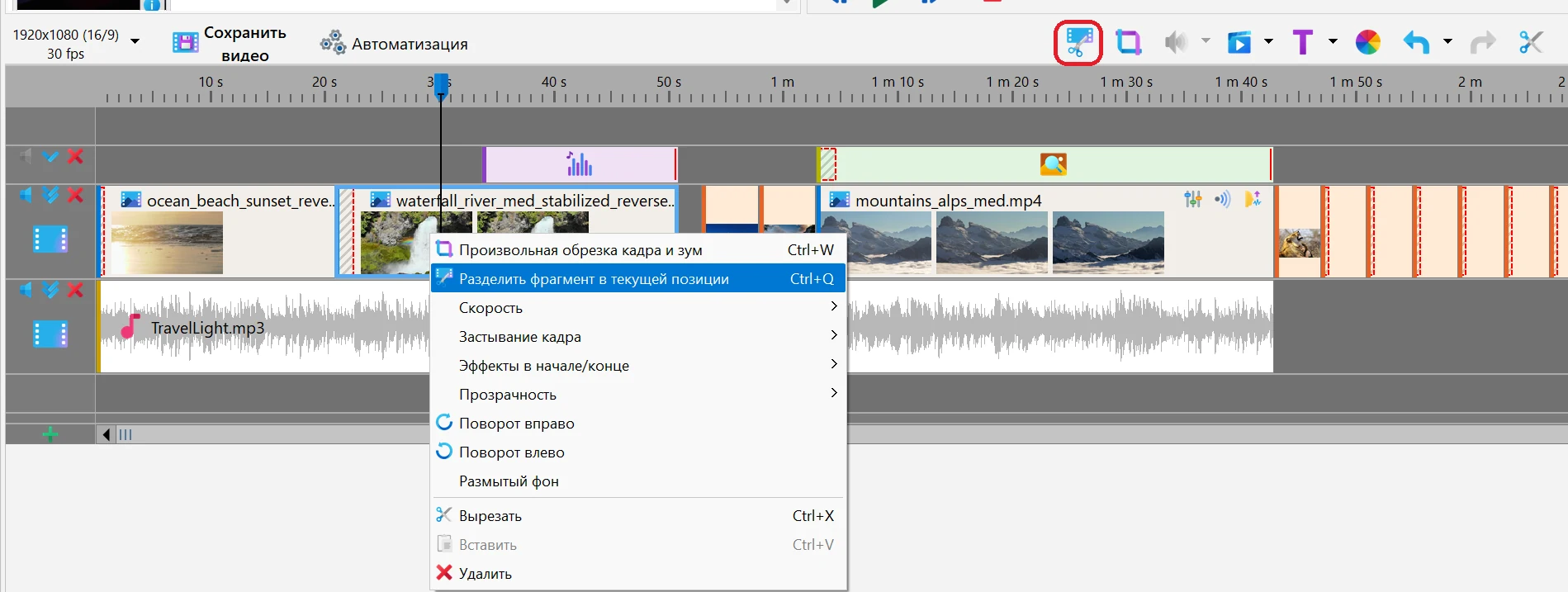
- Чтобы удалить ненужный кусок видео, выделите его левой кнопкой мыши и нажмите клавишу Delete на клавиатуре. Или нажмите на него правой кнопкой мыши и выберите в контекстном меню пункт "Удалить". Также можно нажать кнопку "Удалить" на панели инструментов над шкалой времени.
- Полезно знать: можно разрезать сразу несколько блоков в позиции курсора. Нужные блоки для этого должны быть выделены: удерживайте нажатой клавишу Ctrl и щёлкайте левой кнопкой мыши по нужным блокам. Если ничего не выделено, разрезается блок под курсором.
- Полезно знать: точно так же можно удалить и пустое место между роликами — выделите пустое место мышкой и нажмите Del. При этом все ролики этой дорожки справа от пустого места сдвинутся влево на размер удалённой "пустоты".
- Чтобы обрезать видео, его необязательно разрезать на части. Перетащите правую границу блока влево, чтобы ролик заканчивался раньше, или левую границу вправо, чтобы он начинался с нужного момента.
- Если при перетаскивании границы блока удерживать нажатой клавишу Ctrl, вместо обрезки изменится скорость воспроизведения. Подробнее — в статье Замедление и ускорение видео.
- Чтобы сохранить обрезанное видео, воспользуйтесь кнопкой "Сохранить видео".
- Нужен только кусок длинного видео, без всяких эффектов? Быстрее вырезать его без перекодирования: отметьте его как виртуальный фрагмент и сохраните в отдельный файл. Даже для длинной записи 4K это займёт секунды, а качество останется точно таким же. См. Обрезка и склейка видео без потерь.
- Более наглядно посмотреть, как вырезать кусок из видео, вы можете в видеоуроке:
Вернуться к Курсу видеомонтажа.
Мнение пользователя
Простота и удобство
"Никаких заморочек. Дитё поймёт. И ещё - безотказность. Скажу даже больше: это одна из лучших программ по обрезанию видео!"
Анатолий
Самая свежая версия
5.6 Build 1164
October 19, 2026
