
Замедление и ускорение видео в редакторе
В какой программе можно замедлить или ускорить видео?
Вероятно, когда-нибудь вам потребуется ускорить воспроизведение видеоролика. Например, если вы хотите использовать в фильме видеоролик, в котором действие происходит слишком медленно. Это нетрудно исправить, ускорив видео. Возможно, это также создаст некоторый драматический эффект. Если вы искали программу для замедления видео или для ускорения, смело скачайте Bolide Movie Creator (ссылка справа) и читайте пошаговую инструкцию ниже.
Эффекты замедления и ускорения видео в Bolide Movie Creator
В нашем видеоредакторе изменить скорость воспроизведения ролика очень просто, причём сделать это можно тремя способами: выбрать готовое значение в контекстном меню, задать точную скорость в окне Изменить скорость или растянуть блок прямо на шкале времени. Давайте рассмотрим каждый.
Готовые значения скорости в контекстном меню
- Нажмите правой кнопкой мыши на ролик, скорость воспроизведения которого надо изменить.
-
Наведите курсор мыши на пункт Скорость. Откроется список коэффициентов: 0.125, 0.25, 0.5 и 0.75 замедляют видео, 1.25, 1.5, 2.0, 4.0 и 8.0 ускоряют. Чтобы вернуть исходную скорость, выберите в том же списке пункт Normal.Блок станет короче или длиннее, а коэффициент скорости появится прямо на нём.
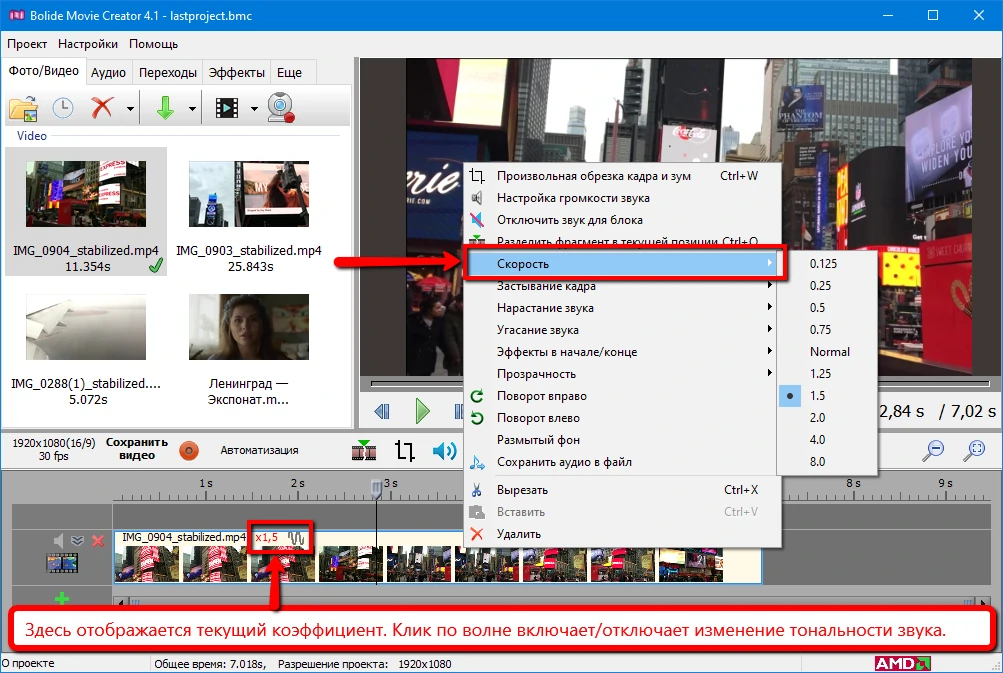
- Меню Скорость есть и у аудиоблоков.
Точная скорость в окне «Изменить скорость»
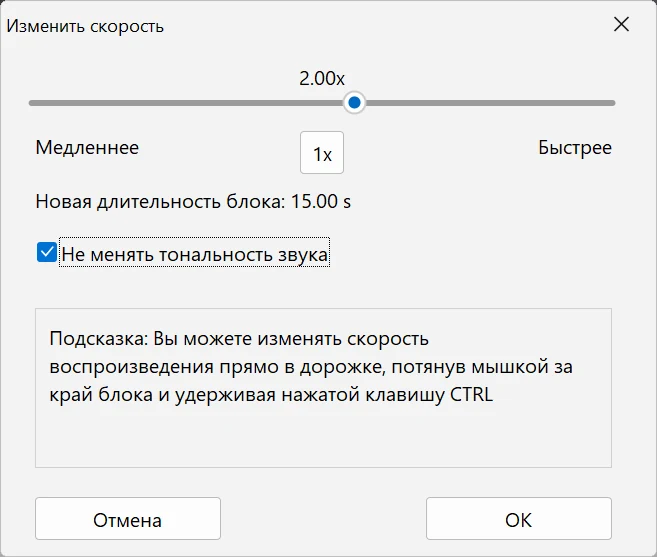
- Выделите видеоблок на шкале времени, нажмите кнопку Операции над визуальными блоками на панели над шкалой времени и выберите Изменение скорости.
- В окне Изменить скорость передвиньте ползунок в сторону Медленнее или Быстрее: скорость задаётся от 0.1x до 10x. В окне видны выбранный коэффициент и новая длительность блока, а превью обновляется, как только вы отпустите ползунок. Кнопка 1x возвращает нормальную скорость.
-
Нажмите OK, чтобы оставить новую скорость, или Отмена, чтобы вернуть всё как было.
Изменение скорости перетаскиванием края блока
-
Редактор умеет плавно изменять скорость воспроизведения, чтобы вписать ролик в нужную длительность. Удерживая нажатой клавишу Ctrl, подведите указатель мыши к левой или правой границе ролика. Когда курсор изменится на
<-||-> , нажмите левую кнопку мыши и перетащите границу. Ролик растянется или сожмётся, а на блоке появится новый коэффициент скорости. Так удобно, например, подогнать ролик под длину музыкального фрагмента.
Как сохранить естественный голос
- Если ускорить видео, голос будет звучать гораздо выше обычного, а при замедлении — ниже. Чтобы этого не происходило, кликните по небольшой картинке в виде волны на блоке рядом с коэффициентом скорости: она включает и выключает режим Не менять тональность звука. В окне Изменить скорость это галка с тем же названием; она доступна только для скорости от 0.5x до 2x.
Слоумошн и другие советы
- С помощью изменения скорости можно сделать популярный эффект слоумошн (slow motion или slo-mo). Если у вас есть видео, снятое со скоростью 120 fps (кадров в секунду), то, замедлив его в 4 раза, вы получите довольно плавное видео привычной частоты 30 fps. Если такой ролик в проекте один и вы замедляете его через меню Скорость в 2 раза (0.5) или в 4 раза (0.25), частота кадров проекта сама переключится на 60 или 30 fps (см. Разрешение и частота кадров проекта). Можно, конечно, замедлить и обычное 30 fps видео, но на плавность в этом случае рассчитывать не стоит.
- Два родственных эффекта: Застывание кадра в контекстном меню видеоблока останавливает текущий кадр на время от 1 до 30 секунд (см. Стоп-кадр (застывание кадра)), а Реверс видео в меню кнопки Операции над визуальными блоками проигрывает ролик задом наперёд (см. Реверс видео: как пустить ролик задом наперёд).
- Теперь вы знаете, как замедлить и как ускорить видео. А чтобы сохранить видео с выбранной скоростью, воспользуйтесь кнопкой Сохранить видео.
- Более наглядно посмотреть, как изменить скорость видео, вы можете в видеоуроке:
Отдельные инструкции по изменению скорости видео
Вернуться к Курсу видеомонтажа.
Мнение пользователя
Отлично для меня
"Осваиваюсь, очень много удобных функций, долго искал и выбирал нужную прогу) рад что нашел."
Dmitriy Kanishchev
