Обрезка и склейка видео без потерь: виртуальные фрагменты
Иногда видео вовсе не нужно монтировать — нужно лишь несколько кусков из него. Пара минут из часовой записи видеорегистратора, лучшие моменты игрового стрима, один вопрос из записанного вебинара. Если сохранять их через шкалу времени, видео придётся перекодировать: это небыстро, и каждое перекодирование хоть немного, но снижает качество.
Эту задачу решают виртуальные фрагменты. Вы отмечаете в видеофайле нужные куски, а программа сохраняет их в отдельные файлы или склеивает несколько фрагментов одного файла в один — без перекодирования. Видео и звук копируются как есть, поэтому даже фрагмент длинного 4K-видео готов за секунды, а качество остаётся ровно таким же, как в оригинале (без потерь, lossless).
Что такое виртуальный фрагмент
- Виртуальный фрагмент — это просто метки начала и конца в видеофайле. Копия файла при этом не создаётся, так что фрагментов можно отметить сколько угодно: места на диске они не занимают.
- Виртуальные фрагменты появляются в библиотеке на вкладке Фото/Видео, в отдельной группе Виртуальные фрагменты. Их можно ставить на шкалу времени, как обычные видео, сохранять в файлы или объединять.
- Исходный файл никогда не изменяется.
Как открыть окно «Виртуальные фрагменты»
-
Добавьте видео в библиотеку (вкладка Фото/Видео), щёлкните по его миниатюре правой кнопкой мыши и выберите Создать виртуальные фрагменты....
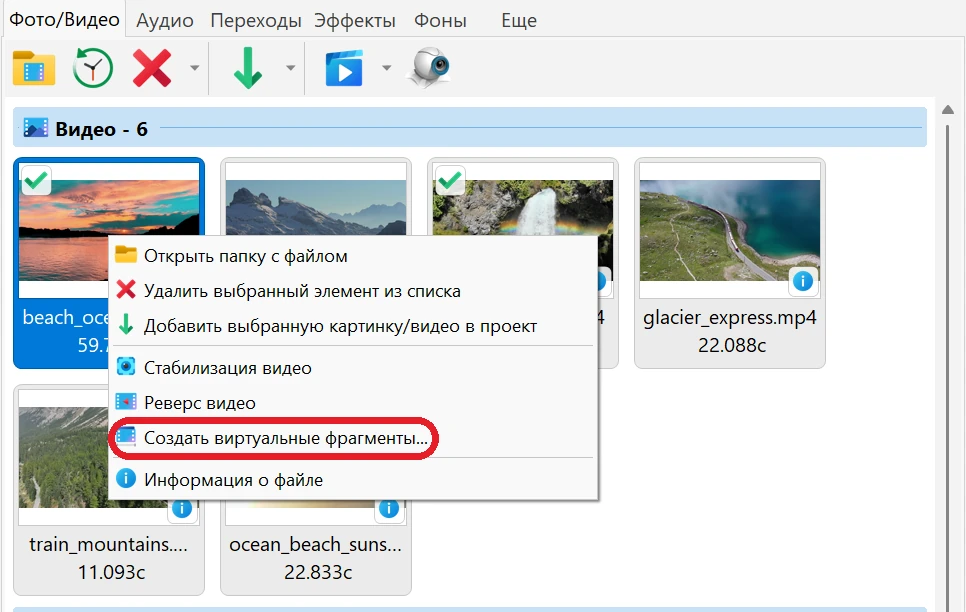
- Или щёлкните по видео в библиотеке, чтобы проиграть его в окне предпросмотра, и нажмите кнопку Создать виртуальные фрагменты... на панели плеера (сразу после кнопки Стоп). Окно откроется на том кадре, который сейчас показывает плеер, так что нужное место можно найти заранее.
- Та же команда есть в меню кнопки со стрелкой на панели библиотеки, рядом с пунктами Стабилизация видео и Реверс видео.
- Чтобы позже вернуться к фрагментам файла, дважды щёлкните по любому его виртуальному фрагменту в библиотеке или нажмите на нём правую кнопку мыши и выберите Изменить виртуальные фрагменты....
- Окно Виртуальные фрагменты всегда показывает все фрагменты одного видеофайла. Имя файла указано в заголовке окна.
Отмечаем фрагменты
- Найдите начало нужного куска. Запустите воспроизведение кнопкой Воспроизведение / пауза или клавишей Пробел, щёлкните или проведите мышкой по шкале под плеером либо перемещайтесь кнопками под ней: на кадр назад и вперёд (стрелка влево / стрелка вправо), на секунду назад и вперёд (Shift+стрелка влево / Shift+стрелка вправо), в начало (Home) и в конец (End) файла. Если навести мышку на шкалу, подсказка покажет кадр в этом месте и его время.
- Нажмите кнопку Отметить начало фрагмента (зелёная [) или клавишу I. Над шкалой появится зелёная линия — метка начала.
-
Перейдите к концу куска и нажмите Отметить конец фрагмента (зелёная ]) или клавишу O. Как только обе метки поставлены, фрагмент добавляется в список внизу окна и показывается синей полосой над шкалой. Можно отмечать следующий. Если вы поставили конец раньше начала, программа просто поменяет их местами.
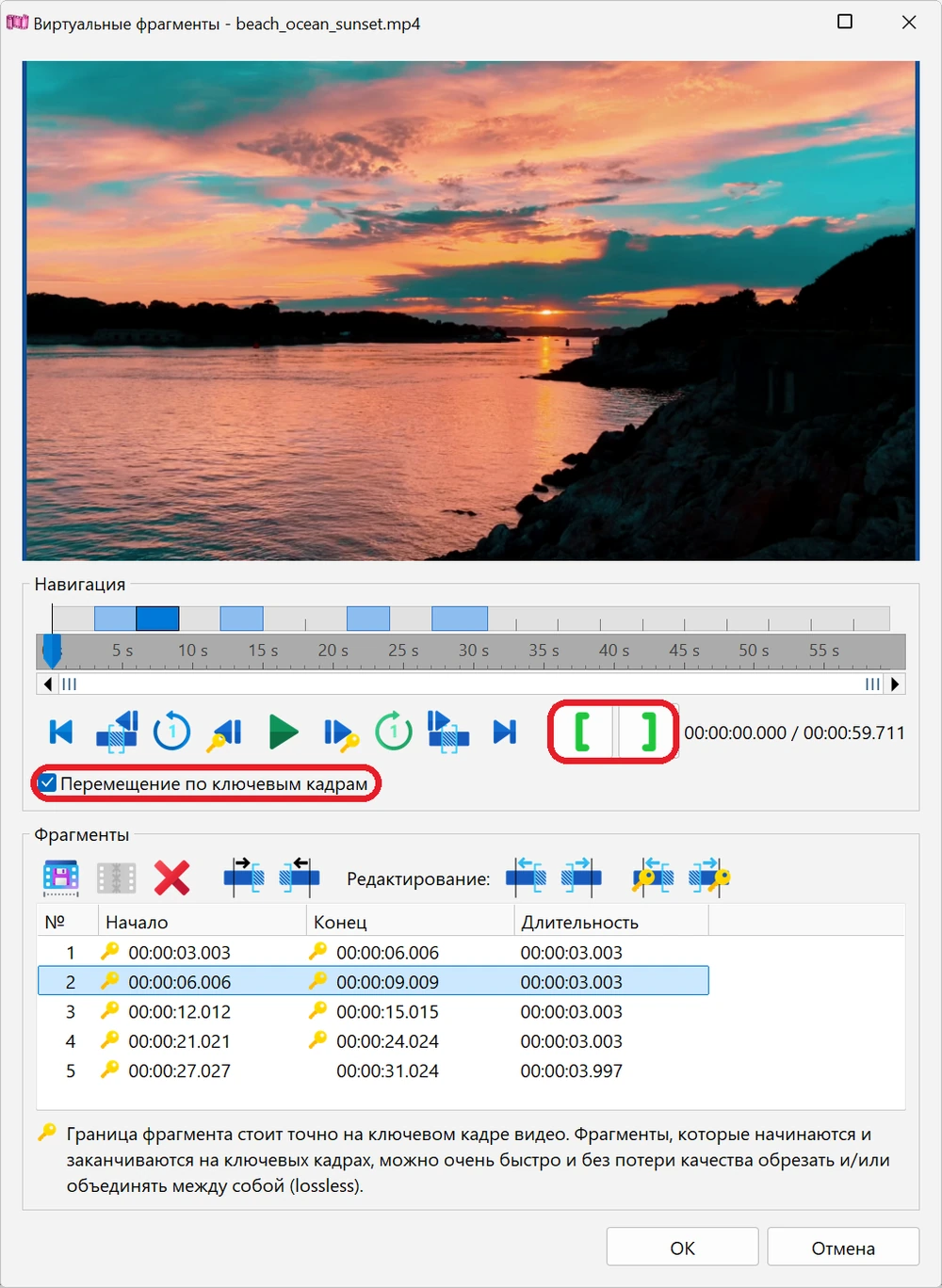
- Фрагменты могут перекрываться: один и тот же момент может входить в несколько фрагментов.
- В длинном видео удобно увеличить масштаб шкалы: Shift + колёсико мыши, Ctrl+плюс / Ctrl+минус или перетаскивание краёв ползунка прокрутки под шкалой. Колёсико мыши прокручивает шкалу. Двойной щелчок по ползунку (или Ctrl+8) снова показывает весь файл.
- Ctrl+стрелка влево / Ctrl+стрелка вправо переходят к ближайшему началу или концу фрагмента — так удобно проверять поставленные границы.
Список фрагментов
- В списке для каждого фрагмента указаны номер (№), Начало, Конец и Длительность; фрагменты отсортированы по времени начала. Чтобы выделить фрагмент, щёлкните по нему в списке или по его полосе над шкалой. С клавишей Ctrl или Shift можно выделить несколько, Ctrl+A выделяет все.
- Кнопки над списком (слева направо): Сохранить фрагмент в файл..., Объединить без перекодирования..., Удалить выделенный фрагмент (Del), Переместить курсор на начало фрагмента и Переместить курсор на конец фрагмента.
- Чтобы поправить фрагмент, выделите его, поставьте курсор туда, где он должен начинаться или заканчиваться, и воспользуйтесь кнопками группы Редактирование: — Переместить начало фрагмента в текущее положение курсора и Переместить конец фрагмента в текущее положение курсора. Две другие кнопки сдвигают начало или конец на ближайший ключевой кадр (о них ниже); они работают сразу со всеми выделенными фрагментами.
- Нажмите OK, чтобы сохранить фрагменты. Отмена (или Esc) отбрасывает изменения, сделанные в окне. Кнопки отмены отдельных действий в этом окне нет, поэтому перед OK проверьте список.
Ключевые кадры: почему одни разрезы мгновенные и без потерь
- Видеофайл хранит целиком не каждый кадр. Полными картинками записаны только ключевые кадры, обычно по одному на 1–2 секунды, а кадры между ними хранят лишь изменения. Без перекодирования файл можно чисто разрезать только по ключевому кадру.
- При открытии окна программа находит все ключевые кадры видео (для длинного файла это занимает несколько секунд, в окне в это время видна надпись индекс ключевых кадров строится...). Затем включается опция Перемещение по ключевым кадрам: кнопки покадрового шага, клавиши стрелка влево / стрелка вправо и щелчок по шкале переходят к ключевым кадрам, а серые штрихи над шкалой показывают, где они. Поэтому любая метка, которую вы ставите, попадает точно на ключевой кадр. Чтобы двигаться по обычным кадрам, выключите эту опцию.
- Маленький значок ключа рядом со временем начала или конца в списке означает, что граница стоит точно на ключевом кадре. Фрагмент с ключами на обоих концах сохраняется и объединяется быстро и без потери качества. Если фрагмент уже отмечен мимо ключевых кадров, выделите его и нажмите Переместить начало фрагмента на ближайший ключевой кадр и Переместить конец фрагмента на ближайший ключевой кадр.
- А если нужное начало не на ключевом кадре? Фрагмент всё равно можно сохранить без перекодирования: файл MP4 может начинаться точно с вашей метки (см. ниже опцию Всегда начинать с ключевого кадра), а файлы других форматов начнутся с предыдущего ключевого кадра, чуть раньше метки. Или выберите при сохранении С перекодированием (точно по кадрам).
- Для некоторых файлов (например, для части записей .ts) индекс ключевых кадров построить не удаётся — в окне будет надпись ключевые кадры недоступны. Отмечать и сохранять фрагменты всё равно можно, только без значков ключа, а копии будут начинаться с предыдущего ключевого кадра.
Сохраняем фрагменты в отдельные файлы
- Выделите в списке один или несколько фрагментов и нажмите Сохранить фрагмент в файл... (если фрагментов несколько — Сохранить как файлы...). В библиотеке тоже можно выделить миниатюры виртуальных фрагментов, даже из разных видео, и выбрать в контекстном меню Сохранить как файлы....
-
В окне сохранения каждый фрагмент — отдельная строка с флажком: сохраняются только отмеченные. В колонке Имя файла стоит имя видео с номером фрагмента, например отпуск [2].mp4; щёлкните по имени, чтобы его изменить. Существующие файлы никогда не перезаписываются: вместо этого к имени добавляется номер, например отпуск [2] (2).mp4.
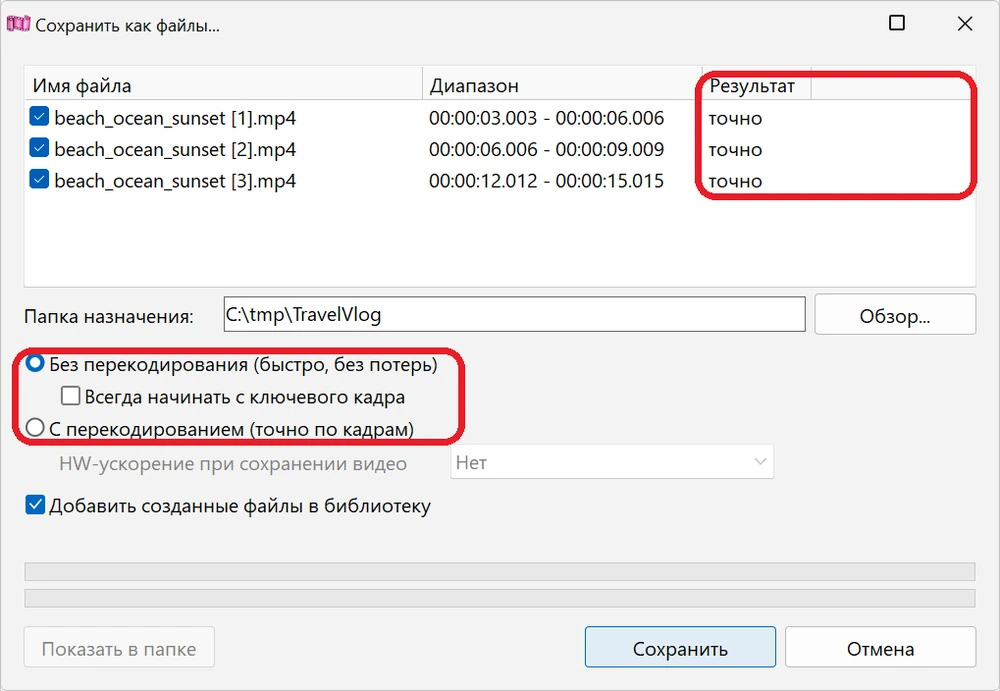
- Файлы сохраняются рядом с исходным видео. Чтобы выбрать другую папку, нажмите Обзор... рядом с полем Папка назначения:.
-
Выберите способ сохранения:
- Без перекодирования (быстро, без потерь) — вариант по умолчанию. Видео и все звуковые дорожки копируются как есть. Файл получается того же типа, что и оригинал: из MP4 и MOV выходит .mp4, из MKV и WebM — .mkv, из AVI — .avi, из WMV — .wmv. Субтитры не копируются.
- Всегда начинать с ключевого кадра (только для MP4). Без этой опции файл MP4 начинается точно с вашей метки начала: кадры от предыдущего ключевого кадра до метки остаются в файле, но скрыты. Большинство проигрывателей это учитывают, но некоторые проигрыватели и редакторы — нет и показывают эти кадры. С включённой опцией файл честно начинается с предыдущего ключевого кадра, чуть раньше метки, и везде воспроизводится одинаково.
- С перекодированием (точно по кадрам) — фрагмент начинается и заканчивается точно по вашим меткам, но сохранение идёт дольше, а картинка сжимается заново. Видео сохраняется с тем же размером и частотой кадров и с битрейтом не ниже исходного, так что потеря качества почти незаметна; звук копируется без изменений. Видео H.265 (HEVC) и AV1 сохраняются в HEVC, все остальные — в H.264. В списке HW-ускорение при сохранении видео выберите свою видеокарту (NVIDIA, AMD или Intel), чтобы кодирование шло быстрее, или Нет, чтобы кодировал процессор.
- Колонка Результат заранее показывает, что получится с каждым фрагментом: точно — фрагмент начнётся ровно с метки; начало: ... (смещение начала к предыдущему ключевому кадру, -1,2 с) — фрагмент начнётся немного раньше; копирование невозможно -> перекодирование — этот файл нельзя скопировать без перекодирования, поэтому фрагмент будет перекодирован в любом случае.
- Флажок Добавить созданные файлы в библиотеку включён по умолчанию: новые файлы появятся на вкладке Фото/Видео как обычные видео.
- Нажмите Сохранить. Фрагменты сохраняются по очереди, ход работы виден в окне и на кнопке программы в панели задач Windows. Когда всё готово, в колонке Результат у каждого фрагмента будет написано сохранён или ошибка, а кнопка Показать в папке откроет папку с новыми файлами. Отмена останавливает сохранение и удаляет недописанный файл.
Склеиваем фрагменты одного видео без перекодирования
- Так можно без потери качества вырезать лишнее из середины длинной записи: отметьте фрагментами те части, которые хотите оставить, и объедините их.
- Выделите два или больше фрагментов в окне Виртуальные фрагменты и нажмите Объединить без перекодирования.... Или щёлкните правой кнопкой мыши по виртуальному фрагменту в библиотеке и выберите ту же команду — в окне будут все фрагменты этого видео.
-
Окно Объединение фрагментов без перекодирования показывает фрагменты в том порядке, в каком они пойдут в результат. Снимите флажки с ненужных. Чтобы изменить порядок, выделите фрагмент и нажимайте кнопки Переместить фрагмент выше (Ctrl+стрелка вверх) и Переместить фрагмент ниже (Ctrl+стрелка вниз).
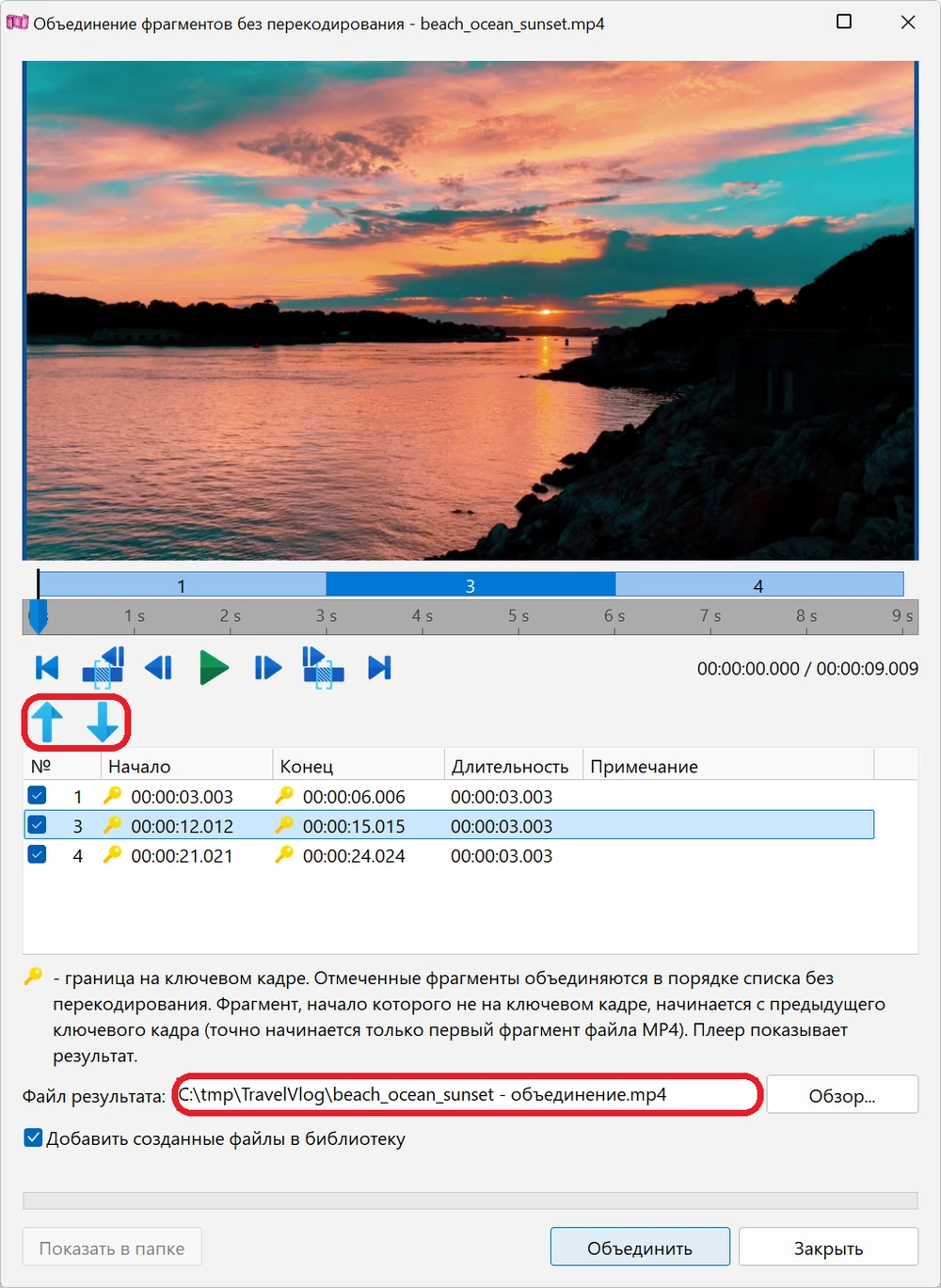
- Плеер в этом окне сразу проигрывает склеенный результат, ещё до сохранения. Ctrl+стрелка влево / Ctrl+стрелка вправо переходят к предыдущему или следующему фрагменту, а двойной щелчок по фрагменту в списке — к его началу.
- Колонка Примечание предупреждает, если фрагмент начинается не на ключевом кадре: такой фрагмент начнётся с предыдущего ключевого кадра, чуть раньше (точно начинается только первый фрагмент файла MP4). Чтобы этого избежать, ставьте границы фрагментов на ключевые кадры в окне Виртуальные фрагменты.
- Результат сохраняется рядом с оригиналом под именем <имя> - объединение и с тем же типом файла, например отпуск - объединение.mp4. Изменить его можно в поле Файл результата: или кнопкой Обзор.... Затем нажмите Объединить. Когда всё готово, кнопка Показать в папке откроет папку с файлом.
- Так склеиваются только фрагменты одного видеофайла. Чтобы соединить разные видео, поставьте их на шкалу времени и сохраните проект как видео, см. Как склеить несколько видео в одно.
- Если видео нельзя скопировать без перекодирования, в окне появится надпись Объединение без перекодирования невозможно: потоки этого файла нельзя скопировать. Тогда поставьте фрагменты на шкалу времени и воспользуйтесь кнопкой Сохранить видео.
Виртуальные фрагменты в библиотеке и на шкале времени
- После нажатия OK фрагменты появляются в группе Виртуальные фрагменты на вкладке Фото/Видео. На каждой миниатюре — первый кадр фрагмента, имя файла с номером фрагмента, например отпуск.mp4 [3], и длительность. Фрагменты одного файла обведены общей рамкой, так что видно, где кончается одно видео и начинается следующее. Значок сведений на миниатюре показывает диапазон фрагмента, а надпись На ключевых кадрах (без перекодирования) означает, что обе границы стоят на ключевых кадрах.
- Щёлкните по виртуальному фрагменту, чтобы проиграть в окне предпросмотра только этот кусок.
-
Перетащите виртуальный фрагмент на шкалу времени или выделите его и нажмите Добавить выбранную картинку/видео в проект. Он станет обычным видеоблоком, обрезанным по границам фрагмента, с номером фрагмента в названии. Дальше его можно подрезать, добавлять эффекты, текст и переходы как обычно; границы фрагмента работают как начало и конец «файла». Так удобно сначала выбрать лучшие моменты из длинного видео, а смонтировать их потом.
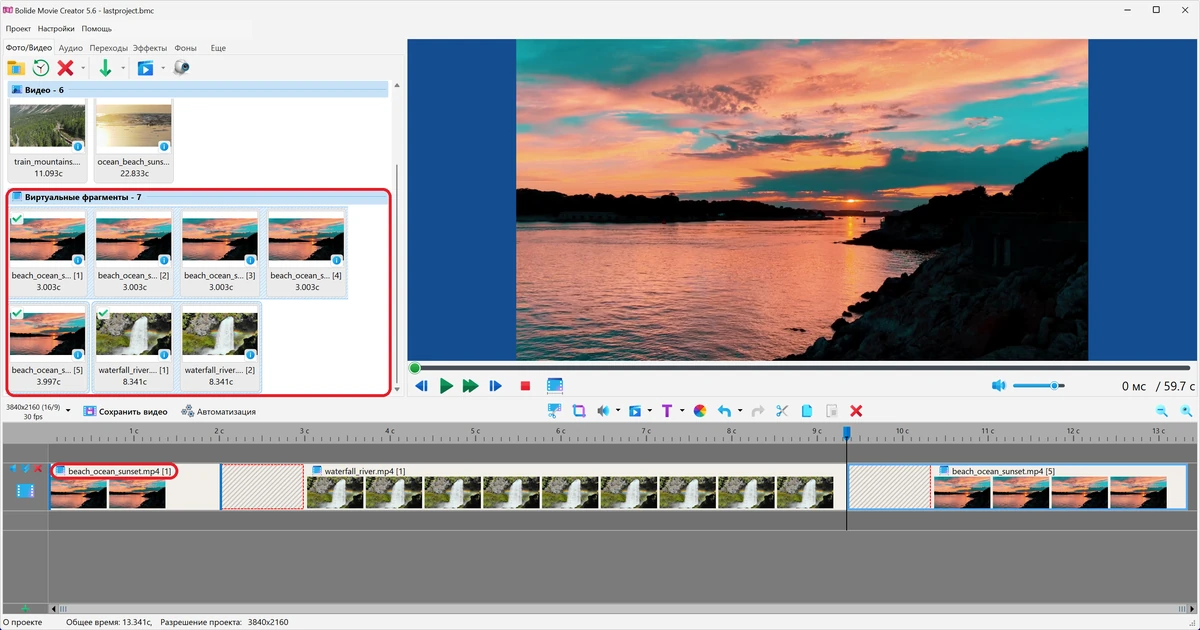
- Блок на шкале времени помнит свои границы: если потом изменить или удалить виртуальный фрагмент, блоки, которые уже стоят в проекте, останутся как были.
- Виртуальные фрагменты хранятся в файле проекта вместе с библиотекой (см. Сохранение и открытие проекта). Чтобы удалить фрагмент, выделите его миниатюру и нажмите Удалить выбранный элемент из списка. Если убрать из библиотеки сам видеофайл, его фрагменты останутся.
- Если исходное видео перенесли или удалили, его фрагменты показываются красным. Щёлкните по такому фрагменту правой кнопкой мыши, выберите Указать расположение файла... и покажите программе, где теперь лежит файл: все фрагменты этого файла и сделанные из них блоки на шкале времени исправятся разом.
Полезно знать
- Сохранение и объединение из окна Виртуальные фрагменты создают файлы сразу, с теми границами, которые вы видите в этот момент, — даже если потом закрыть окно кнопкой Отмена.
- Сохранение без потерь только копирует видео. Эффекты, текст, музыку и переходы так не добавить; для этого поставьте фрагменты на шкалу времени и сохраните проект кнопкой Сохранить видео (см. Конвертация видеоролика в другой формат).
- Виртуальные фрагменты работают только с видеофайлами, не с фотографиями и не со звуком.
- В ознакомительной версии за сеанс работы программы можно сохранить один фрагмент или один раз объединить фрагменты. Отмечать фрагменты и использовать их в своих проектах можно без ограничений.
Горячие клавиши окна «Виртуальные фрагменты»
- Пробел — воспроизведение / пауза.
- I / O — отметить начало / конец фрагмента.
- Стрелка влево / стрелка вправо — предыдущий / следующий кадр (ключевой кадр, если включено Перемещение по ключевым кадрам).
- Shift+стрелка влево / Shift+стрелка вправо — на секунду назад / вперёд.
- Ctrl+стрелка влево / Ctrl+стрелка вправо — к ближайшему началу или концу фрагмента.
- Home / End — в начало / в конец файла.
- Ctrl+плюс / Ctrl+минус, Shift + колёсико мыши — масштаб шкалы; Ctrl+8 — показать весь файл.
- Del — удалить выделенные фрагменты; Ctrl+A — выделить все фрагменты.
- Esc — закрыть окно без сохранения изменений.
Связанные темы
- Как обрезать видео
- Как склеить несколько видео в одно
- Добавление фотографий и видеороликов в проект
- Конвертация видеоролика в другой формат
- «Быстрые клавиши» в Bolide Movie Creator
Вернуться к Курсу видеомонтажа.
Мнение пользователя
Отлично для меня
"Осваиваюсь, очень много удобных функций, долго искал и выбирал нужную прогу) рад что нашел."
Dmitriy Kanishchev