
Как повернуть видео
Вертикальные ролики с телефона обычно открываются в правильной ориентации автоматически — программа учитывает тег ориентации в файле. Ручной поворот нужен, если кадр всё же лежит на боку, вверх тормашками или вы хотите повернуть изображение намеренно. Для этого в Bolide Movie Creator есть поворот вправо или влево на 90 градусов и зеркальное отражение картинки по горизонтали или вертикали.
Статья для тех, кто ищет, как повернуть видео на компьютере и сохранить его в таком положении.
Поворот видео в Bolide Movie Creator пошагово
- Выделите видео или фото на шкале времени, нажмите кнопку Операции над визуальными блоками на панели над шкалой времени и выберите пункт Поворот влево или Поворот вправо. Видео повернётся на 90 градусов.
-
При необходимости повторите это действие до получения желаемой ориентации. Приём работает как с блоками фото, так и с видео. Если выделено несколько блоков, повернутся все сразу.
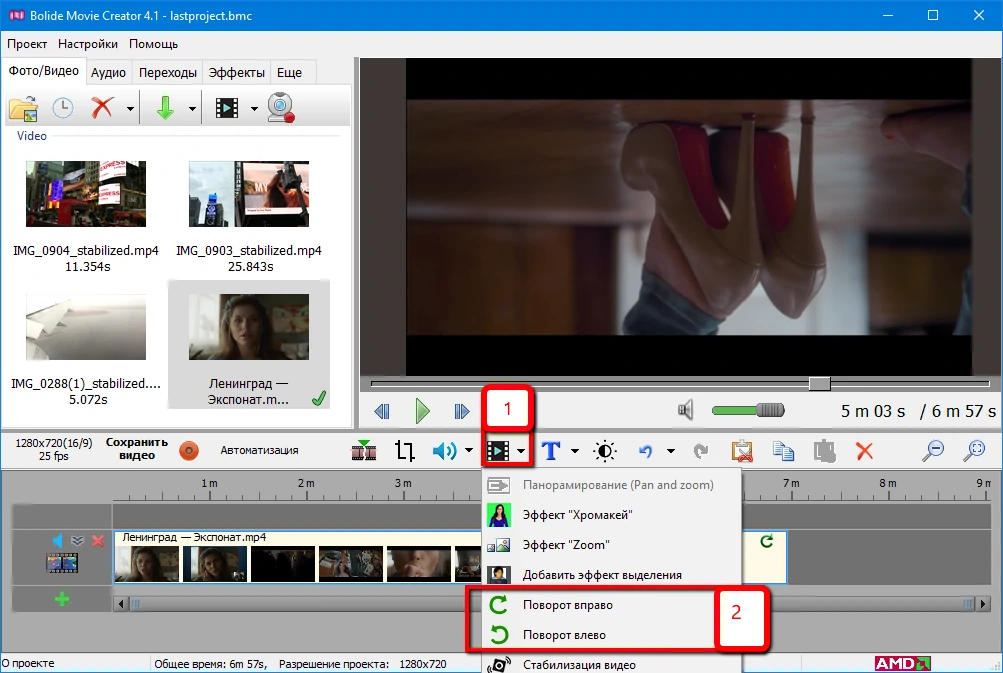
- Альтернативный способ — нажмите на нужный блок правой кнопкой мыши и выберите в контекстном меню пункт Поворот вправо или Поворот влево.
- Чтобы отменить поворот, кликните левой кнопкой мыши по маленькой иконке эффекта в правом верхнем углу блока и выберите Удалить этот эффект.
- При повороте видео на 90 или 270 градусов обычно возникают две полосы пустого пространства слева и справа. Если они вам не нравятся, вы можете заменить их размытым вариантом видео: кликните правой кнопкой по видеоблоку и выберите пункт Размытый фон (см. Разрешение и частота кадров проекта). В качестве альтернативы вы можете заполнить пустое место статической картинкой или другим видео, просто расположив нужный блок в дорожке ПОД вашим перевёрнутым видео. Не забывайте, слои (дорожки) в видеоредакторе склеиваются снизу вверх.
- Поворот можно совмещать на одном блоке с отражением, обрезкой кадра, панорамированием и эффектом виртуального экрана. Например, можно повернуть лежащее на боку видео с телефона, а потом кадрировать его: рамка обрезки уже показывает повёрнутую картинку.
- Чтобы сохранить перевёрнутое видео, воспользуйтесь кнопкой Сохранить видео.
Как отразить видео (зеркально)
- Выделите видео или фото на шкале времени, нажмите кнопку Операции над визуальными блоками на панели над шкалой времени и выберите Горизонтальное отражение (левая и правая стороны меняются местами, как в зеркале) или Вертикальное отражение (меняются местами верх и низ). Те же команды есть в контекстном меню блока, сразу после пунктов Поворот вправо и Поворот влево.
- Если выделено несколько блоков, отразятся сразу все видео и фото среди них.
- Чтобы вернуть картинку в обычный вид, выберите ту же команду ещё раз.
- Типичный случай — видео-селфи: фронтальная камера часто записывает зеркальное изображение, и надписи в кадре читаются задом наперёд. Горизонтальное отражение это исправит.
- Отражение всегда работает с тем, что вы видите в окне предпросмотра, даже у повёрнутого блока: Горизонтальное отражение меняет местами левую и правую стороны картинки в том виде, в каком она показана сейчас.
Добавим ответы на несколько популярных вопросов по теме переворота видео.
Как повернуть видео на компьютере без программ?
Если вам надо всего лишь однократно посмотреть перевёрнутое видео и не свернуть себе шею, вы действительно можете обойтись без сторонних программ для монтажа. Есть даже два варианта сделать это! Первый - просто поверните монитор. Многие современные мониторы допускают вертикальный режим. И второй способ, более универсальный - найдите такой видеоплеер, который позволит вам повернуть видео как надо. Например, VLC Player умеет поворачивать видео при воспроизведении. Кликните правой кнопкой мыши в VLC, выберите "Инструменты - Эффекты и фильтры", перейдите на вкладку "Видеоэффекты" и включите опцию "Поворот".
Как повернуть видео на 90 градусов и сохранить его?
Вот для того, чтобы сохранить перевёрнутое видео, вам уже потребуется программа видеоредактор. Пошаговое описание процесса вы найдете в начале статьи.
Как перевернуть видео вверх ногами (на 180 градусов)?
Очень просто! Например, в Bolide Movie Creator для этого надо будет повернуть на 90 градусов два раза :) Есть и второй способ: откройте вкладку Эффекты (см. Видеоэффекты), выберите эффект Поворот и примените его к блоку кнопкой Применить выбранный эффект к текущему блоку видео — по умолчанию он переворачивает картинку вверх ногами.
Вернуться к Курсу видеомонтажа.
Мнение пользователя
Отлично для меня
"Осваиваюсь, очень много удобных функций, долго искал и выбирал нужную прогу) рад что нашел."
Dmitriy Kanishchev
