
Создание шаблонов эффектов на Виртуальном экране
Одна из интересных возможностей программы Bolide Movie Creator — виртуальный экран: ваше видео (или фото) показывается внутри другой картинки — на экране телевизора, телефона, в рамке на стене или на рекламном щите. В программе есть готовые шаблоны, а свои можно сделать из любой картинки.
Виртуальный экран - это произвольный четырёхугольник, в который программа впишет ваше видео. Поэтому экран можно нарисовать даже в перспективе.
Применяем готовый виртуальный экран
-
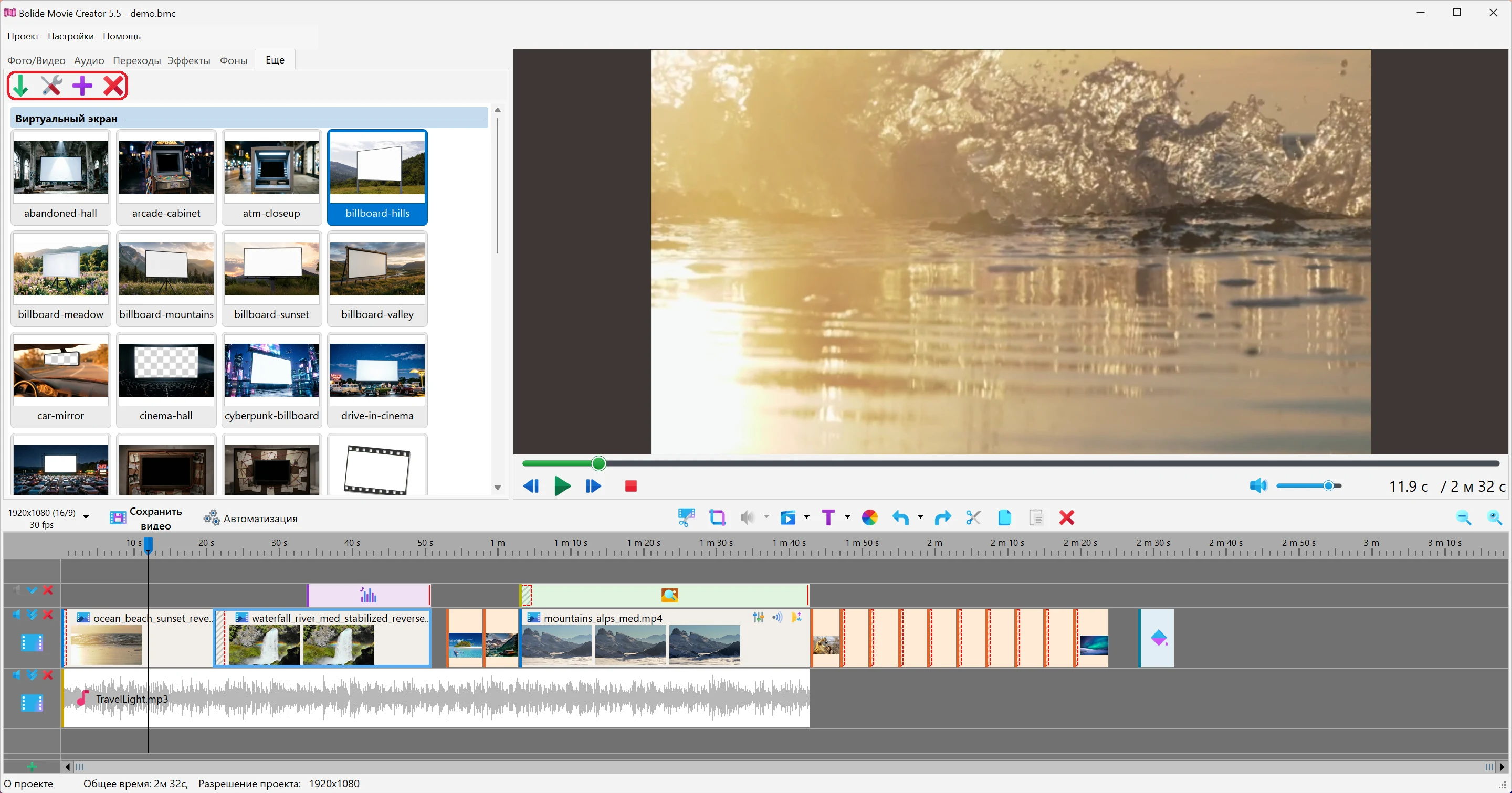
Перейдите на вкладку "Еще". Здесь находится список шаблонов "Виртуальный экран". Готовые шаблоны помогут сразу понять, как работает эффект.
-
Выделите на шкале времени один или несколько блоков видео или фото, кликните по плитке шаблона и нажмите кнопку "Применить эффект для выделенного" на панели вкладки. Можно и просто перетащить плитку мышкой на блок. Если выделено несколько блоков, эффект применится ко всем. Основной видеоролик (или изображение) теперь виден внутри шаблонного изображения. Этот эффект иногда называют «картинка в картинке».
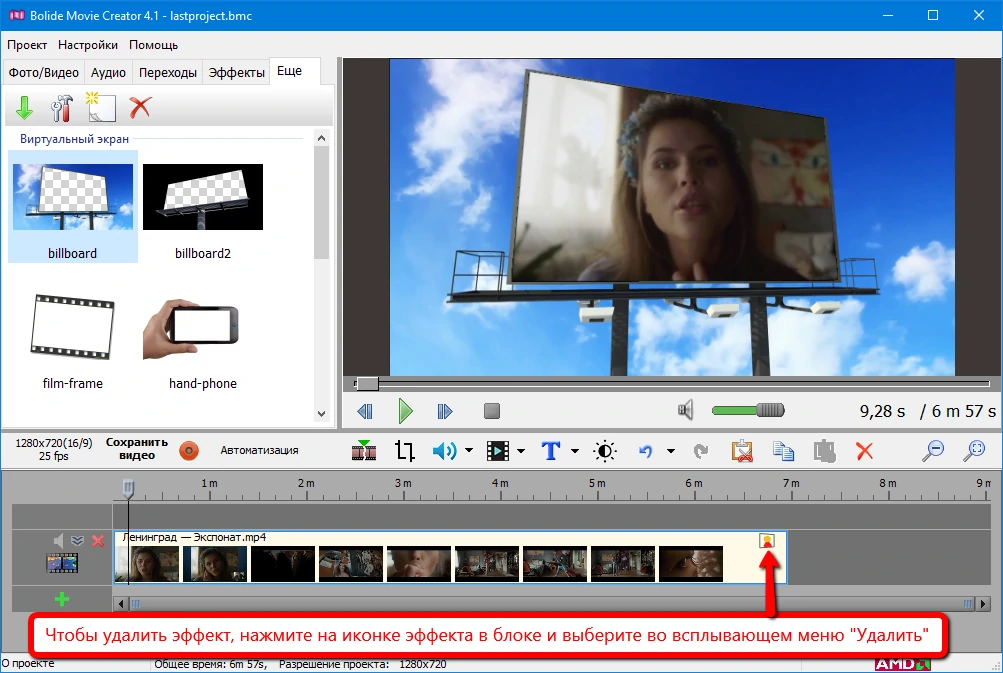
- Для удаления эффекта виртуального экрана кликните на значок эффекта в верхнем правом углу блока и выберите пункт всплывающего меню "Удалить этот эффект".
Создаём свой шаблон
- Подготовьте картинку в формате PNG, JPG или WEBP. В обычном режиме подойдёт любая картинка: видео рисуется поверх неё. Если какие-то части картинки должны закрывать видео (например, корпус телефона вокруг прозрачного экрана или рамка со скруглёнными углами), возьмите PNG или WEBP с прозрачностью и включите галочку "Картинка поверх видео" (о ней ниже).
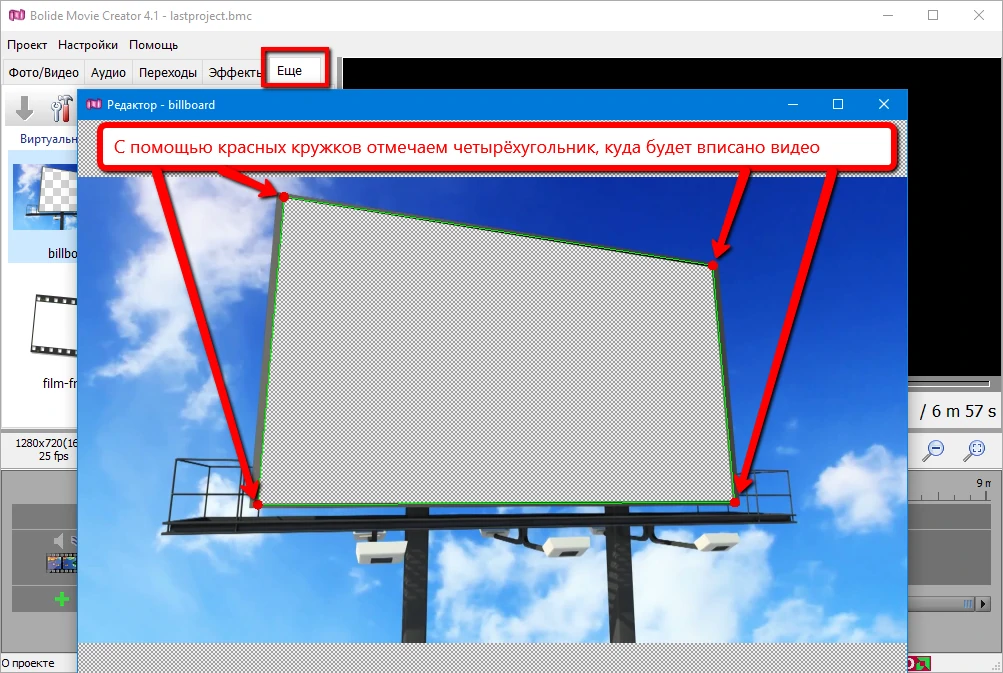
- На вкладке "Еще" нажмите кнопку "Создать новый шаблон из картинки" и выберите изображение. Оно откроется в окне "Редактор", а шаблон сразу сохранится под именем файла картинки.
-
Обратите внимание на зелёный четырёхугольник с красными кружочками в углах. Он показывает, где будет видео, - это прозрачное окно. Перетаскивая кружочки, подгоните рамку точно под экран на картинке. Можно тянуть и за сторону - сдвинется только она, или за середину - четырёхугольник переместится целиком.
-
Галочка "Картинка поверх видео" задаёт порядок наложения. Если она выключена (так по умолчанию), видео рисуется поверх картинки внутри четырёхугольника. Если включена - картинка рисуется поверх видео, и видео видно только сквозь прозрачные места картинки.
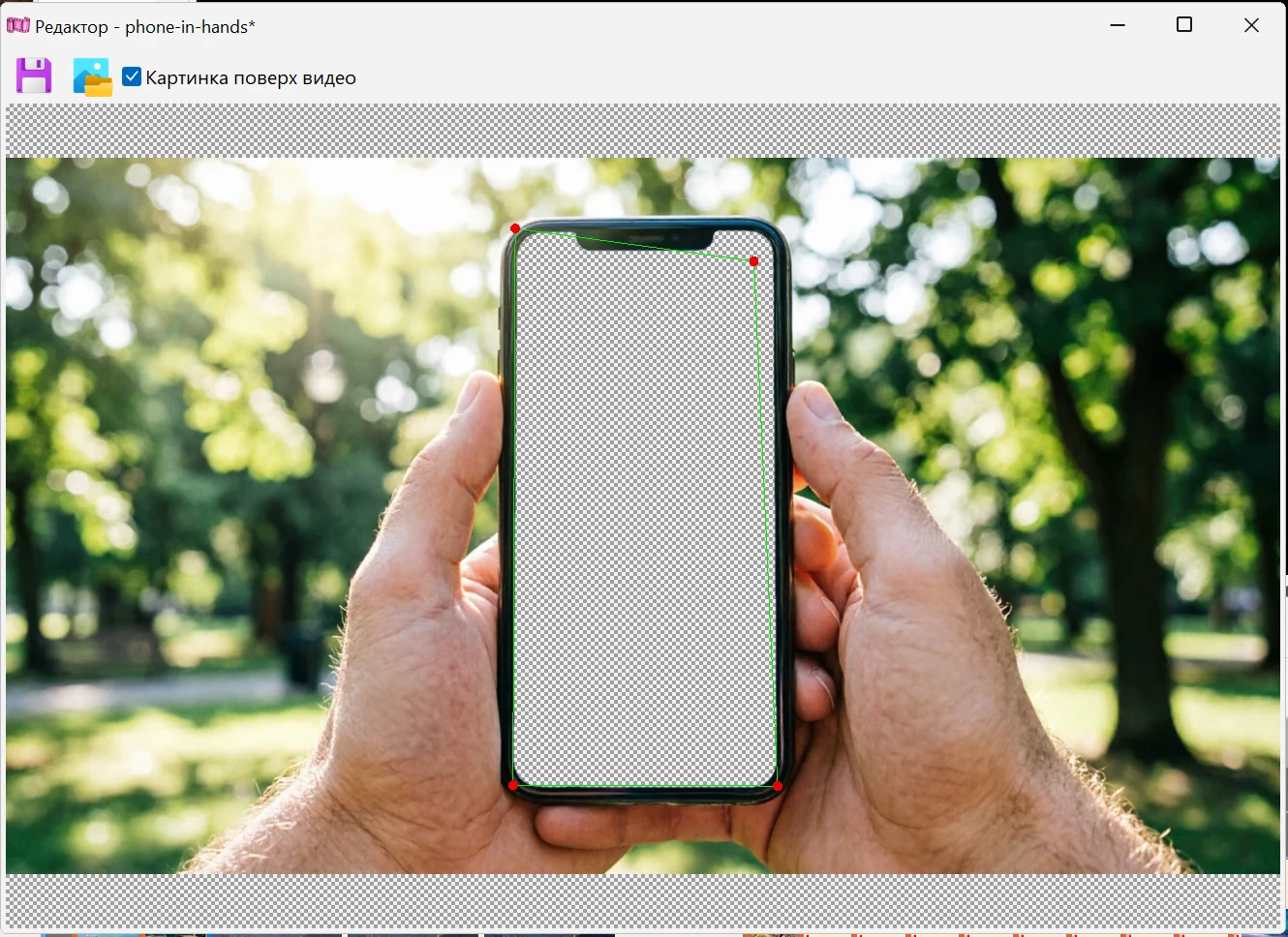
- На панели редактора есть ещё кнопка "Заменить картинку шаблона": она меняет изображение, а четырёхугольник остаётся на месте.
- После изменений нажмите "Сохранить шаблон". Пока есть несохранённые изменения, в заголовке окна стоит звёздочка. Если закрыть редактор, не сохранив их, программа спросит "Сохранить шаблон?".
- Новый шаблон появится в списке на вкладке "Еще" и применяется так же, как готовые.
Полезно знать
Чтобы изменить шаблон, выделите его плитку и нажмите "Редактировать выбранный шаблон" или просто дважды кликните по плитке. После сохранения обновятся все блоки проекта, где используется этот шаблон. Кнопка "Удалить выбранный элемент" удаляет шаблон. Плитки в списке можно переставлять, перетаскивая мышкой.
Виртуальный экран можно совмещать на одном блоке с панорамированием, "Произвольной обрезкой кадра и зумом" и поворотом и отражением: например, можно сначала кадрировать ролик, а потом показать обрезанную часть внутри экрана. У блока может быть только один шаблон виртуального экрана: если перетащить на него другой шаблон, он заменит прежний. Эффекты с вкладки Эффекты тоже можно добавить, см. Видеоэффекты.
Вернуться к Курсу видеомонтажа.
Мнение пользователя
Простота и удобство
"Никаких заморочек. Дитё поймёт. И ещё - безотказность. Скажу даже больше: это одна из лучших программ по обрезанию видео!"
Анатолий
