
Разрешение и частота кадров проекта
Разрешение (размер кадра в пикселах) и частота кадров — настройки всего проекта. От них зависит форма фильма: горизонтальный 16:9 для YouTube и телевизора, вертикальный 9:16 для телефона, Shorts, Reels и TikTok или квадрат. Предварительный просмотр и сохранённое видео всегда используют эти настройки, поэтому выбрать их лучше до того, как вы начнёте расставлять надписи и наложения.
Как разрешение выбирается автоматически
-
Когда вы кладёте первый ролик на пустую шкалу времени, проект молча берёт настройки у него:
- видео задаёт проекту свой размер и частоту кадров (частота округляется до ближайшего стандартного значения: 23.976, 24, 25, 29.97, 50, 59.94, 119.88 или 120 кадров/с); очень большое видео даёт проект 3840x2160;
- фото даёт горизонтальный проект 16:9 или 4:3 (что ближе к форме снимка), не больше 1920x1080 или 1280x960, с частотой 29.97 кадров/с.
- Поэтому если вы делаете вертикальное или квадратное видео, после добавления первого ролика загляните на кнопку разрешения и выберите нужный размер.
Готовые варианты разрешения
-
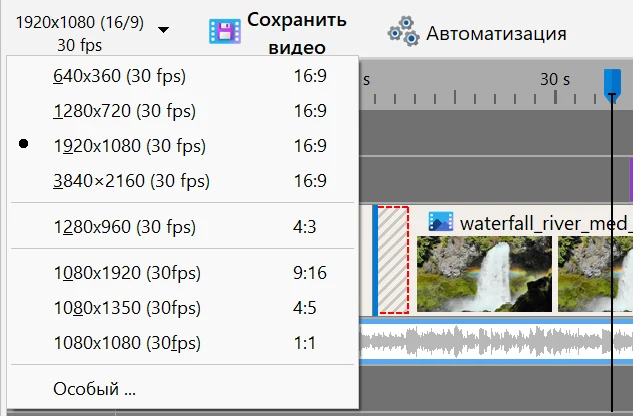
Кнопка Разрешение итогового видеофайла на панели над дорожками показывает текущие настройки, например 1920x1080 (16/9) и 30 fps. Нажмите её, откроется список размеров:
- 640x360, 1280x720 (720p), 1920x1080 (Full HD, 1080p), 3840×2160 (4K) — горизонтальные 16:9;
- 1280x960 — 4:3, пропорции старых телевизоров и многих фотографий;
- 1080x1920 — вертикальное 9:16 для телефонов, сторис, Shorts, Reels и TikTok;
- 1080x1350 — 4:5, слегка вертикальный кадр для лент Instagram и Facebook;
- 1080x1080 — квадрат 1:1;
- ниже отдельной группой — ваши недавние собственные размеры (до 5);
- Особый ... — любой другой размер и частота кадров (см. ниже).
- Смену разрешения можно отменить кнопкой Отмена (Ctrl+Z).
Любой размер: окно «Особый»
-
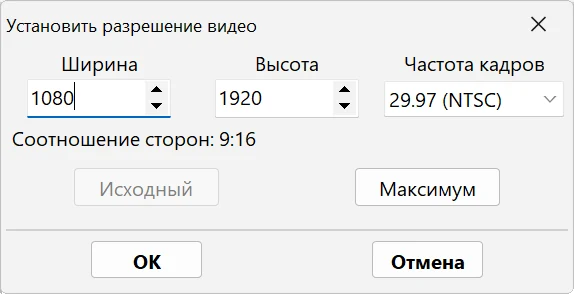
Выберите в списке пункт Особый .... Откроется окно Установить разрешение видео с текущими настройками проекта:
- Ширина и Высота — размер кадра в пикселах, минимум 80 x 60. Допускаются только чётные числа: стрелки меняют значение на 2, а введённое нечётное число округляется вниз. Строка ниже показывает получившееся Соотношение сторон, например 16:9.
- Частота кадров — выбирается из списка: 15 (Multimedia), 23.976 (IVTC Film), 24 (Film), 25 (PAL), 29.97 (NTSC), 50 (Double PAL), 59.94 (Double NTSC), 119.88 (Quad NTSC), 120. Высокие частоты 119.88 и 120 нужны для плавного замедления видео с экшн-камер и телефонов, которые снимают со скоростью 120 кадров/с. В файле WMV не может быть больше 60 кадров/с, поэтому такой проект сохраняется в WMV с половинной частотой кадров.
- Исходный — берёт размер исходного видео: единственного видео в проекте или, если их несколько, выделенного на шкале времени видеоролика. Частота кадров не меняется. Если такого видео нет, кнопка недоступна.
- Максимум — берёт наибольшие размер и частоту кадров из всех видео проекта, сохраняя текущее соотношение сторон: кадр увеличивается так, чтобы каждое видео помещалось без уменьшения. Фотографии не учитываются.
-
Нажмите ОК (или Enter), чтобы применить настройки, или Отмена (Esc). Новый размер добавится в список кнопки Разрешение итогового видеофайла, и в следующий раз его можно будет выбрать одним кликом.
Что происходит с роликами при смене соотношения сторон
- Если меняется только размер, а пропорции остаются прежними (например, 1920x1080 на 1280x720), ничего не сдвигается: вся картинка просто масштабируется.
- Если меняется соотношение сторон (например, с 16:9 на 9:16), программа сама вписывает все блоки в новый кадр: ролики, занимавшие весь кадр, заполняют новый кадр; уменьшенные картинки сохраняют пропорции и сдвигаются внутрь кадра; надписи на весь кадр вписываются и центрируются, остальные надписи сохраняют центр и относительный размер. Проверьте результат в окне просмотра; если он не нравится, нажмите Отмена.
Ролики другой формы: чёрные полосы и размытый фон
-
Ролик другой формы, например вертикальное видео с телефона в горизонтальном проекте, показывается целиком, с чёрными полосами по бокам. Чтобы заполнить полосы, кликните по ролику правой кнопкой мыши и выберите Размытый фон: полосы заполнятся размытой копией того же ролика. Повторный выбор пункта выключает эффект. Это работает для видео и фото и применяется сразу ко всем выделенным блокам. Если ролик уже занимает весь кадр, он уменьшится до 90% и встанет по центру, а вокруг появится размытая рамка.
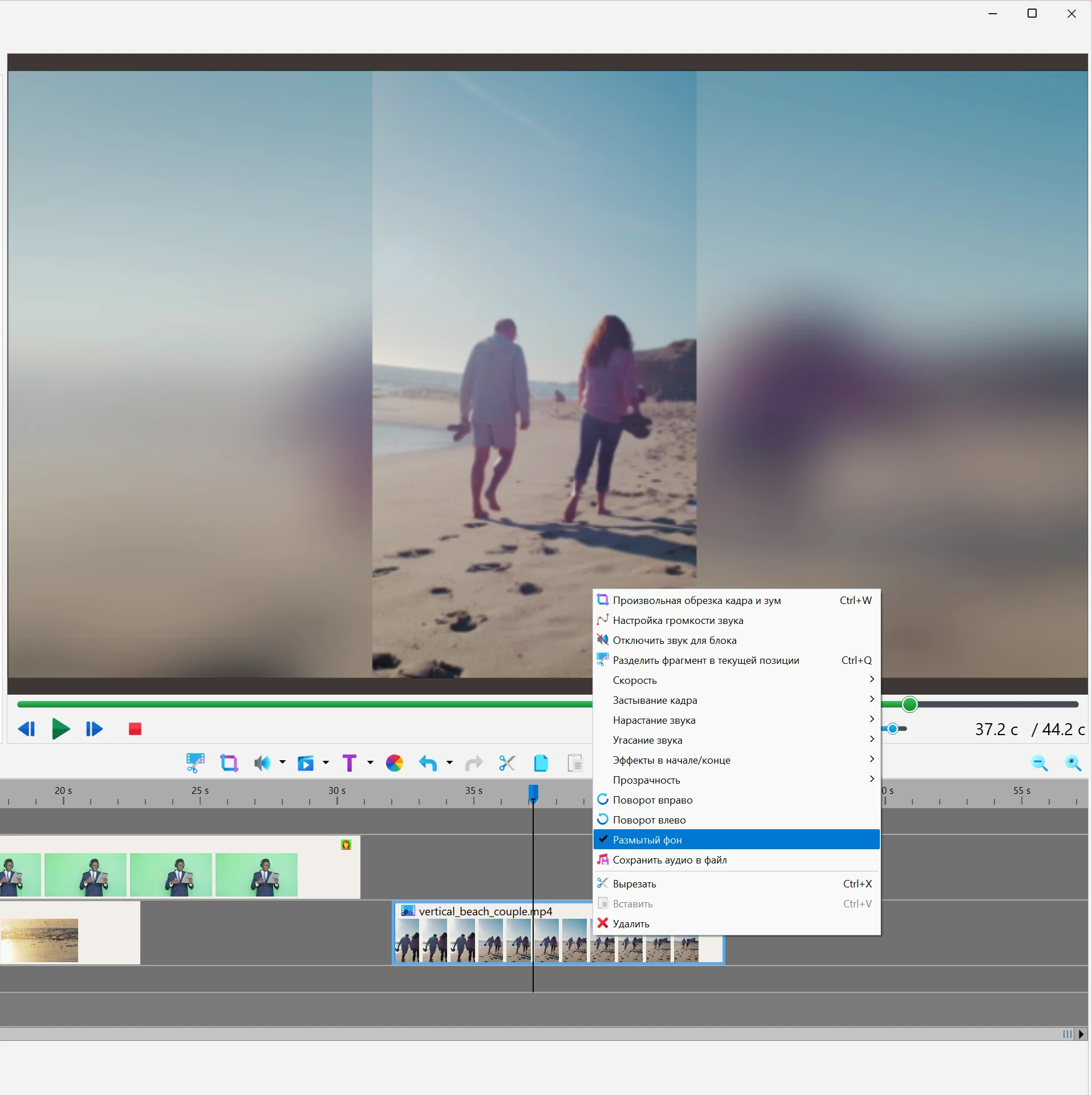
- Вместо размытия можно положить любую картинку или видео на дорожку под роликом: дорожки накладываются снизу вверх (см. Работа с дорожками и шкалой времени).
-
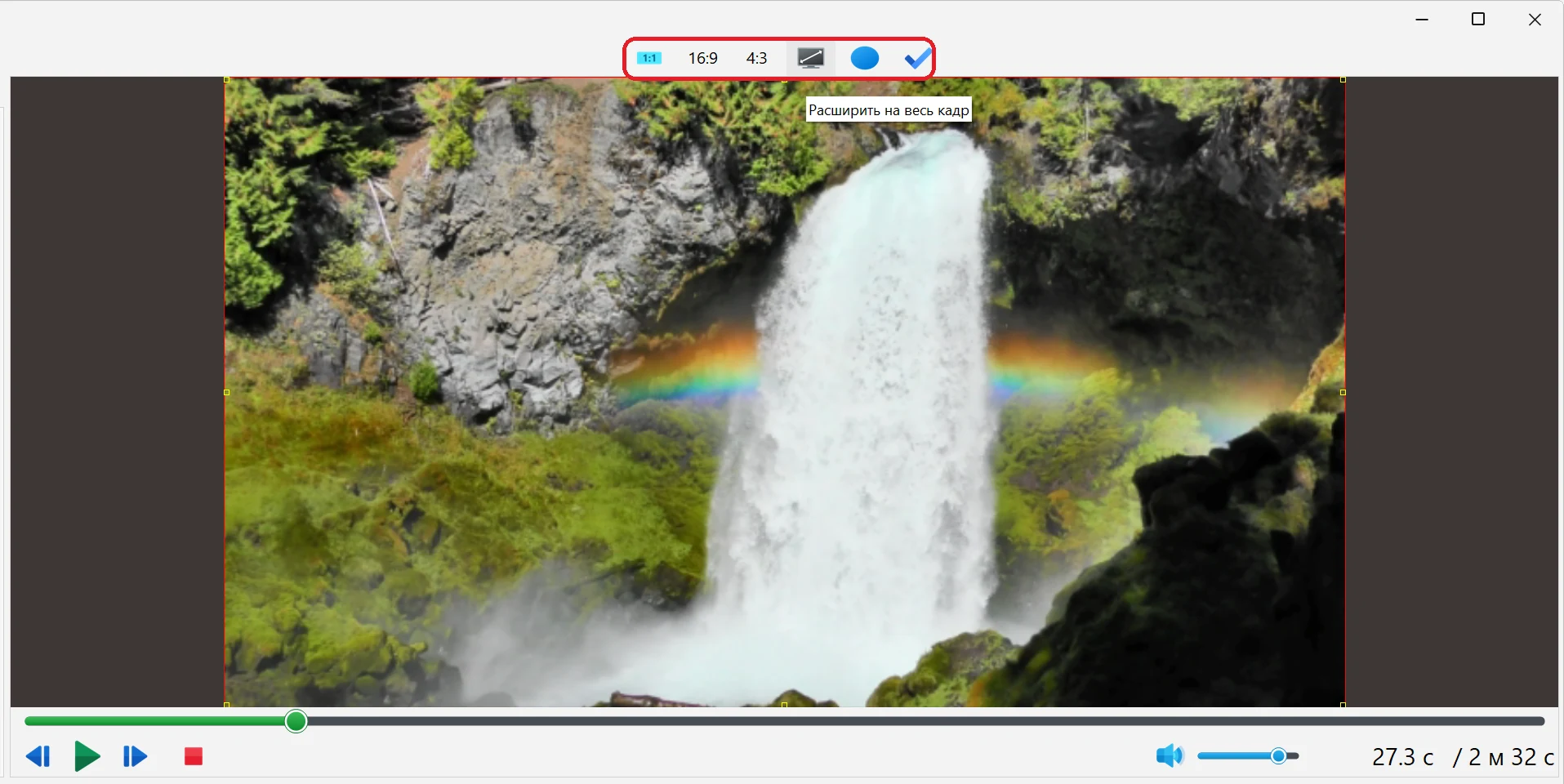
Можно и изменить форму ролика в кадре. Выделите ролик на шкале времени — в окне просмотра вокруг него появится рамка с маркерами (её можно перетаскивать и растягивать). Над окном просмотра появятся кнопки:
- Установить соотношение сторон: оригинальное — возвращает ролику исходные пропорции;
- Установить соотношение сторон: 16:9 и Установить соотношение сторон: 4:3 — придают рамке эти пропорции (картинка растягивается под них);
- Расширить на весь кадр — растягивает ролик на весь кадр проекта; если формы разные, картинка исказится.
Полезно знать
- В окне Сохранение в видеофайл разрешение и частота кадров не задаются: видео сохраняется с настройками проекта, а к имени файла добавляется размер, например my_project_1920x1080. Если настройки проекта ниже качества исходных видео, окно покажет подсказку вида Настройки проекта (...) ниже качества исходных файлов. Для лучшего качества подойдёт ... с кнопкой Установить ..., которая применяет предложенные настройки (это можно отменить). См. Конвертация видеоролика в другой формат.
- Разрешение выше, чем у исходных файлов, не добавляет деталей — файл только становится больше, а сохранение дольше. Для самой чёткой картинки берите размер лучшего исходного видео, например кнопкой Максимум.
- Если в проекте одно видео с частотой 120 кадров/с и вы замедляете его в 2 или 4 раза через меню Скорость, частота кадров проекта сама переключится на 60 или 30 кадров/с (см. Замедление и ускорение видео в редакторе).
- Разрешение и частота кадров сохраняются в файле проекта (см. Сохранение и открытие проекта).
Связанные темы
- Конвертация видеоролика в другой формат
- Как повернуть видео
- Кадрирование видео (обрезаем кадр)
- Работа с дорожками и шкалой времени
- Терминология видеомонтажа
Вернуться к Курсу видеомонтажа.
Мнение пользователя
Большое спасибо!
"Хотела сказать большое спасибо за вашу программу! Очень адекватная цена позволяет использовать лицензионный софт и даже просто тестировать его, пока думаешь, брать или нет. Очень довольна Болидом, надеюсь, количество покупателей софта будет расти, и он будет развиваться :)"
Мишель Ротц
Самая свежая версия
5.6 Build 1164
October 19, 2026
