Анимация текста: как текст появляется и исчезает
Надпись, которая просто возникает на экране, выглядит скучно. Пусть буквы влетают по одной, слова печатаются как на пишущей машинке, текст «расшифровывается» из случайных символов или впрыгивает на место с отскоком — и та же надпись выглядит так, будто её делали на студии. В Bolide Movie Creator это настраивается на вкладке Анимация окна Параметры текста, отдельно для появления и исчезновения текста.
Как открыть вкладку «Анимация»
- Откройте окно Параметры текста (двойной щелчок по текстовому блоку на шкале времени) и перейдите на вкладку Анимация.
- Или дважды щёлкните по красной пунктирной зоне в начале или в конце текстового блока на шкале времени: окно откроется сразу на вкладке Анимация, на этой стороне.
Что есть на вкладке
- Переключатель вверху выбирает сторону: Анимация появления или Анимация исчезновения.
-
Под ним — живой просмотр. Пока вкладка открыта, он проигрывает анимацию по кругу и сразу показывает любое изменение настроек. Обычно в просмотре текст блока; впишите что-нибудь в поле над просмотром, чтобы попробовать анимацию на других словах.
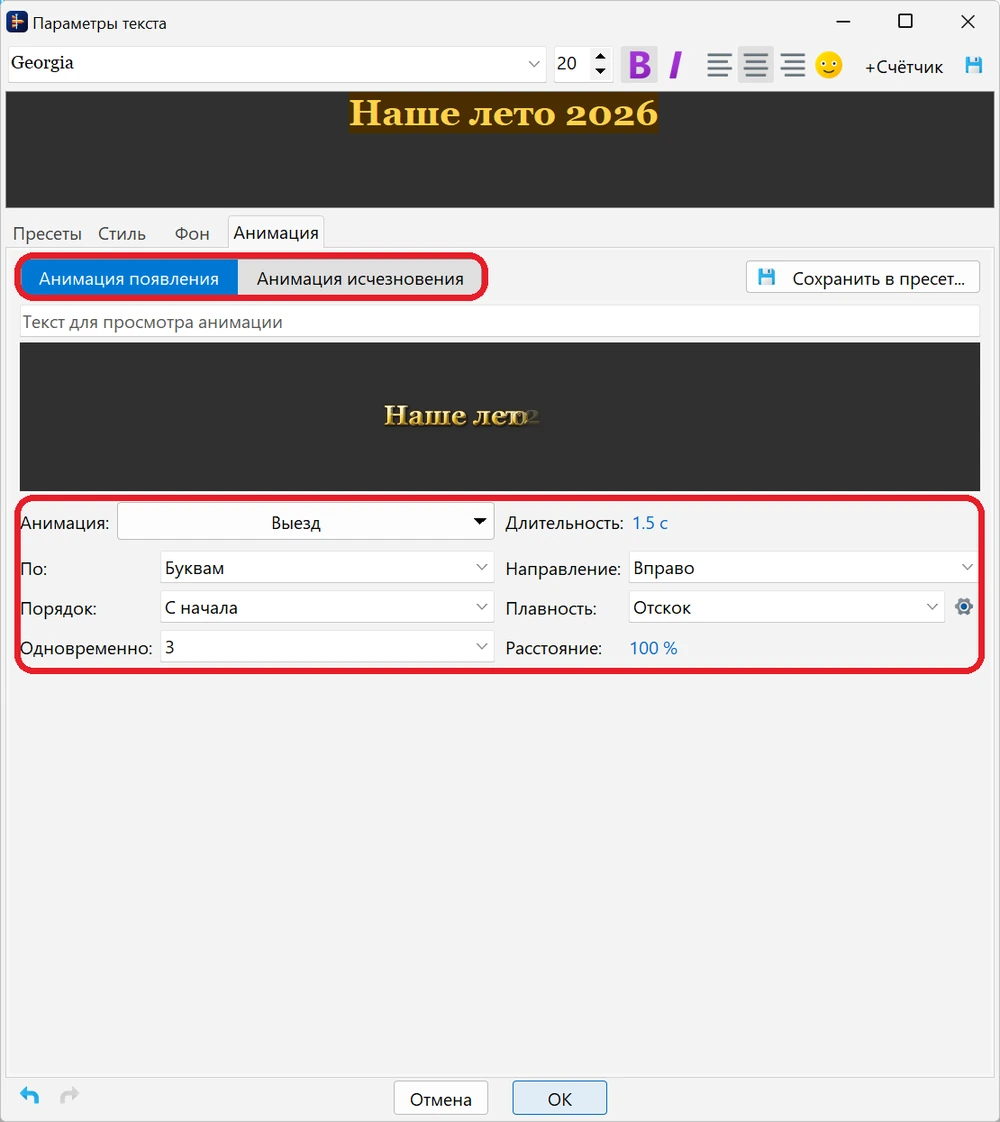
- Анимация: — кнопка с названием текущей анимации. Щёлкните по ней, чтобы выбрать другую в меню.
- Длительность: — сколько длится анимация, в секундах. Появление и исчезновение вместе не могут занять больше всего блока, поэтому удлинение одной стороны может укоротить другую. Чтобы выключить анимацию стороны, выберите в меню Нет или поставьте длительность 0.
Какие бывают анимации
-
В группе Анимация текста 14 анимаций, сделанных специально для текста. Они двигают буквы, слова или строки одну за другой, и каждая работает и на появление, и на исчезновение:
- Плавно — буквы по очереди проявляются или растворяются;
- Пишущая машинка — текст печатается по буквам, можно с мигающим курсором;
- Выезд — буквы выезжают сбоку;
- Градиентная шторка — по тексту проходит мягкий край;
- Рост, Рост с поворотом, Уменьшение, Уменьшение с поворотом — буквы вырастают из ничего или приходят из большого размера, можно с поворотом;
- Покачивание — буквы качаются, как на петле;
- Мерцание — буквы мигают, как неисправная неоновая вывеска;
- Дешифровка — случайные символы превращаются в текст, как в фильмах про хакеров;
- Переворот — буквы переворачиваются;
- Сборка — буквы слетаются со всех сторон;
- Сжатие интервала — текст стягивается из широкой разрядки.
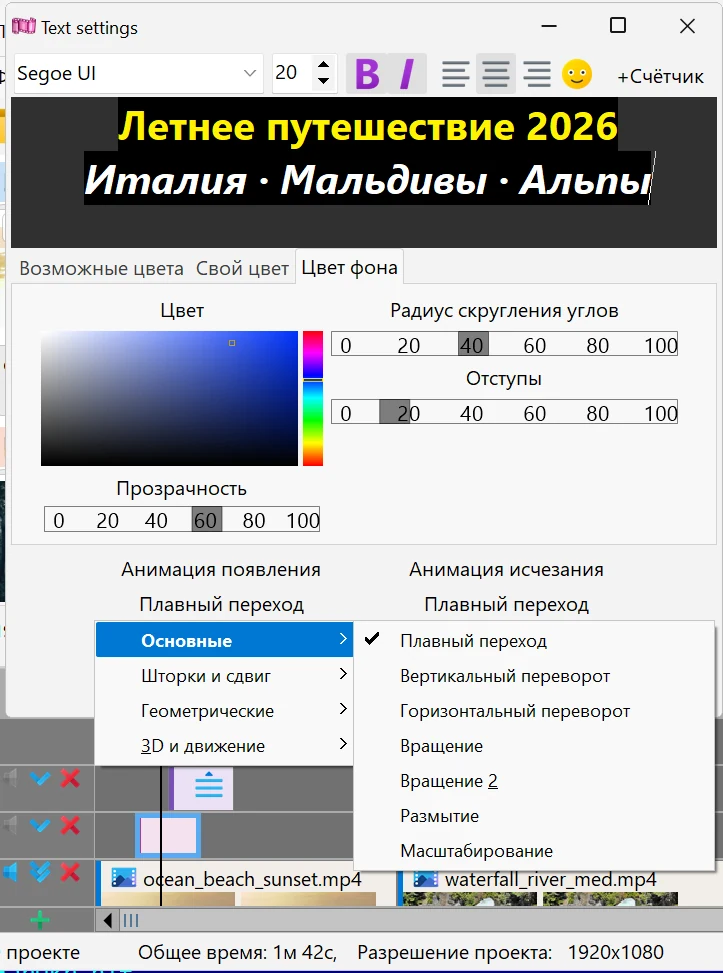
- Остальные группы меню — Основные, Шторки и сдвиг, Геометрические и 3D и движение — это знакомые по вкладке Переходы переходы. Они анимируют весь текстовый блок как одну картинку. Некоторые есть только для одной стороны: например, Разворачивание — только для появления, а Перелистывание и Ускользание — только для исчезновения.
Настройки анимаций текста
- По: — что движется по отдельности: Буквам, Словам, Строкам или Всему тексту.
- Порядок: — откуда начинается анимация: С начала, С конца, Из центра, От краёв или Случайно.
- Одновременно: — сколько букв (слов, строк) движется одновременно: от 1 до 10 или Все. При малом числе анимация бежит волной, при Все всё движется разом.
- Плавность: — темп движения: Равномерно, Плавно, С замедлением, С разгоном, С перелётом (чуть дальше места и обратно), Пружина или Отскок. Кнопка-шестерёнка рядом (Настройка плавности) показывает кривую и позволяет её подстроить, например число и высоту отскоков.
- Вариант: и Перемешать — при случайном порядке, а также у Мерцания, Дешифровки и Сборки кнопка даёт другой случайный вариант той же анимации.
- У каждой анимации есть и свои настройки; показываются только те, что к ней относятся. Например: Направление: и Расстояние: у Выезда; галочка Курсор у Пишущей машинки; Точка роста: у Роста; Начальный угол: и Точка поворота: у анимаций с поворотом; Пролёт сквозь камеру у Уменьшения; Амплитуда: и Качаний: у Покачивания; Яркость вспышек: и частота у Мерцания; Символы: (цифры, двоичные, латиница, свой набор и другие) у Дешифровки; ось и Угол: у Переворота; Разлёт: у Сборки.
- Как менять числа: протяните число мышкой влево или вправо либо щёлкните по нему и введите значение, затем нажмите Enter (Esc — отмена).
- Если на стороне стоит обычный переход, настроек нет: вкладка подсказывает выбрать анимацию текста кнопкой выше.
Фон и пресеты анимаций
- Если у текста есть подложка, на вкладке Фон задайте, как она появляется и исчезает вместе с анимацией текста: Сразу, Плавно, Раскрытие или Вслед за текстом. Просмотр на вкладке Анимация показывает и фон.
- Готовые анимации лежат на вкладке Пресеты, в списках Появление и Исчезновение: наведите мышку на плитку, чтобы увидеть анимацию, щёлкните, чтобы применить. Длительность пресет не меняет.
- Нашли удачное сочетание? Нажмите Сохранить в пресет... на вкладке Анимация: анимация показанной стороны сохранится со всеми настройками, и её можно будет применить к любому тексту одним щелчком.
Анимация на шкале времени
- На текстовом блоке анимации показаны красными пунктирными зонами в начале и в конце. Потяните внутреннюю границу зоны, чтобы сделать анимацию длиннее или короче.
- В контекстном меню блока, в пункте Эффекты в начале/конце, можно задать точную длительность (0,25, 0,5, 1,0, 1,5 или 2,0 секунды) или убрать анимации. Подробнее — в статье Как наложить текст на видео.
- Программа запоминает анимации последнего текста, подтверждённого кнопкой OK, и ставит их следующему новому текстовому блоку.
Связанные темы
- Параметры текста
- Как наложить текст на видео
- Переходные эффекты между видео и фото
- Титры и бегущая строка
Вернуться к Курсу видеомонтажа.
Мнение пользователя
Подойдёт для пенсионера
"Мне 65 лет, пенсионер. Побаиваюсь покупать что-либо в интернете, но тут всё прошло гладко - код активации пришёл через три минуты на почту. С самой программой продолжаю разбираться, спасибо за видеоуроки!"
Виктор Владимирович
Самая свежая версия
5.8 Build 1166
November 24, 2026