
Реверс видео: как пустить ролик задом наперёд
Видео, проигранное в обратную сторону, — простой способ сделать смешной или «волшебный» момент: вода течёт вверх, прыгун возвращается на вышку, разбитая чашка собирается сама. Bolide Movie Creator создаёт новую, реверсированную копию видео и подставляет её в проект или добавляет в библиотеку. Исходный файл при этом не меняется.
Реверс целого файла из библиотеки
-
Откройте вкладку Фото/Видео, щёлкните правой кнопкой мыши по видеофайлу и выберите Реверс видео. Для фотографий этого пункта нет.
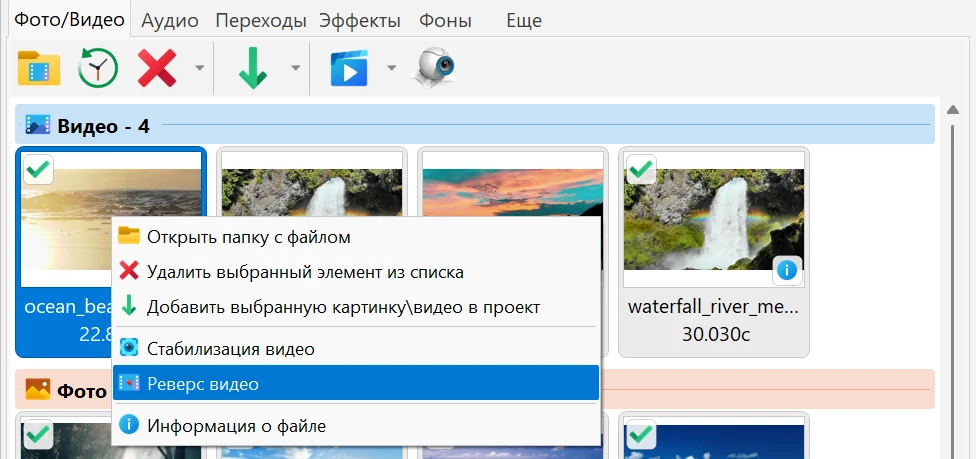
- Можно также выделить файл и нажать кнопку со стрелкой на панели библиотеки (рядом с кнопкой добавления в проект): в её меню есть Стабилизация видео и Реверс видео.
- Реверсируется весь файл. Когда работа закончится, новый файл появится на вкладке Фото/Видео, и его можно перетащить на шкалу времени, как любое другое видео.
Реверс блока на шкале времени
-
Выделите видеоблок на шкале времени, нажмите кнопку Операции над визуальными блоками на панели над шкалой времени и выберите Реверс видео.
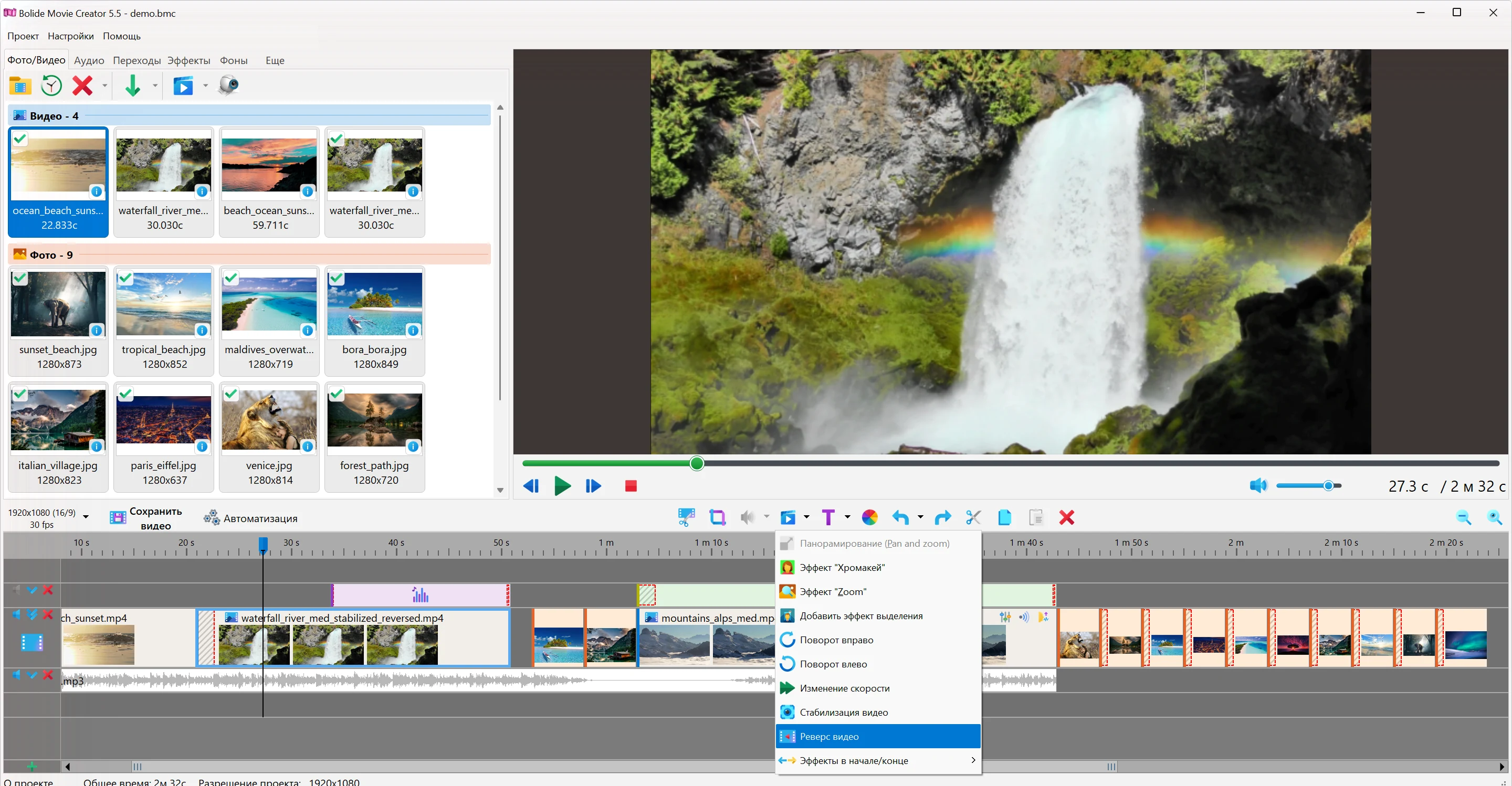
- Если блок обрезан, реверсируется только та часть, которая используется в проекте; если в блоке весь файл — весь файл. Поэтому быстрее сначала обрезать блок до нужного фрагмента.
- Когда работа закончится, реверсированный файл заменит исходное видео в этом блоке, и блок на шкале сразу будет проигрываться задом наперёд.
Окно «Реверс видео»
-
В окне Реверс видео указаны Исходный файл и Папка для сохранения реверсированной копии. Программа берёт папку, которую вы выбирали в прошлый раз для реверса или стабилизации; если там не хватает места — папку «Видео», затем «Документы». Свободного места на диске нужно не меньше полутора размеров исходного файла.
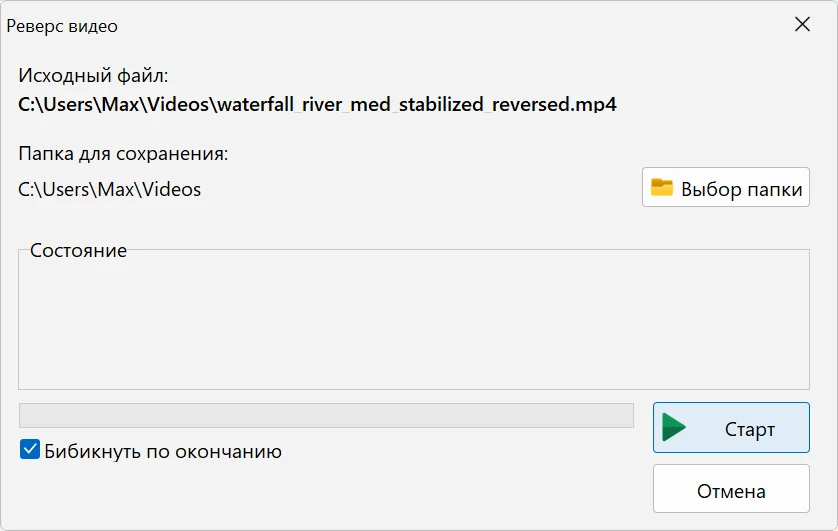
- Чтобы сохранить файл в другое место, нажмите Выбор папки. Если подходящая папка не нашлась, появится сообщение Укажите папку для сохранения реверсированного видео, и кнопка Старт будет недоступна, пока вы не выберете папку.
- Новый файл называется так же, как исходный, с окончанием _reversed.mp4, например otpusk_reversed.mp4. Если такой файл уже есть, добавляется номер: otpusk_reversed(0).mp4, otpusk_reversed(1).mp4 и так далее.
- Галка Бибикнуть по окончанию включена по умолчанию: по завершении программа подаст звуковой сигнал.
- Нажмите Старт. В группе Состояние появится Реверс и сохранение видео и примерное Осталось времени, заполняется полоса прогресса. Прогресс виден и на кнопке программы в панели задач Windows, так что пока можно заняться другими делами.
- Отмена (или Esc) прерывает работу и удаляет недоделанный файл.
-
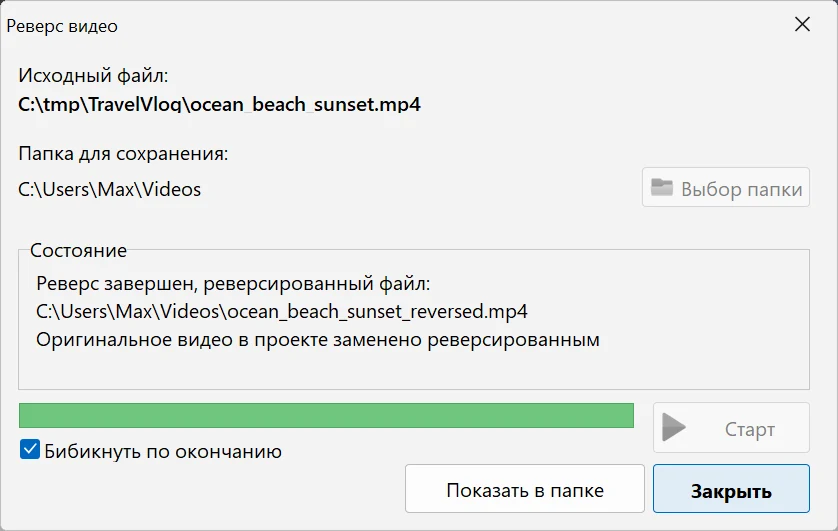
По окончании в группе Состояние написано Реверс завершен, реверсированный файл:, путь к новому файлу и что с ним сделано: Он добавлен в библиотеку или Оригинальное видео в проекте заменено реверсированным. Появляется кнопка Показать в папке, а Отмена превращается в Закрыть.
Полезно знать
- Реверсированная копия всегда сохраняется в MP4 (видео H.264), для кодирования по возможности используется видеокарта. Звук тоже переворачивается вместе с картинкой; если он не нужен, отключите его: Операции с аудио > Отключить звук для блока.
- Реверс — это отдельная операция с файлом, а не эффект: его нельзя убрать через Удалить этот эффект, и он не отменяется кнопкой Отменить. Чтобы вернуть исходное видео, удалите блок и снова добавьте исходный файл с вкладки Фото/Видео — сам файл на диске остаётся нетронутым.
- Длинное видео реверсируется долго и занимает много места на диске. Переворачивайте только тот фрагмент, который действительно нужен.
- Команда работает только для видео. Для остановки кадра и замедления смотрите Стоп-кадр (застывание кадра) и Замедление и ускорение видео в редакторе.
Связанные темы
- Замедление и ускорение видео в редакторе
- Стоп-кадр (застывание кадра)
- Стабилизация видео (там такое же окно)
- Как обрезать видео
- Добавление фотографий и видеороликов в проект
Вернуться к Курсу видеомонтажа.
Мнение пользователя
Большое спасибо!
"Хотела сказать большое спасибо за вашу программу! Очень адекватная цена позволяет использовать лицензионный софт и даже просто тестировать его, пока думаешь, брать или нет. Очень довольна Болидом, надеюсь, количество покупателей софта будет расти, и он будет развиваться :)"
Мишель Ротц
Самая свежая версия
5.6 Build 1164
October 19, 2026
