
Стоп-кадр (застывание кадра)
Стоп-кадр останавливает видео на одном кадре на несколько секунд, а потом воспроизведение продолжается. Так можно задержать смешную гримасу или момент, когда мяч пересекает линию, или дать зрителю время прочитать надпись на неподвижной картинке. В Bolide Movie Creator это делается в два клика.
Как добавить стоп-кадр
- Поставьте курсор шкалы времени на кадр, который нужно «заморозить». Точно попасть в нужный кадр помогут кнопки Предыдущий кадр и Следующий кадр под окном просмотра (или клавиши стрелок влево и вправо).
-
Нажмите правой кнопкой мыши на видеоклип и наведите указатель на пункт Застывание кадра. Выберите, сколько времени картинка будет стоять: 1, 3, 5, 10, 20 или 30 секунд.
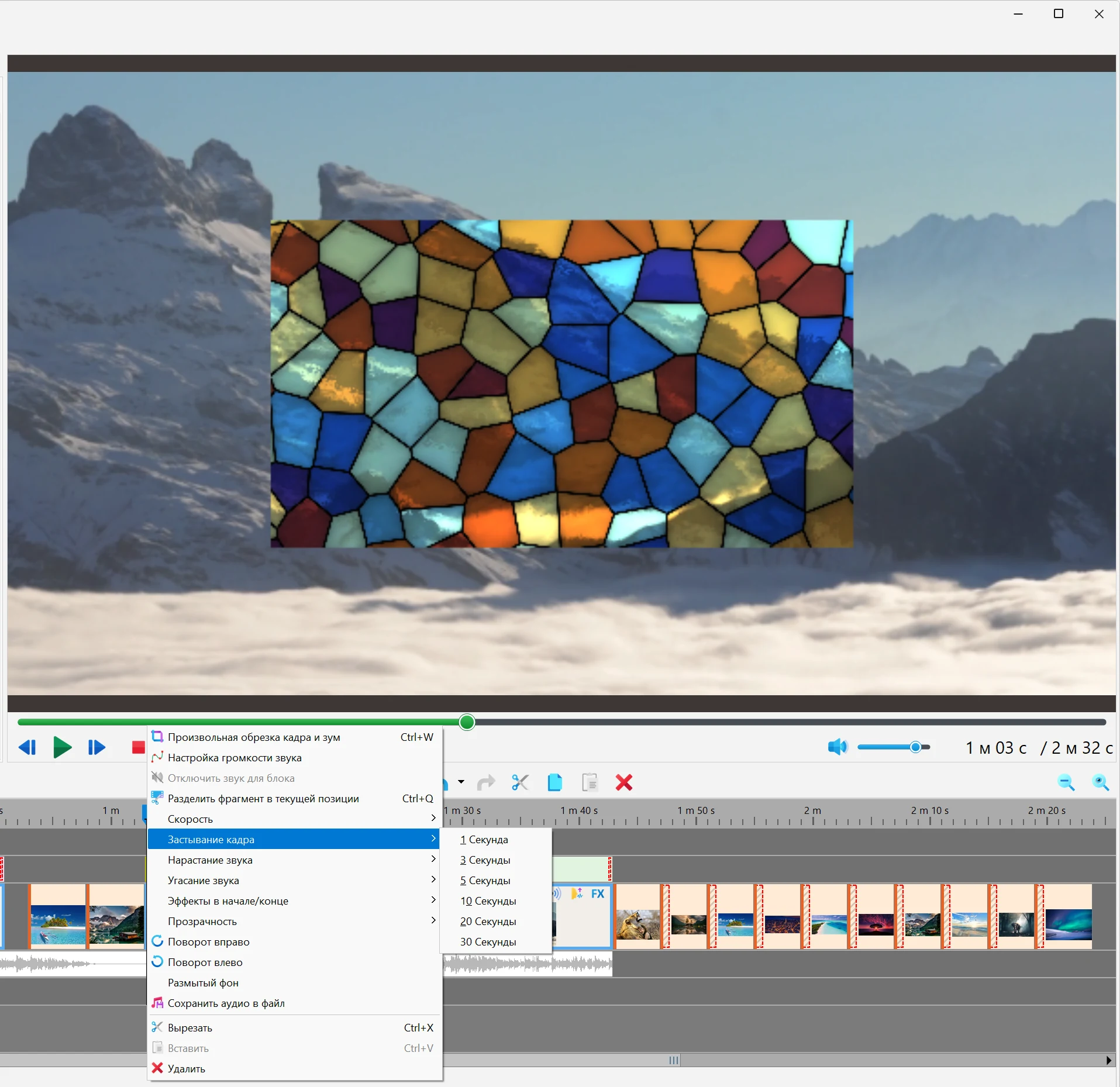
- Стоп-кадр начинается там, где стоит курсор. Если курсор не внутри этого клипа, он сначала перескочит в место, где вы нажали правую кнопку. Если курсор ближе полсекунды к началу клипа, стоп-кадр встанет в самое начало.
Что происходит на шкале времени
-
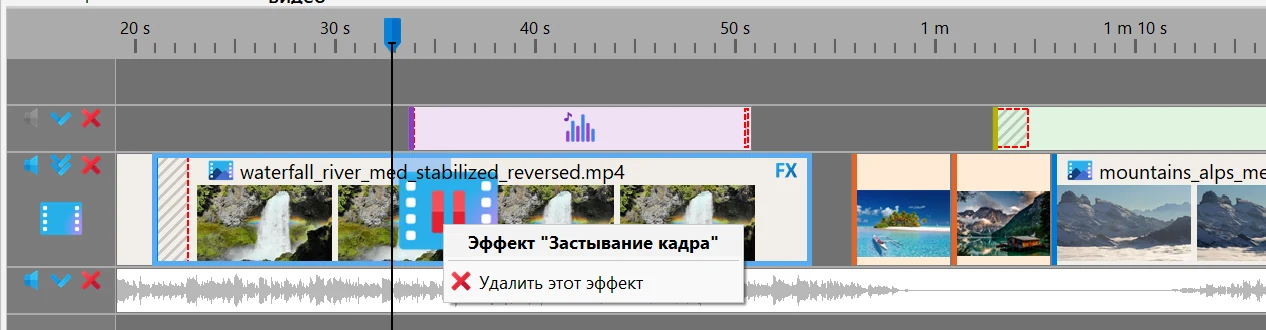
Клип становится длиннее на длительность стоп-кадра. На блоке в месте остановки появляется голубая область, её ширина показывает, сколько времени картинка стоит на месте.
- Клипы после него на той же дорожке сдвигаются вправо на то же время. Клипы на других дорожках (музыка, надписи, наложения) остаются на месте — проверьте, что они по-прежнему совпадают с картинкой.
- Пока картинка стоит, собственный звук клипа молчит. После стоп-кадра видео и звук продолжаются с того же места.
- В одном клипе может быть несколько стоп-кадров в разных местах.
Как изменить или удалить стоп-кадр
- Кликните левой или правой кнопкой мыши по голубой области на клипе. Вверху меню будет написано Эффект "Застывание кадра"; выберите Удалить этот эффект. Если выделено несколько клипов, стоп-кадр удалится и у каждого из них.
- После удаления клип возвращается к исходной длине, но клипы после него обратно не сдвигаются: остаётся пустой промежуток. Кликните по нему и нажмите Del, чтобы его убрать. Если стоп-кадр только что добавлен, проще нажать Ctrl+Z — отменится всё сразу.
- Длительность уже добавленного стоп-кадра изменить нельзя. Удалите его и добавьте новый с нужной длительностью.
Полезно знать
- Пункт Застывание кадра есть только у видеоклипов. Фотография и так неподвижна: чтобы показывать её дольше, просто потяните за край её блока.
- Ничего не произойдёт, если курсор стоит внутри уже существующего стоп-кадра или ближе полсекунды к концу клипа.
- Сохранить кадр в файл-картинку можно по инструкции Как сохранить кадр из видео и посмотреть информацию о файле. Замедление и ускорение описаны на странице Замедление и ускорение видео в редакторе.
Связанные темы
- Замедление и ускорение видео в редакторе
- Реверс видео: как пустить ролик задом наперёд
- Как сохранить кадр из видео и посмотреть информацию о файле
- Как обрезать видео
- Видеоэффекты
Вернуться к Курсу видеомонтажа.
Мнение пользователя
Благодарю Вас за данный продукт
"При работе с программой никаких ошибок не возникало, видео обрабатывается достаточно быстро. Я всем доволен и ничего отрицательного, в пользу Вашей программы, не могу сказать. Благодарю Вас за качественный продукт и желаю Вашей команде дальнейших успехов!"
Владислав Шестаков
Самая свежая версия
5.6 Build 1164
October 19, 2026
