
Audio zur Audiobibliothek hinzufügen
Ob Soundeffekte oder Ihre Lieblingssongs – kein Film ist fertig ohne Hintergrundton. Über die praktische Audiobibliothek fügen Sie in BMC so viele Audioelemente hinzu, wie Sie brauchen. Werten Sie Ihre Filme mit zusätzlichen Audioelementen auf der Timeline auf!
-
Fügen Sie einen Audioclip hinzu, indem Sie auf das Ordnersymbol (Audiodateien zur Bibliothek hinzufügen) oben links im Reiter Audio klicken. Sie können Dateien auch aus dem Windows-Explorer in den Miniaturenbereich der Bibliothek ziehen – dort sehen Sie alle Audiodateien, die bisher zum aktuellen Projekt hinzugefügt wurden. Unterstützt werden unter anderem MP3, AAC, M4A, WMA, WAV, OGG, FLAC, Opus und AIFF. Fahren Sie mit der Maus über das kleine Info-Symbol an einer Miniatur, um Codec, Bitrate, Anzahl der Kanäle und Abtastrate zu sehen.
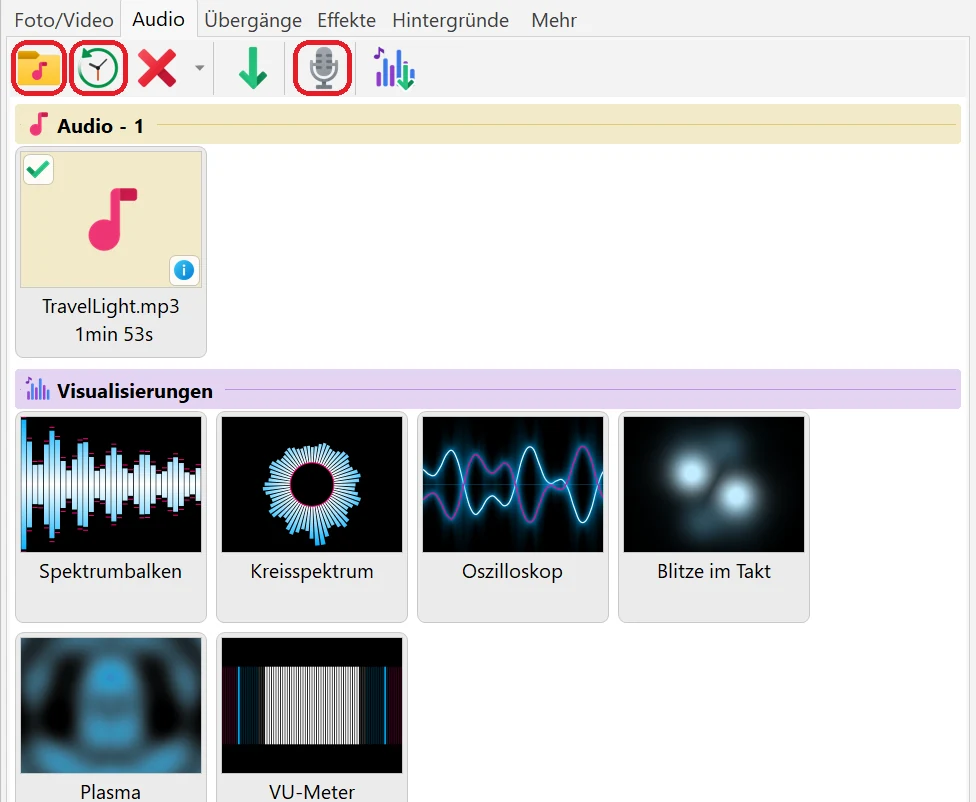
- Die Bibliothek gehört zum aktuellen Projekt. Brauchen Sie Audiodateien aus früheren Projekten, klicken Sie in der Werkzeugleiste der Audiobibliothek auf die Schaltfläche Letzte (Uhrsymbol). Damit holen Sie auch Ihre früheren Mikrofonaufnahmen zurück.
-
Um einen Song oder eine andere Audiodatei auf die Timeline zu legen, klicken Sie in der Bibliothek auf die Miniatur, um sie auszuwählen, und dann in der Werkzeugleiste der Audiobibliothek auf den grünen Pfeil (Ausgewähltes Audio zum Projekt hinzufügen). Sie können die Miniatur auch aus der Bibliothek auf die Timeline ziehen.
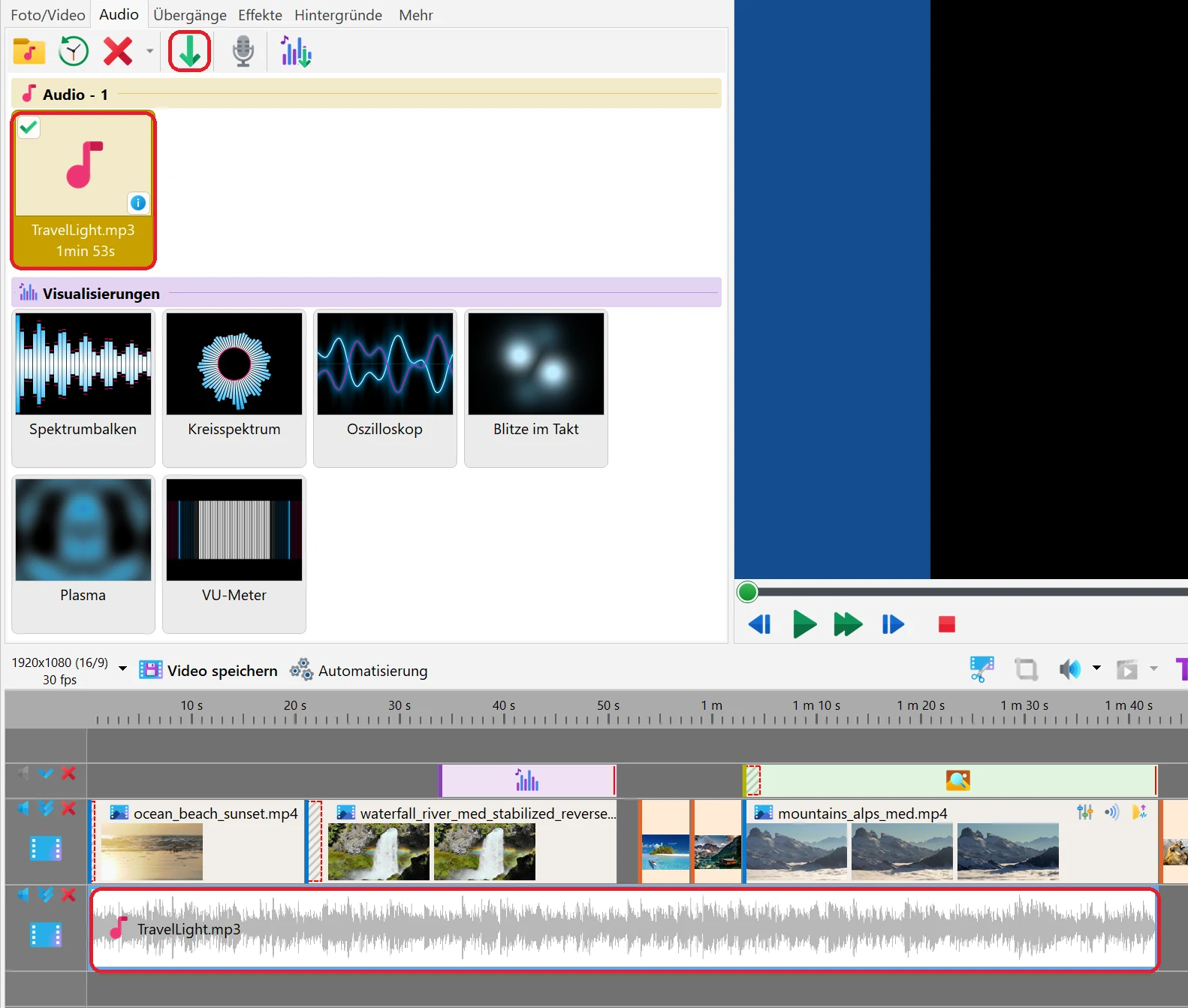
- Um Musik unter ein Video zu legen, platzieren Sie die Audiodatei auf einer eigenen Spur unter oder über dem Videoclip, damit beide gleichzeitig abgespielt werden. Oft muss der Originalton des Videos leiser gestellt oder stummgeschaltet werden; wie das geht, lesen Sie unter Audiolevel Ihres Videos einstellen.
-
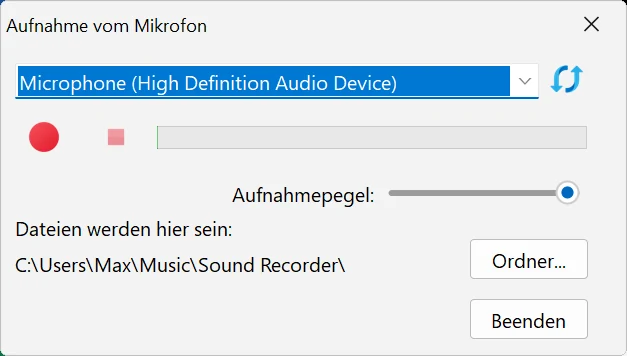
Nehmen Sie einen Sprecherkommentar direkt im Programm auf: Klicken Sie in der Werkzeugleiste der Audiobibliothek auf die Mikrofon-Schaltfläche (Aufnahme vom Mikrofon). Wählen Sie im Fenster Aufnahme vom Mikrofon Ihr Mikrofon aus der Liste (Geräteliste aktualisieren aktualisiert die Liste, wenn Sie es gerade erst angeschlossen haben), stellen Sie den Aufnahmepegel ein und wählen Sie bei Bedarf über Ordner... einen anderen Speicherort. Klicken Sie dann auf Aufnahme starten; wenn Sie fertig sind, klicken Sie auf Stop. Die Aufnahme wird als MP3-Datei mit Datum und Uhrzeit im Namen gespeichert und automatisch zur Audiobibliothek hinzugefügt.
- Um eine Sprachaufnahme zu säubern, wählen Sie ihren Block auf der Timeline aus und verwenden Sie in der Werkzeugleiste über der Timeline Operationen mit Audio > Rauschunterdrückung und Normalisierung: Hintergrundgeräusche werden verringert und die Lautstärke auf ein normales Niveau gebracht. Equalizer, Tonhöhenänderung und Hall sind unter Den Klang eines Clips verbessern beschrieben.
- Ein kleiner Trick: Sie können auch eine Videodatei zur Audiobibliothek hinzufügen. Wenn Sie sie von dort ins Projekt ziehen, wird nur ihr Ton als Audioblock eingefügt. Das ist praktisch, wenn Sie nur die Tonspur eines Videos brauchen. Um im Öffnen-Dialog ein Video auszuwählen, wählen Sie in der Liste der Dateitypen All (*.*) oder ziehen Sie das Video auf die Liste der Audiobibliothek.
- Die Liste der Audiobibliothek enthält außerdem die Gruppe Visualisierungen mit Stilen für die Musikvisualisierung: Grafiken, die sich im Takt des Clip-Tons bewegen. Wählen Sie einen Clip auf der Timeline aus, klicken Sie auf einen Stil und dann auf Musikvisualisierung hinzufügen, oder ziehen Sie den Stil einfach auf die Timeline. Siehe Musikvisualisierung.
Zurück zum Videobearbeitungsleitfaden.

