
Den Klang eines Clips verbessern
Eine Stimme, die mit dem Handy oder einem günstigen Mikrofon aufgenommen wurde, hat oft ein Rauschen im Hintergrund und klingt zu leise. Bolide Movie Creator bietet vier Werkzeuge, um den Klang eines Clips zu korrigieren und zu gestalten: Rauschunterdrückung mit Lautstärkenormalisierung, Tonhöhenänderung, einen Equalizer und Hall. Jedes davon wirkt auf einen Audioclip oder einen Videoclip mit Ton, und Sie können sich das Ergebnis anhören, bevor Sie es übernehmen.
Wo Sie die Werkzeuge für den Ton finden
-
Wählen Sie auf der Timeline einen Audioclip oder einen Videoclip mit Ton aus. Klicken Sie in der Symbolleiste der Timeline auf die Schaltfläche Operationen mit Audio. Das Menü enthält Rauschunterdrückung und Normalisierung, Lautstärke anpassen, Tonalität ändern, Equalizer, Hall, Musikvisualisierung hinzufügen und Ton für den Block ausschalten. Die Schaltfläche ist nur verfügbar, wenn der ausgewählte Clip Ton hat.
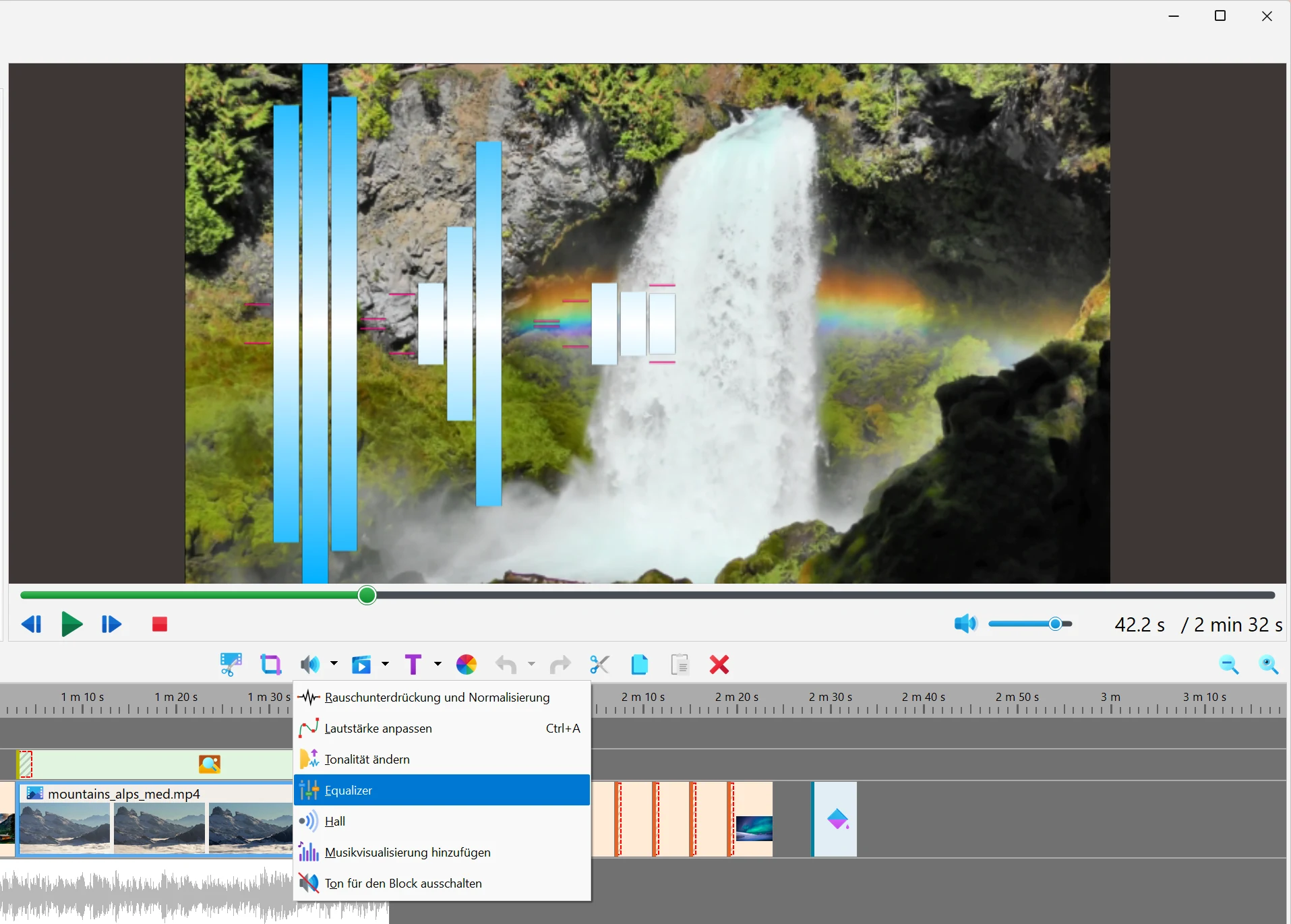
- Wenn Sie ein Werkzeug wählen, wird der Effekt dem ausgewählten Clip hinzugefügt und sein Einstellungsfenster öffnet sich. Solange das Fenster offen ist, ist nur die Spur mit diesem Clip zu hören, damit andere Musik und Stimmen nicht stören. Klicken Sie auf OK, um den Effekt zu behalten, oder auf Abbrechen, um den Clip unverändert zu lassen.
-
Ein hinzugefügter Effekt wird als kleines Symbol auf dem Clip-Block angezeigt. Zeigen Sie mit der Maus auf das Symbol, um seinen Namen zu sehen (Mikrofonklang verbessern, Tonhöhenänderung, Equalizer oder Hall). Ein Klick auf das Symbol öffnet sein Menü: Einstellungen öffnet das Einstellungsfenster erneut, Diesen Effekt löschen entfernt den Effekt vom Clip.
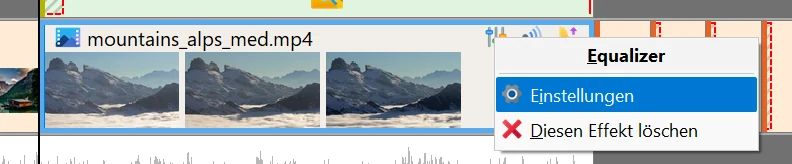
- Jedes Werkzeug kann einem Clip nur einmal hinzugefügt werden. Wählen Sie denselben Befehl für einen Clip, der diesen Effekt bereits hat, öffnen sich stattdessen seine aktuellen Einstellungen.
- Die Lautstärke selbst (Lautstärkelinie, Schlüsselpunkte, Ein- und Ausblenden, Stummschalten) ist auf einer eigenen Seite beschrieben: Audiolevel Ihres Videos einstellen.
Rauschunterdrückung und Lautstärkenormalisierung
-
Wählen Sie den Clip aus und dann Operationen mit Audio > Rauschunterdrückung und Normalisierung. Das Fenster Klangverbesserungseinstellungen öffnet sich. Zuerst analysiert das Programm den Ton, was einige Sekunden dauert; Sie sehen Bitte warten..., und die Bedienelemente sind nicht verfügbar. Bei einem neuen Effekt sind beide Optionen eingeschaltet.
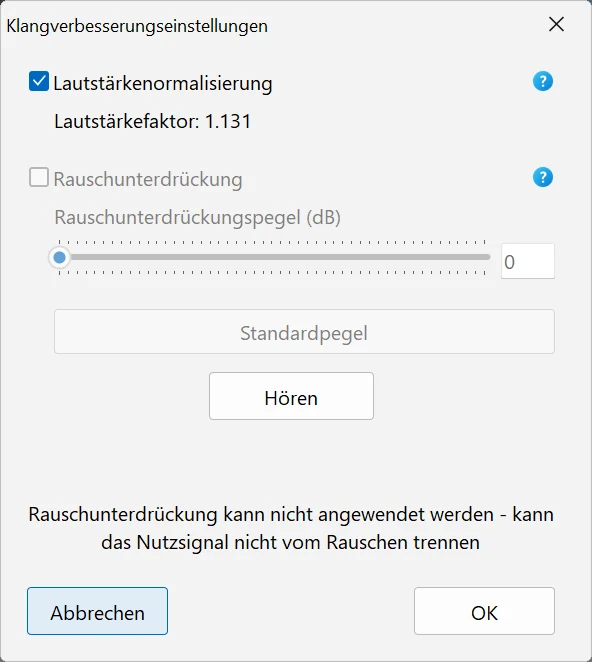
- Lautstärkenormalisierung hebt eine leise Aufnahme auf einen normalen Pegel an. Das Fenster zeigt das Ergebnis als Lautstärkefaktor: 2,5 bedeutet zum Beispiel, dass der Ton 2,5-mal lauter wird.
- Rauschunterdrückung entfernt gleichmäßige Hintergrundgeräusche wie Mikrofonrauschen oder das Brummen eines Lüfters. Die Rauschunterdrückung arbeitet zusammen mit der Normalisierung: Schalten Sie die Rauschunterdrückung ein, wird auch die Normalisierung eingeschaltet; schalten Sie die Normalisierung aus, wird auch die Rauschunterdrückung ausgeschaltet.
- Rauschunterdrückungspegel (dB) legt fest, wie stark das Rauschen unterdrückt wird, von 0 bis 48 dB; Standard sind 12 dB. Ein höherer Pegel entfernt mehr Rauschen, aber die Stimme kann dann unnatürlich klingen. Standardpegel setzt den Regler auf 12 zurück. Wenn Sie den Regler loslassen, wird der Ton erneut analysiert.
- Klicken Sie auf Anhören, um den Clip mit den aktuellen Einstellungen abzuspielen (die Schaltfläche wechselt zu Stopp). Die Wiedergabe beginnt am Vorschau-Cursor, wenn er innerhalb des Clips steht, sonst am Anfang des Clips, und wiederholt sich, bis Sie sie anhalten.
- Die Zeile unten im Fenster gibt einen Hinweis, was als Nächstes zu tun ist. Kann das Programm die Stimme nicht vom Rauschen unterscheiden, erscheint Rauschunterdrückung kann nicht angewendet werden - kann das Nutzsignal nicht vom Rauschen trennen, und die Option zur Rauschunterdrückung ist nicht verfügbar. Ist der Ton bereits sauber und laut genug, sehen Sie Es scheint, dass der Klang hier keine Verbesserung benötigt.
- Wenn Sie die Einstellungen eines vorhandenen Effekts öffnen und auf Abbrechen klicken, werden die vorherigen Einstellungen wiederhergestellt (Alte Einstellungen wiederherstellen...).
Tonhöhe ändern
-
Wählen Sie Operationen mit Audio > Tonalität ändern. Schieben Sie im Fenster Einstellungen für Tonhöhenänderung den Regler in Richtung Tiefer, damit Stimme oder Musik tiefer klingen, oder in Richtung Höher, damit sie höher klingen. Der Regler reicht von -100 bis 100, der aktuelle Wert steht darüber. Ein neuer Effekt beginnt leicht erhöht (16).
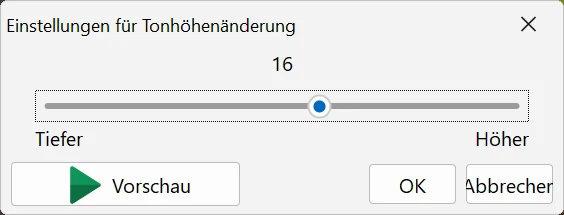
- Klicken Sie auf Vorschau oder drücken Sie die Leertaste, um sich das Ergebnis anzuhören; die neue Tonhöhe wird übernommen, sobald Sie den Regler loslassen. Es ändert sich nur die Tonhöhe, Länge und Geschwindigkeit des Clips bleiben gleich.
- Um beim Ändern der Geschwindigkeit eines Clips die natürliche Stimme zu erhalten, brauchen Sie dieses Werkzeug nicht: Verwenden Sie Tonhöhe des Sounds nicht ändern, siehe Ändern der Wiedergabegeschwindigkeit.
Equalizer
-
Wählen Sie Operationen mit Audio > Equalizer. Das Fenster Equalizer hat einen Regler Vorverstärker und 10 Bandregler: 31 Hz, 62 Hz, 125 Hz, 250 Hz, 500 Hz, 1 kHz, 2 kHz, 4 kHz, 8 kHz und 16 kHz. Die linken Bänder steuern die Bässe, die mittleren die Stimme, die rechten die Höhen.
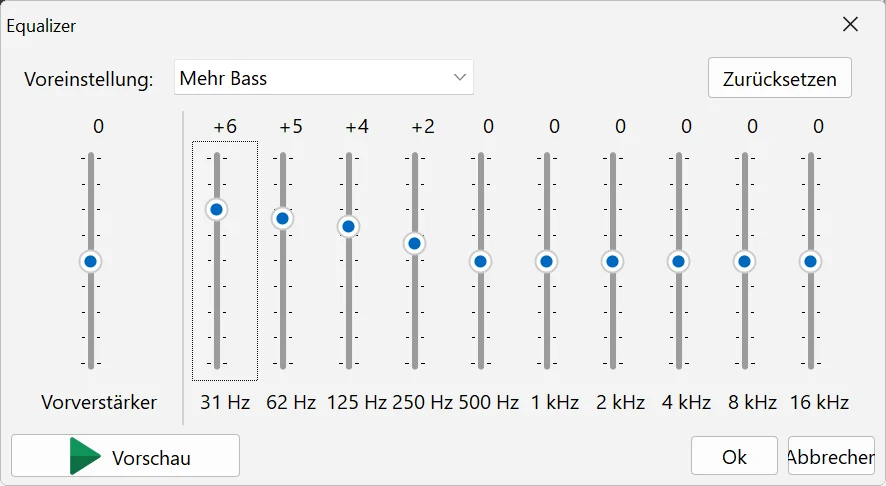
- Jeder Regler ändert sein Band von -12 bis +12 dB in Schritten von 1 dB; der Wert steht über dem Regler. Vorverstärker ändert den Gesamtpegel vor den Bändern, ebenfalls von -12 bis +12 dB: Senken Sie ihn etwas ab, wenn angehobene Bänder den Ton verzerren. Ein neuer Equalizer ist neutral, alle Regler stehen auf 0.
- Die Liste Voreinstellung stellt die Bänder für eine typische Aufgabe ein: Neutral (keine Änderungen), Mehr Bass, Weniger Bass, Mehr Höhen, Weniger Höhen, Stimme (mehr Mitten, klarere Sprache) und Loudness (mehr Bässe und Höhen). Voreinstellungen ändern den Vorverstärker nicht. Wenn Sie einen Bandregler selbst bewegen, zeigt die Liste Benutzerdefiniert.
- Zurücksetzen stellt alle Regler einschließlich des Vorverstärkers auf 0 zurück. Klicken Sie auf Vorschau oder drücken Sie die Leertaste, um sich das Ergebnis anzuhören. Beim Öffnen des Fensters hat der erste Bandregler den Fokus, sodass Sie ihn sofort mit den Pfeiltasten ändern können.
Hall
-
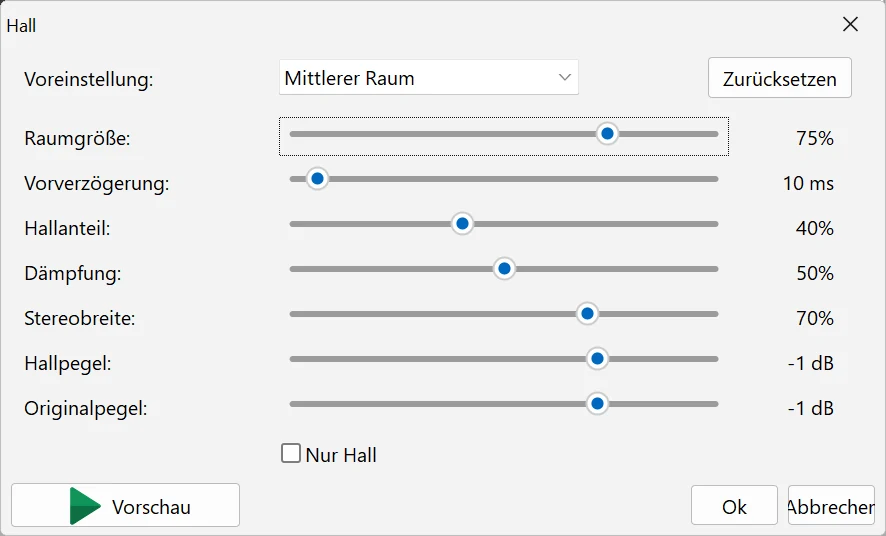
Wählen Sie Operationen mit Audio > Hall. Der Hall fügt Reflexionen hinzu, sodass der Ton klingt, als wäre er in einem Zimmer, einem Saal oder einer Kirche aufgenommen worden. Ein neuer Effekt verwendet die Voreinstellung Mittlerer Raum.
-
Das Fenster hat sieben Regler:
- Raumgröße (0–100 %) — wie groß der Raum klingt.
- Vorverzögerung (0–200 ms) — die Pause zwischen dem Originalton und den ersten Reflexionen.
- Hallanteil (0–100 %) — wie lange der Nachhall andauert.
- Dämpfung (0–100 %) — wie schnell hohe Frequenzen in den Reflexionen abklingen; höhere Werte ergeben einen weicheren, dunkleren Klang.
- Stereobreite (0–100 %) — wie breit sich der Hall zwischen linkem und rechtem Kanal verteilt.
- Hallpegel (-30 bis +10 dB) — die Lautstärke der Reflexionen.
- Originalpegel (-30 bis +10 dB) — die Lautstärke des Originaltons.
- Nur Hall lässt nur die Reflexionen ohne den Originalton übrig.
- Die Liste Voreinstellung enthält neun fertige Räume: Gesang I, Gesang II, Badezimmer, Kleiner Raum, hell, Kleiner Raum, dumpf, Mittlerer Raum, Großer Raum, Kirchenschiff und Kathedrale. Eine Voreinstellung setzt alle sieben Regler, ändert aber das Kontrollkästchen Nur Hall nicht. Wenn Sie einen Regler bewegen, zeigt die Liste Benutzerdefiniert. Zurücksetzen stellt die Werte von Mittlerer Raum wieder her und schaltet Nur Hall aus.
- Klicken Sie auf Vorschau oder drücken Sie die Leertaste, um sich das Ergebnis anzuhören; ein geänderter Wert wird übernommen, sobald Sie den Regler loslassen.
Einen Effekt entfernen oder rückgängig machen
- Um einen Toneffekt zu entfernen, klicken Sie auf sein Symbol auf dem Clip-Block und wählen Sie Diesen Effekt löschen.
- Direkt nach dem Hinzufügen eines Effekts können Sie auch in der Symbolleiste der Timeline auf Rückgängig klicken oder Strg+Z drücken.
- Um die Einstellungen später zu ändern, klicken Sie auf das Symbol und wählen Sie Einstellungen. Abbrechen im Einstellungsfenster behält die Einstellungen bei, die der Effekt vorher hatte.
Gut zu wissen
- Die Werkzeuge wirken jeweils auf einen Clip: den, der auf der Timeline ausgewählt ist. Um mehrere Clips zu verbessern, wählen Sie sie nacheinander aus und wenden das Werkzeug auf jeden an.
- Wenn Sie einen Clip teilen, behalten beide Teile seine Effekte. Die Effekte ändern nur den Ton im Projekt; die Originaldateien auf Ihrer Festplatte bleiben unverändert. Das Ergebnis wird gespeichert, wenn Sie das Video (Video in ein anderes Format umwandeln) oder den Ton (Projekt > Audio in Datei speichern) speichern.
- Hat ein Video mehrere Audiospuren, wird der Effekt auf die Spur angewendet, die für den Clip gerade gewählt ist: Klicken Sie auf das Audiospur-Symbol auf dem Block (sein Tooltip lautet Audiospur auswählen), um sie zu sehen oder zu ändern.
- Die Rauschunterdrückung wirkt am besten bei gleichmäßigem Rauschen. Plötzliche Geräusche wie ein Husten, eine zuschlagende Tür oder eine Autohupe kann sie nicht entfernen; schalten Sie solche Stellen stattdessen stumm (siehe Audiolevel Ihres Videos einstellen).
- Tasten in den Einstellungsfenstern: Eingabetaste = OK, Esc = Abbrechen, Leertaste = Vorschau (in den Fenstern für Tonhöhe, Equalizer und Hall).
Verwandte Themen
- Audiolevel Ihres Videos einstellen
- Audio zur Audiobibliothek hinzufügen (auch Aufnahme über ein Mikrofon)
- Ändern der Wiedergabegeschwindigkeit
- Musikvisualisierung
- Einzelbild als Bild speichern und Dateiinformationen anzeigen
Zurück zum Videobearbeitungsleitfaden.

